
Liste des analyses
Lorsque vous vous connectez à axe Monitor, la Liste des analyses offre une vue d'ensemble de toutes les analyses auxquelles vous pouvez accéder dans le système.
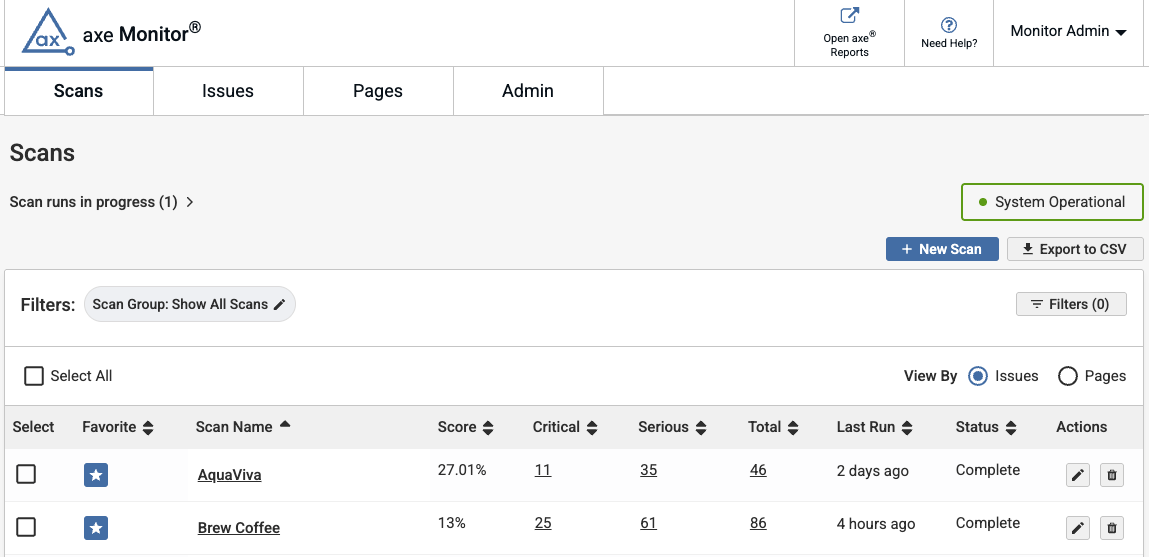
La Liste des analyses affiche toutes les analyses auxquelles vous avez accès, avec les analyses marquées comme Favoris triées par défaut. Chaque analyse comporte un nom d'analyse, un score, des problèmes critiques, des problèmes sérieux, le nombre total de problèmes, la dernière exécution et le statut de l'analyse. Si vous disposez des droits pour modifier ou supprimer l'analyse, ces actions apparaissent dans la dernière colonne.
La colonne Total représente la somme des scores des colonnes Critiques, Sévères, modérées et mineures.
Les décomptes des problèmes sur la liste des analyses sont liés et fournissent un accès direct aux filtres. Par exemple, un décompte de “100” dans la colonne Critiques vous mènera à la liste détaillée des 100 problèmes critiques trouvés pour cette analyse.
Analyses en cours
Si vous avez actuellement des analyses en cours dans axe Monitor, "Analyses en cours" s'affichera au-dessus du tableau dans la Liste des analyses. Sélectionnez la flèche pour afficher toutes les analyses actuellement en cours, leur durée, les pages analysées au cours de la dernière heure, le nombre total de pages analysées, et les actions pour annuler, modifier ou supprimer (disponibles pour les administrateurs des analyses).

Si vous avez des analyses qui durent plus longtemps que prévu, vous pouvez déterminer si la source du retard peut être causée par votre réseau. Un message vert Système opérationnel indique que axe Monitor fonctionne, et un message rouge Système en panne indique un problème temporaire avec axe Monitor.
Décochez "Activer les mises à jour en direct de la table" pour arrêter l'animation en direct sur la durée et le nombre de pages. Actualisez la page pour obtenir des informations mises à jour.
Actions principales
- Sélectionnez l'icône de téléchargement pour exporter un fichier .CSV avec la liste des analyses affichées dans le tableau.
- Cliquez sur le bouton + Nouvelle analyse pour créer une analyse.
- Afficher l'impact par: Choisissez Problèmes ou Pages pour ajuster le décompte des problèmes dans le tableau. L'option Problèmes affichera les problèmes Critiques, Sévères et Totaux de l'ensemble de l'analyse. L'option Pages affichera le nombre de pages avec des problèmes Critiques, Sévères et d'ensemble.
- Après le tableau, vous pouvez choisir d'afficher 10, 25, 50 ou 100 enregistrements à la fois. Vous pouvez également naviguer à travers les enregistrements supplémentaires en utilisant les boutons fléchés.
Filtres
Par défaut, la Liste des analyses est filtrée pour afficher les analyses de tous les groupes auxquels vous avez accès. À côté des filtres actifs, sélectionnez l'icône de crayon pour modifier les filtres. Ou cliquez sur le bouton Filtres pour appliquer plus de filtres.
Dans la fenêtre modale Filtres :
-
Ordre de tri: réglé sur Décroissant par défaut. Sélectionnez le bouton radio pour Croissant pour modifier l'ordre de tri.
-
Nom de l'analyse: Entrez un nom partiel ou complet de l'analyse pour n'afficher que l'analyse correspondante.
-
Trier par: Choisissez un titre de colonne dans le menu déroulant.
-
Groupe d'analyse: Sélectionnez un groupe d'analyse dans le menu déroulant. Sélectionnez l'icône + pour filtrer par groupe. Ajoutez des groupes supplémentaires si désiré. Pour deux groupes ou plus, utilisez la case à cocher pour spécifier « Afficher seulement une analyse si elle appartient à tous les groupes sélectionnés ».
-
Scanné Après: Entrez une date au format MM-JJ-AAAA pour ne consulter que les analyses récentes.
-
Afficher uniquement mes problèmes: Filtrer les analyses et leurs comptes de problèmes pour n’afficher que les problèmes qui vous sont assignés.
-
Inclure les besoins d'examen: décidez si vous souhaitez afficher les problèmes nécessitant un examen dans les comptes de problèmes.
-
Cliquez sur le bouton Enregistrer pour définir vos filtres ou sur Annuler pour quitter.
Actions groupées
-
Cochez une case pour une analyse unique, ou la case « Sélectionner tout » pour afficher des actions groupées.
-
Choisissez une option dans le menu déroulant des Actions groupées .
- Favori
- Retirer des favoris
- Supprimer: Une fenêtre modale apparaît pour confirmer l’action. Les analyses supprimées ne peuvent pas être récupérées.
- Appliquer le script de flux utilisateur partagé: Cliquez sur le bouton Sélectionner un script partagé qui apparaît. Une fenêtre modale s’ouvrira. Choisissez un script dans le menu déroulant.
- Appliquer le script de session partagée: Choisissez un script dans le menu déroulant.
- Assigner un préréglage: Choisissez un préréglage dans le menu déroulant.
Commencer à hiérarchiser les problèmes d'accessibilité
Pour examiner les résultats de l’analyse, sélectionnez un nom d’analyse ou le nombre de problèmes Critiques pour cette analyse. Pour analyser les résultats de plusieurs analyses à la fois, sélectionnez rapports axe dans la navigation principale.