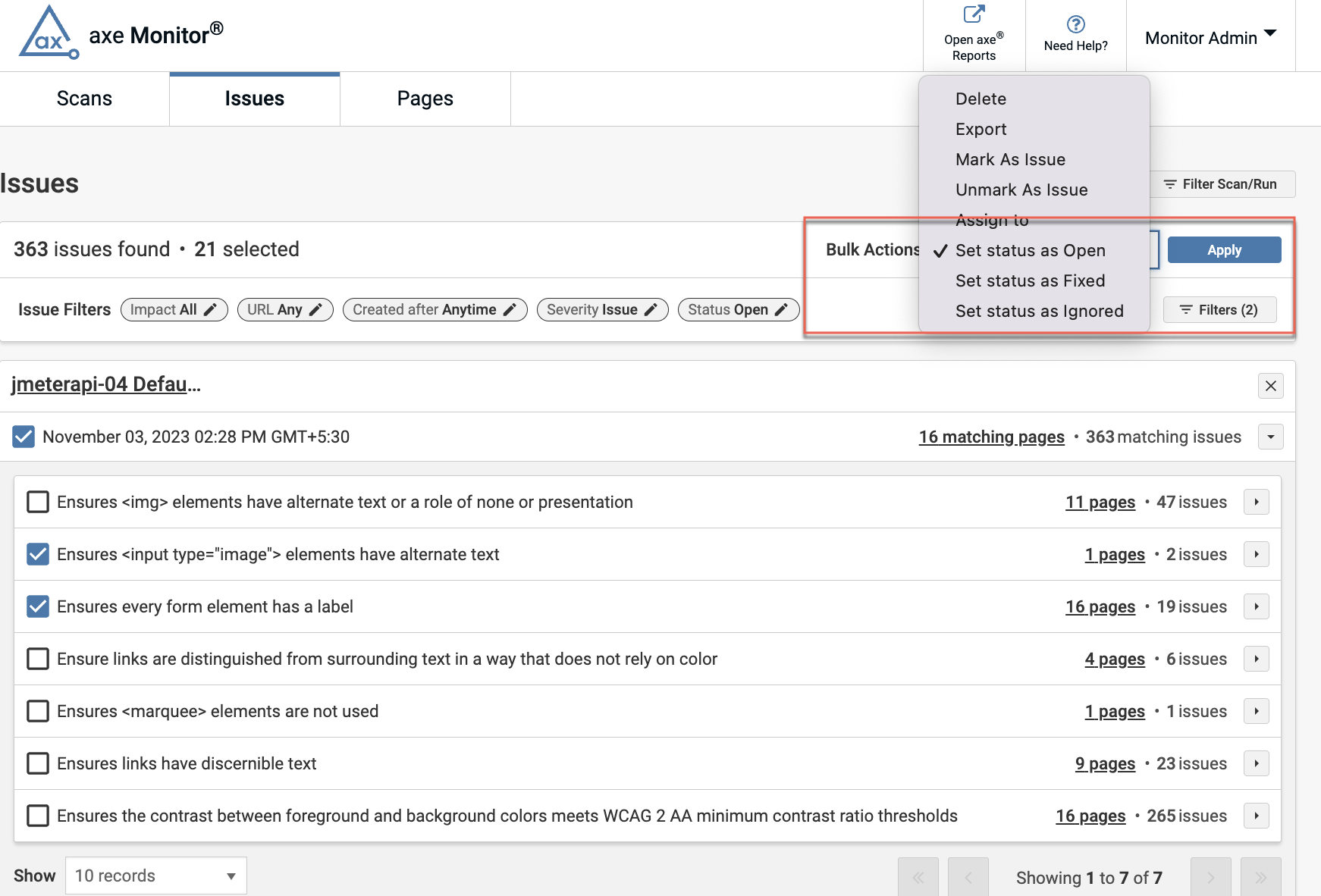
Actions en masse dans la vue des problèmes
Vous pouvez supprimer, exporter, marquer/démarquer comme problèmes et mettre à jour le statut de plusieurs résultats à la fois.
Avant d'effectuer une action en masse, sélectionnez tous les problèmes ou sélectionnez-les individuellement que vous souhaitez mettre à jour.
Exportation en masse
Les problèmes peuvent être exportés en tant que fichiers CSV ou JSON selon axe Universal.
Exportation CSV
-
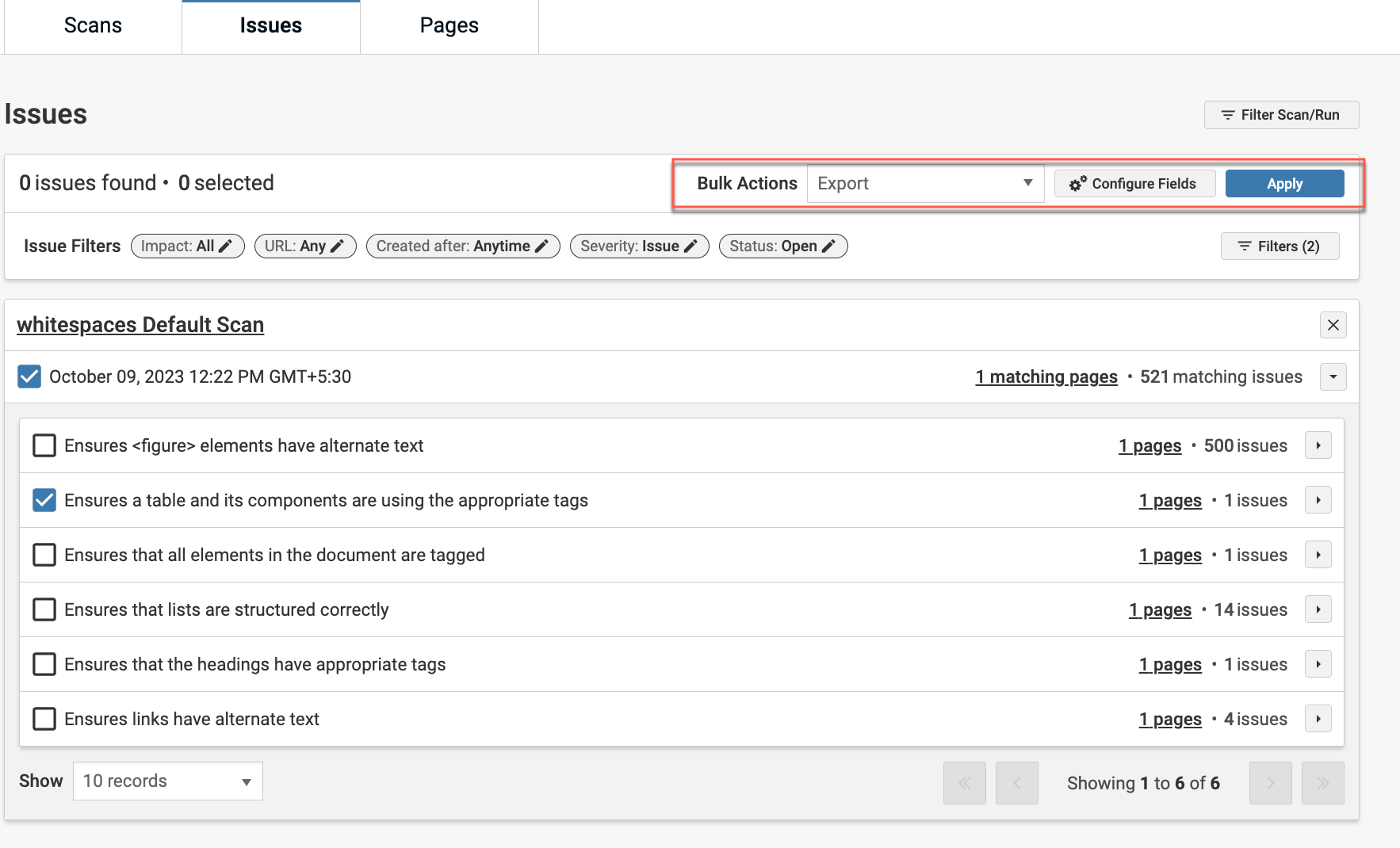
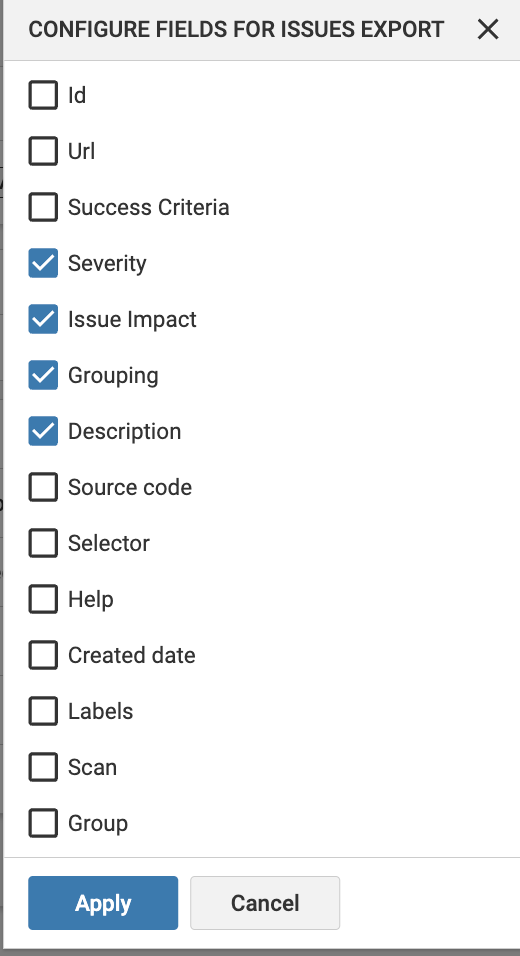
Lorsque vous sélectionnez Exporter dans le menu déroulant, un bouton pour Configurer les champs apparaît. Pour réduire le nombre de colonnes dans votre fichier CSV, sélectionnez uniquement les colonnes qui vous intéressent.
-
Lorsque vous sélectionnez une option Héritage (détaillé ou bref) dans le menu déroulant Exporter, vous recevrez des fichiers CSV dans le même format que dans les versions précédentes d'axe Monitor.
Sélectionnez Appliquer pour générer votre téléchargement.
Remarque 1 : Lors de l'exportation de problèmes (Héritage Détaillé ou Héritage Bref) en utilisant axe Monitor, vous pouvez exporter un nombre quelconque de problèmes à la fois. Si le total dépasse 50 000, les problèmes sont répartis en plusieurs fichiers CSV, chacun contenant jusqu'à 50 000 problèmes, et sont téléchargés ensemble sous forme de fichier zip.
Remarque 2 : Pour filtrer les problèmes d'accessibilité des problèmes de bonnes pratiques, exportez le rapport en utilisant l'option Héritage Détaillé . Dans le fichier CSV, les problèmes sans niveau WCAG ou critère de succès sont des problèmes de Bonnes Pratiques .
Exportation JSON
Lorsque vous sélectionnez Exporter en JSON et sélectionnez Appliquer, un fichier JSON avec vos résultats sera téléchargé. Ce fichier utilise le format axe Universal.
Supprimer
Utilisez cette option avec prudence. Lorsque vous sélectionnez Supprimer et sélectionnez Appliquer, les résultats supprimés ne peuvent pas être restaurés.
Si un problème supprimé est retrouvé lors de l'exécution du scan suivant, le problème supprimé apparaîtra comme Ouvert. Pour éviter cela, vous pouvez plutôt démarcher le problème.
Marquer comme problèmes
Les résultats qui nécessitent une révision peuvent être marqués comme des problèmes une fois que vous les avez analysés et déterminés qu'ils sont des problèmes d'accessibilité valides.
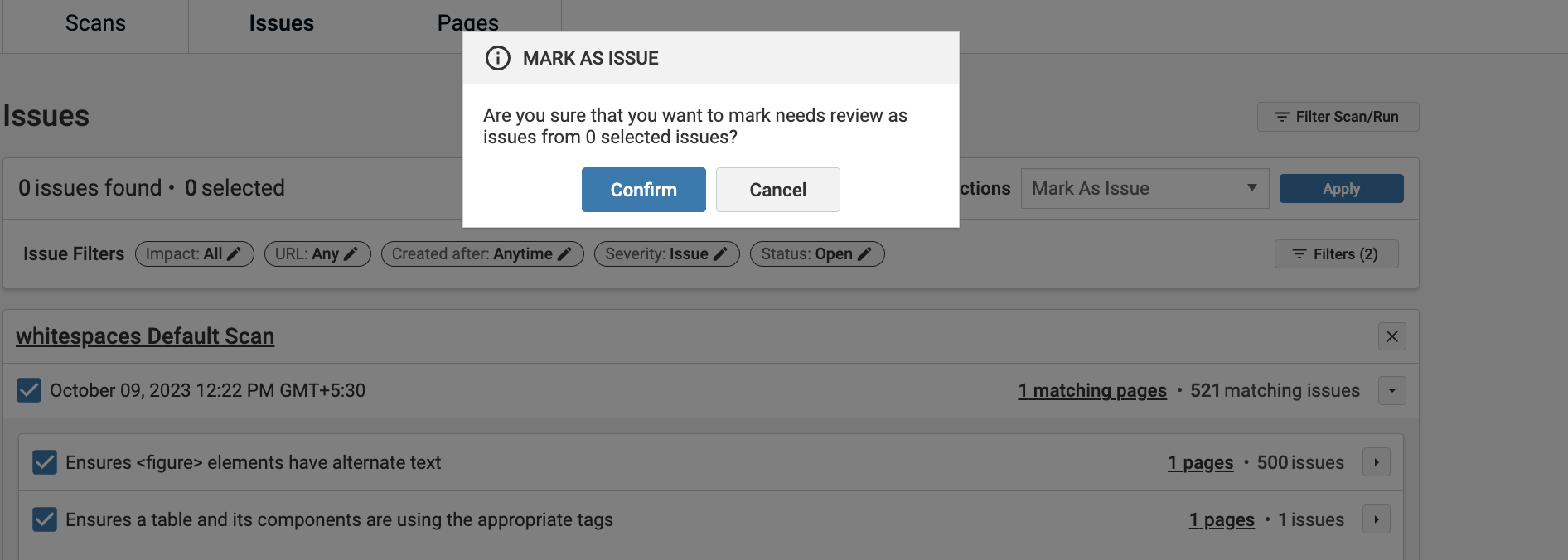
Pour marquer les résultats comme problèmes, sélectionnez les résultats et choisissez Marquer comme Problème dans le menu déroulant Action en masse. Sélectionnez Appliquer, et confirmez votre action dans la fenêtre de confirmation.
Démarquer comme problèmes
Utilisez l'option Démarquer comme Problème lorsque vous n'êtes pas sûr si un problème est un réel problème d'accessibilité.
Pour démarcher les problèmes, sélectionnez les résultats et choisissez Démarquer comme Problème dans le menu déroulant Action en masse. Cela retourne le statut du problème à Nécessite une révision.
Sélectionnez Appliquer, et confirmez votre action dans la fenêtre de confirmation.
Assigner à un utilisateur
Lorsque vous sélectionnez Assigner à dans le menu déroulant Action en masse, un menu déroulant supplémentaire apparaît avec les utilisateurs qui ont accès à ce scan. Sélectionnez un utilisateur et sélectionnez le bouton Appliquer . Dans la fenêtre de confirmation, confirmez ou annulez vos modifications.
Les assignations de problèmes vous permettent de filtrer par problèmes attribués à une personne, ou permettent au destinataire de filtrer sa liste de Scans par « Voir seulement mes problèmes ».
Remarque : Vous ne pouvez assigner qu'un seul utilisateur à un problème.
Définir le statut
Pour mettre à jour le statut, sélectionnez les résultats et choisissez ouvert, corrigé ou ignoré dans le menu déroulant Action en masse. Sélectionnez **Appliquer**.
- Autres sujets pertinents
- Détails du problème
- Vue des pages