
Paramètres avancés de numérisation
Les paramètres avancés de numérisation sont facultatifs. Après avoir rempli toutes les informations souhaitées, sélectionnez **Suivant**. Vous pouvez également choisir de passer l'étape en sélectionnant le lien **Passer** .
**Remarque**: Parfois, les fichiers .yaml ne sont pas reconnus lors de l'utilisation de Chrome sur un PC Windows. Pour résoudre ce problème, ajoutez un mappage de type MIME pour les fichiers .yaml sur votre PC.
Portée de la numérisation
- Numérisez pour des pages web, des PDF ou les deux. Sélectionnez la ou les cases correspondantes. Vous devez cocher au moins une option.
- Sélectionnez l'option **Inclure les pages d'erreur** pour tester les problèmes d'accessibilité sur les pages d'erreur 400 et 500.
- Sélectionnez l'option **Sauvegarder le contenu des pages numérisées** pour afficher le HTML complet rendu dans tous les résultats de page.
- Définissez les options de PDF lors de la numérisation de PDF.
- **Nombre cible de PDF**: Saisissez un nombre pour limiter les PDF retournés dans vos résultats. Laisser ce champ vide retournera des PDF et des pages web selon la taille de la numérisation dans les **Paramètres de base**. Spécifier un nombre cible de PDF peut augmenter la durée de la numérisation.
- **Remarque :** Si un PDF a été mal traité sans métadonnées xmp et que la date de modification manque dans les métadonnées xmp du PDF, alors la fonction « Scanner les PDF entre » peut scanner des PDF en dehors de la plage de dates spécifiée.
- **Inclure les violations PDF/UA**: Les normes PDF/UA sont utilisées lors du suivi des procédures ISO, fournissant des vérifications supplémentaires pour l'accessibilité et la convivialité des PDF.
- **Scanner les PDF modifiés entre**: Spécifiez une plage de dates au format MM-JJ-AAAA pour scanner uniquement les PDF qui ont été modifiés pour la dernière fois selon la plage spécifiée. Cela vous permet de contrôler si les PDF obsolètes sont inclus dans vos résultats de test.
- Définissez les paramètres de la fenêtre d'affichage pour scanner les sites adaptés aux ordinateurs de bureau, tablettes et mobiles. **Remarque**: Il est obligatoire de remplir tous les champs.
- Entrez la largeur de la fenêtre en px (par défaut réglée à 1920).
- Entrez la hauteur de la fenêtre en px (par défaut réglée à 1080).
- **Utiliser le mode sans tête pour la numérisation** vous permet de réaliser vos tests d'accessibilité avec ou sans interface utilisateur. Par défaut, cette option est activée et recommandée. Désactiver le mode sans tête n'est utile que pour le dépannage.
Commencer une session
Les variables d'environnement doivent être définies lors de l'étape générale du processus de configuration. Si vous chargez un script sous Paramètres avancés dans la section « Commencer une session » (par exemple, un script d'authentification), qui dépend des variables d'environnement, ces variables doivent être déjà configurées.
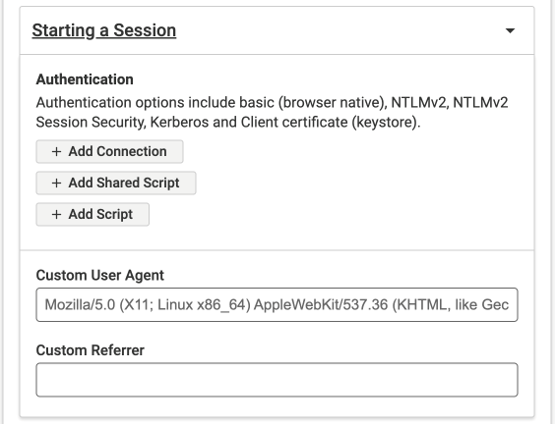
Les options d'authentification incluent Basic, NTLM, Kerberos et certificats clients. D'autres types d'authentification sont également pris en charge via des scripts.
**Basic, NTLM, Kerberos, ou certificats clients**
- Sélectionnez **Ajouter une connexion**.
- Sélectionnez votre type d'authentification dans le menu **Sélectionner le type d'authentification**. Les options disponibles sont :
- Basic
- NTLM
- Kerberos
- Certificats Clients
- Si vous sélectionnez **Certificats Clients**, alors dans le menu déroulant **Type de Keystore** , sélectionnez soit **Java (JKS)** ou **PKCS12**.
- Cliquez sur **Télécharger le fichier Keystore** pour télécharger le fichier keystore. Celui-ci devrait inclure le certificat public et privé, et être au format JKS ou PKCS12.
- Entrez votre nom d'utilisateur et mot de passe dans le champ **Mot de passe Keystore** et cliquez sur **Enregistrer**.
- Cliquez sur **Suivant** pour enregistrer ou sur **Annuler** pour revenir aux Paramètres Avancés.
**Scripts de Session** Utilisez un script d'authentification pour tous les autres types de sites protégés par mot de passe.
- Sélectionnez « Ajouter un script partagé » (si votre administrateur de moniteur a ajouté un script partagé), ou « Ajouter un script ». Ajouter un script partagé : Choisissez un script disponible dans le menu déroulant. Ajouter un script : Téléchargez un script avec les détails d'authentification.
- Prévisualisez le contenu du script.
- Optionnellement, cochez « Exécuter ce script avant tous les autres scripts » si votre site nécessite une connexion pour atteindre tout script de flux utilisateur que vous avez téléchargé.
- Cliquez sur le bouton « Enregistrer » pour appliquer le script à votre analyse, ou sur « Annuler » pour revenir aux Paramètres Avancés.
**Agent Utilisateur et Référent Personnalisés**
Entrez un agent utilisateur personnalisé si vous avez besoin qu'une chaîne d'agent utilisateur soit envoyée dans les en-têtes de requête pendant l'analyse. Dans certains cas, les développeurs peuvent diffuser différentes versions du site en fonction du type d'agent utilisateur personnalisé. Ce paramètre vous permet de spécifier quel site analyser. Cette capacité est utile pour tester une version mobile ou tablette de votre site.
Entrez un référent personnalisé si votre site nécessite une redirection à analyser. Parfois, spécifier un référent est nécessaire pour des raisons de sécurité, et l'outil d'analyse devra inclure des informations de référent dans les URL qu'il analyse. D'autres fois, le contenu de la page qui s'affiche peut dépendre de la page de référent. Utilisez ce champ pour modifier le référent par défaut défini dans les en-têtes de requête.
Portée de l'URL
-
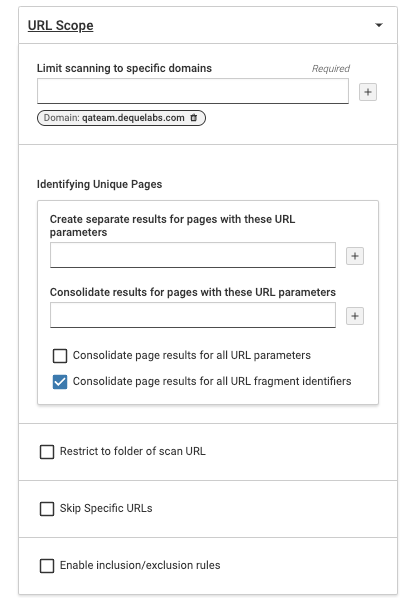
**Limiter l'analyse à des domaines spécifiques**: (Obligatoire) Cela restreint l'analyse au domaine et à tous les sous-répertoires qui en dépendent. Saisir le nom de domaine restreint l'exploration au-delà du ou des domaines. Par exemple, si vous entrez un domaine comme *deque.com*, l'analyse sera restreinte au domaine et ne suivra pas de liens vers d'autres parties du domaine. Cela garantit que seuls les domaines de confiance peuvent obtenir des permissions.
-
**Créer des résultats séparés pour les pages avec ces paramètres d'URL**: Entrez les paramètres d'URL à inclure lors de l'analyse du site web pour générer des résultats distincts pour les pages. Ces paramètres, également appelés chaînes de requête ou paramètres de requête URL, aident à filtrer et organiser le contenu ou à implémenter des suivis et à identifier des pages uniques.
-
**Consolider les résultats pour les pages avec ces paramètres d'URL**: Entrez les paramètres d'URL à exclure lors de l'analyse du site web.
-
**Consolider les résultats de pages pour tous les identificateurs de fragments d'URL**: Cochez cette case pour exclure tous les paramètres d'URL pendant l'analyse du site web. Cela désactivera les deux champs précédents. Les fragments d'URL sont utilisés pour identifier des parties spécifiques d'une page.
-
**Limiter à un dossier de l'URL analysée**: Cochez cette case pour limiter l'analyse au dossier. Par défaut, cette option n'est pas sélectionnée.
-
**Ignorer des URL spécifiques**: Cochez cette case pour ignorer les pages avec n'importe quel fragment d'URL. L'identificateur de fragment d'URL vous aide à identifier une portion de la page. Par défaut, cette option n'est pas sélectionnée.
-
**Activer les règles d'inclusion/exclusion**: Cochez cette case pour ajouter des règles permettant à Axe Monitor d'inclure ou d'exclure certaines extensions de fichiers et URL de votre analyse. Entrez un mot-clé, une phrase ou une extension par ligne dans les champs qui apparaissent. Utilisez des guillemets autour des phrases ou mots-clés si vous souhaitez qu'ils soient identifiés à partir du contenu de la page plutôt que de l'URL. Nous vous recommandons de choisir un seul type de règle d'inclusion/exclusion.
-
Trouver des termes de texte: Entrez un mot ou une expression dans ce champ, et Axe Monitor vous indiquera si le texte exact que vous avez saisi apparaît sur l'une des pages lors de votre prochaine analyse. Ce paramètre est utile pour vérifier si des termes tels que « Déclaration d'accessibilité » ou « WCAG 2.2 » apparaissent sur votre site.
Remarque: La recherche n'est pas sensible à la casse, identifie uniquement les correspondances exactes, et prend en charge jusqu'à trois expressions à la fois.
Optimisation
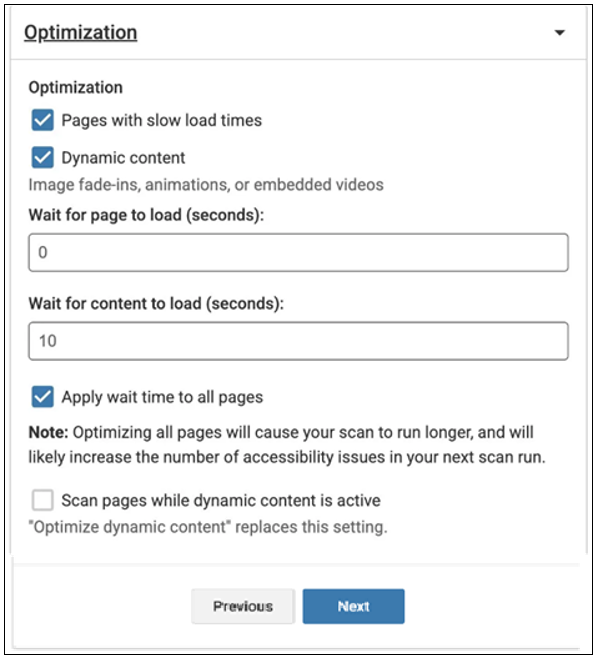
Pages avec des temps de chargement longs: Utilisez cette option pour les pages qui prennent plus de temps à se charger complètement et à afficher leur contenu. Lorsque cette option est cochée, Attendre que la page se charge apparaît. Entrez le nombre de secondes pendant lesquelles vous souhaitez qu'Axe Monitor attende avant de scanner chaque page. Le temps d'attente par défaut est de 3 secondes.
Contenu dynamique: Cochez la case pour prolonger le temps qu'Axe Monitor attendra avant de scanner chaque page.
Axe Monitor attendra le chargement des éléments tels que :
- Effets de fondu d'images
- Animations
- Composants chargés paresseusement
- Médias intégrés (par exemple, vidéos, iframes)
- Contenu rendu via JavaScript après le chargement initial de la page
Lorsque l'optimisation pour contenu dynamique est sélectionnée, le temps d'attente devra être ajouté pour les pages et le contenu.
Le temps d'attente par défaut pour le contenu est de 10 secondes.
Analyser les pages pendant que le contenu dynamique est actif: Ce paramètre vous permet de réaliser des analyses rapidement lorsque vous avez de grandes quantités d'animations et de vidéos intégrées. Activer cette option amène le moteur d'analyse à considérer la page comme chargée lorsque l'état de préparation du document est défini sur interactif (plutôt que complet, qui est le comportement par défaut du système). AVERTISSEMENT: Cette option est expérimentale et doit être évitée sauf en cas de nécessité absolue.
Priorité: Si vous souhaitez que certaines analyses de votre système se terminent plus tôt ou plus tard, modifiez la priorité. Une analyse de haute priorité recevra deux fois les ressources disponibles d'une analyse de priorité moyenne. Une analyse de priorité moyenne recevra deux fois les ressources disponibles d'une analyse de faible priorité.