
Préréglages
Les préréglages permettent aux administrateurs de axe Monitor de créer un modèle de paramètres et d'appliquer ce modèle unique à plusieurs analyses ou groupes d'analyses.
- Il n'y a pas de limite au nombre de préréglages que vous pouvez créer.
- Vous pouvez appliquer un préréglage à un nombre quelconque d'analyses ou de groupes d'analyses.
- Une analyse ne peut avoir qu’un seul préréglage.
- Lorsqu'une option de préréglage est laissée vide, ce paramètre sera modifiable sur les analyses utilisant ce préréglage.
Créer un préréglage
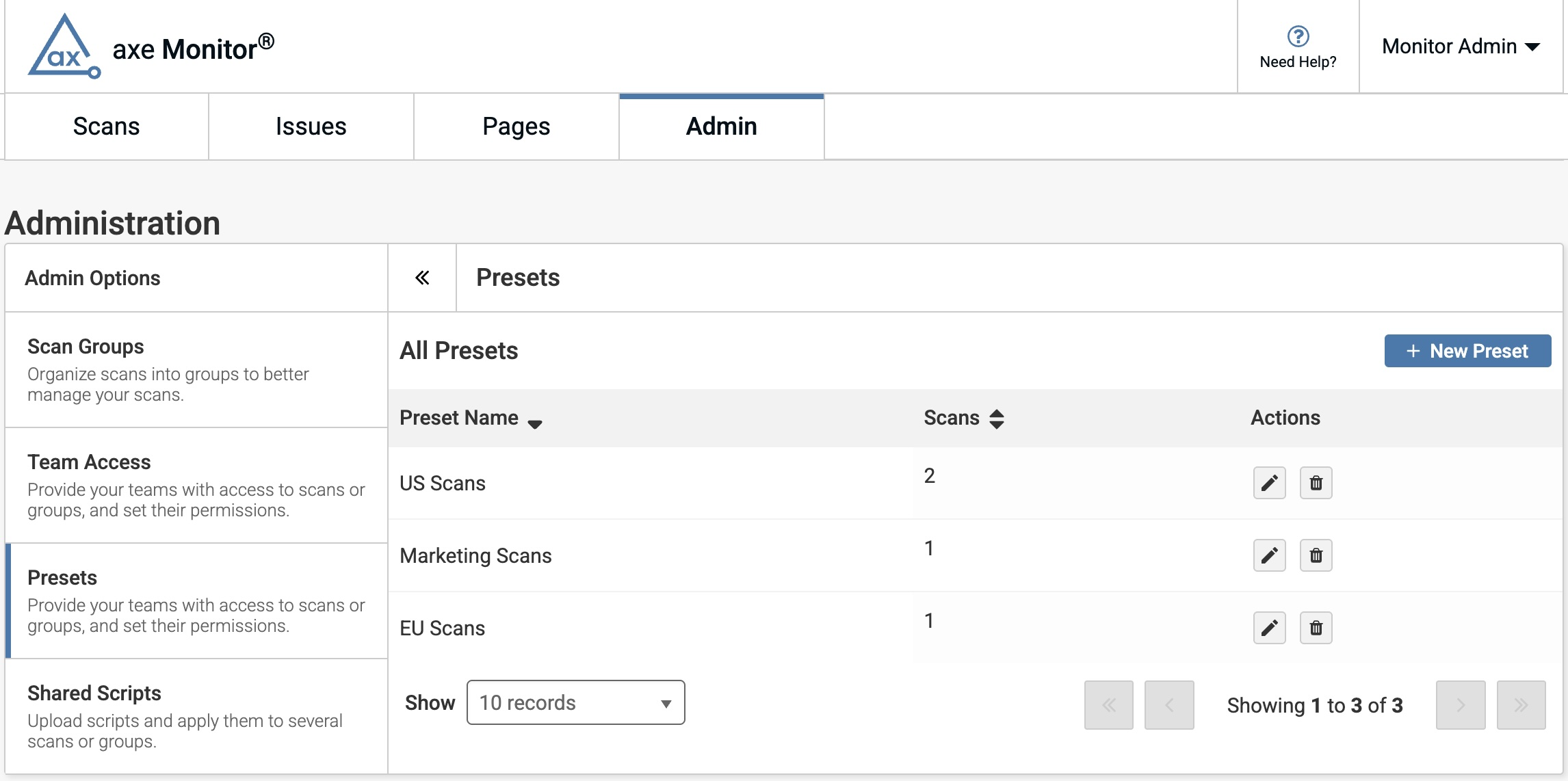
- Sur la page Admin, sous Options d’administration, sélectionnez « Préréglages ».
- Sélectionnez le bouton « + Nouveau préréglage ».
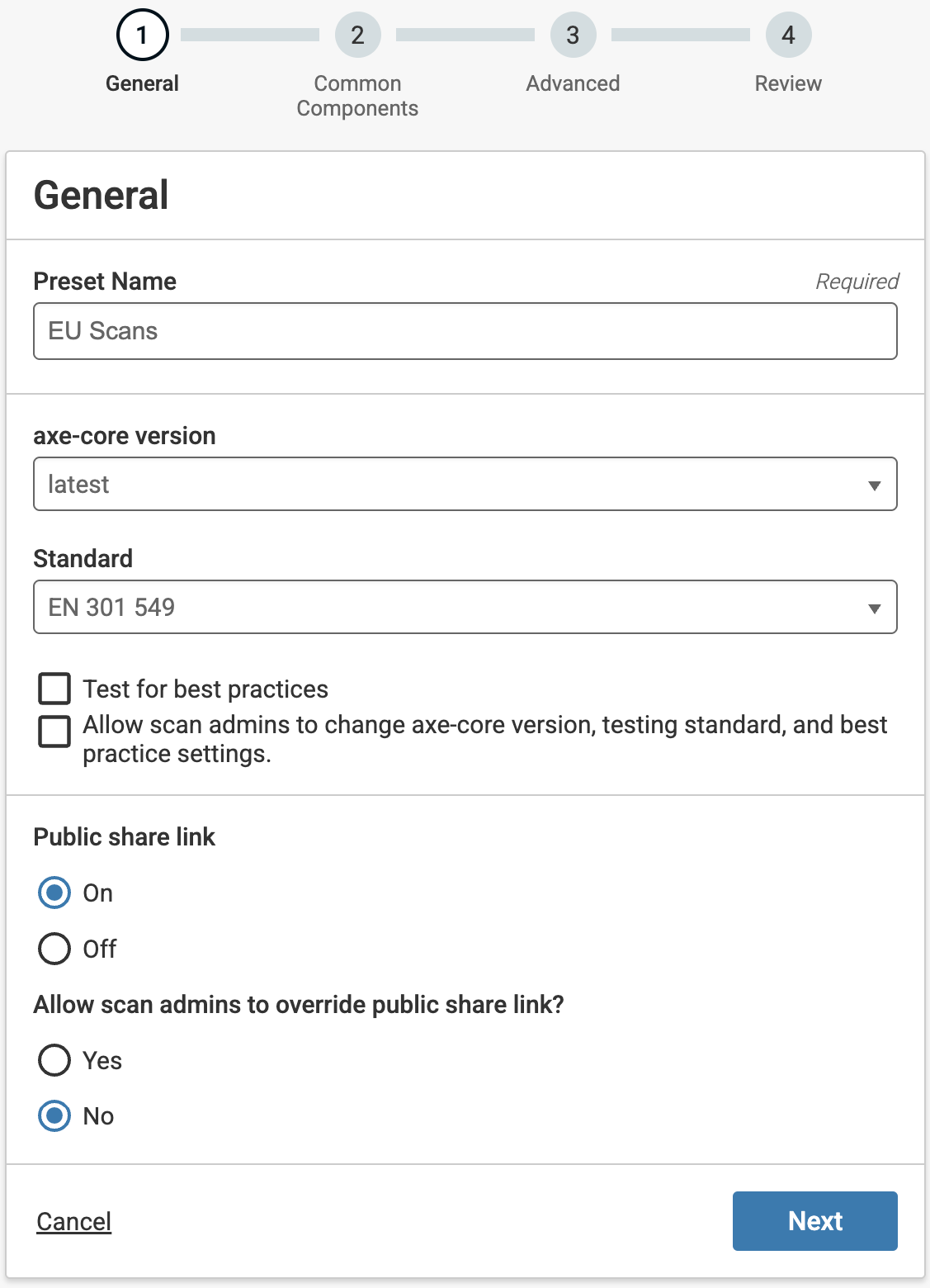
Le formulaire de préréglage comporte 4 étapes : Général, Composants communs, Paramètres avancés et Révision.
Paramètres généraux
-
Nommez le préréglage en 500 caractères ou moins.
-
Sélectionnez une version d'axe-core. « Dernière » mettra à jour vos analyses pour qu'elles s'exécutent automatiquement sur la version la plus récente d'axe-core lorsqu'une nouvelle version sera disponible.
Remarque: Pour tester avec la norme de test RGAA, vous devez choisir d'utiliser la dernière version d'axe core, ou les versions 4.11.0 et supérieures depuis le menu déroulant de la version axe-core .
-
Sélectionnez une Norme de test.
-
Cochez la case si vous souhaitez tester pour des meilleures pratiques supplémentaires. Remarque : Si vous testez avec la norme RGAA, la sélection de « Tester les meilleures pratiques » inclura les résultats WCAG.
Remarque: Si vous testez avec la norme RGAA, la sélection de «Tester les meilleures pratiques» inclura les résultats WCAG.
-
Cochez la case si vous souhaitez tester pour des meilleures pratiques supplémentaires.
-
Cochez la case si vous souhaitez permettre aux administrateurs d'analyse de modifier la version d'axe-core, la norme de test et si les meilleures pratiques sont testées.
-
Choisissez si vous souhaitez afficher des liens de partage public, afin que les utilisateurs invités puissent accéder aux résultats d'une analyse unique via un lien. Si vous activez les liens de partage public, choisissez si vous souhaitez que les administrateurs d'analyse puissent contrôler ce paramètre pour chaque analyse individuelle.
-
Choisissez si vous souhaitez envoyer les données d'exécution d'analyse à axe Reports. Ce paramètre est facultatif, mais recommandé.
-
Cliquez sur « Suivant » pour passer à la section Paramètres avancés, « Retour » pour revenir à Général, ou « Annuler » pour quitter.
Composants communs
Les composants communs vous permettent de segmenter les parties de pages communes à plusieurs pages, comme l'en-tête, le pied de page et les zones de navigation. Lors de l'analyse, les problèmes trouvés sur les pages modèles seront regroupés comme Problèmes Communs au lieu d'apparaître comme des problèmes dupliqués dans chaque page. Les Composants Communs sont optionnels.
Pour compléter la section Composants Communs :
-
Entrez l'URL du modèle où vous souhaitez identifier des problèmes communs (comme «https://website.com»)
-
Cliquez sur le bouton + pour ajouter des URL de modèles supplémentaires si besoin.
-
Cliquez sur « Ajouter un composant commun » si vous avez besoin de définir un nouveau composant commun.
-
Si vous ne souhaitez pas inclure les composants communs dans les résultats de l'analyse, activez la option « Ne pas inclure les composants communs dans les résultats de l'analyse » case à cocher.
-
Cliquez sur « Suivant » pour passer à la section Paramètres avancés, « Retour » pour revenir à Général, ou « Annuler » pour quitter.
Remarque:
- L'option « Ne pas inclure les composants communs dans les résultats de l'analyse » peut être utile si votre équipe ne travaille pas sur des composants, comme l'en-tête ou le pied de page.
- Exclure les composants communs peut vous faire manquer des problèmes d'accessibilité valides sur vos pages.
Paramètres avancés
Les paramètres avancés d'analyse sont optionnels. Après avoir rempli toutes les informations souhaitées, sélectionnez Suivant. Vous pouvez également choisir de sauter l'étape en sélectionnant le lien Passer.
Portée de l'analyse
-
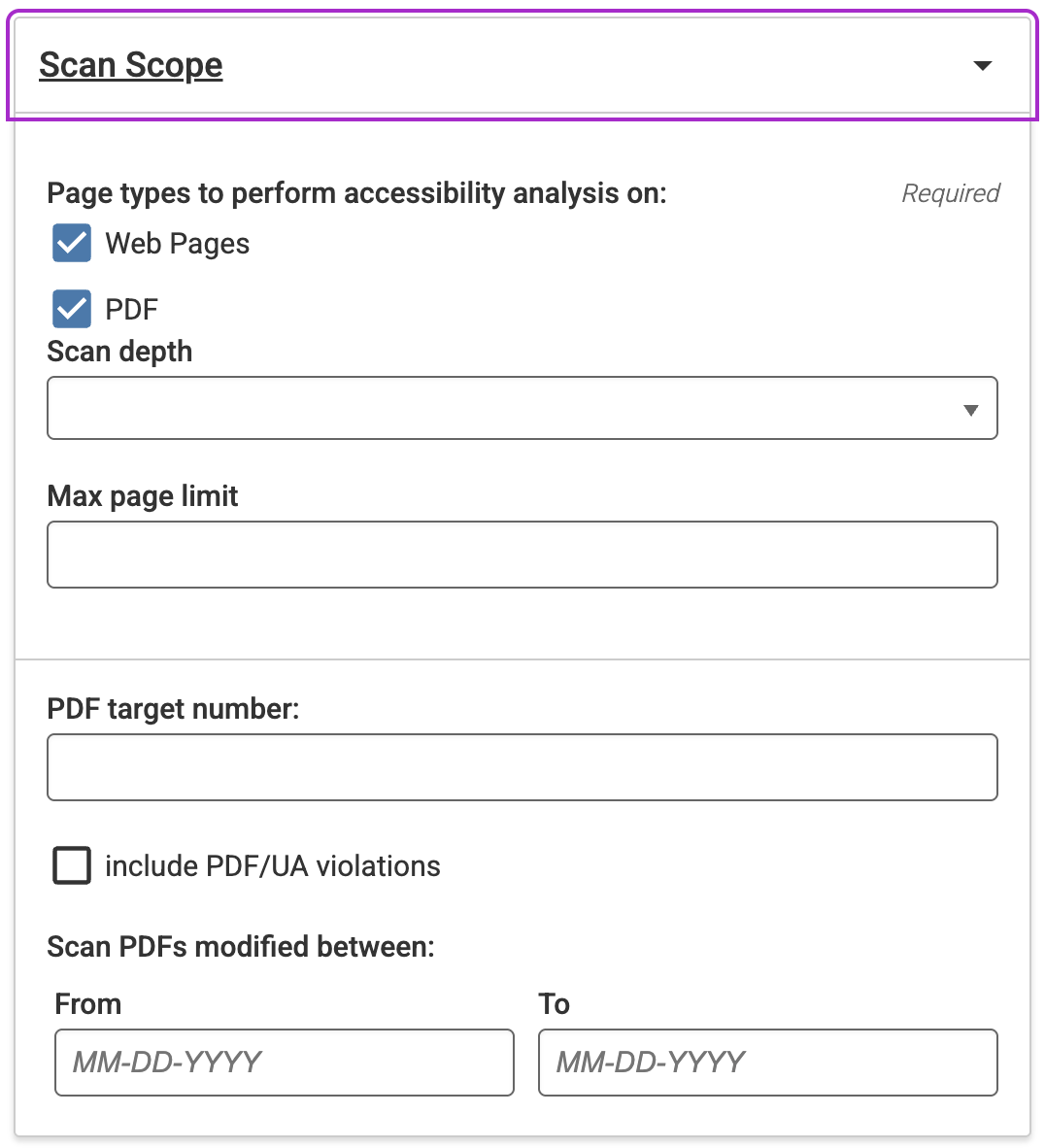
Analysez les pages web, les PDF ou les deux. Sélectionnez la ou les cases à cocher correspondantes. Vous devez cocher au moins une option.
-
Définissez les options PDF si vous scannez pour des PDFs.
-
Nombre cible de PDF : Entrez un nombre pour limiter le nombre de PDFs retournés dans vos résultats. Laisser ce champ vide retournera des PDFs et des pages web selon la Profondeur de Scan et la Limite Max de Pages. Spécifier un nombre cible de PDF peut rallonger votre scan.
-
Inclure les violations PDF/UA : Les normes PDF/UA sont parfois utilisées lors de suivi de procédures ISO. Cela fournit des vérifications supplémentaires pour l'accessibilité et l'utilisabilité des PDFs.
-
Scanner les PDFs modifiés entre : spécifiez une plage de dates au format MM-JJ-AAAA pour scanner uniquement les PDFs qui ont été modifiés pour la dernière fois selon la plage. Cela vous permet de contrôler si les PDFs obsolètes sont inclus dans vos résultats de test.
-
Démarrer une session
Entrez un agent utilisateur personnalisé si vous avez besoin d'une chaîne d'agent utilisateur envoyée dans les en-têtes de requête pendant le scan. Dans certains cas, les développeurs peuvent publier différentes versions du site en fonction du type d'agent utilisateur personnalisé. Ce paramètre vous permet de spécifier quel site scanner. Cette fonctionnalité est utile pour tester une version mobile ou tablette de votre site.
Entrez un référent personnalisé si votre site nécessite une redirection pour être scanné. Parfois, spécifier un référent est requis pour des raisons de sécurité, et l'outil de scan devra inclure des informations sur le référent dans les URL qu'il scanne. D'autres fois, le contenu de la page qui s'affiche peut dépendre de la page référente. Utilisez ce champ pour changer le référent par défaut défini dans les en-têtes de requête.
Portée des URL
-
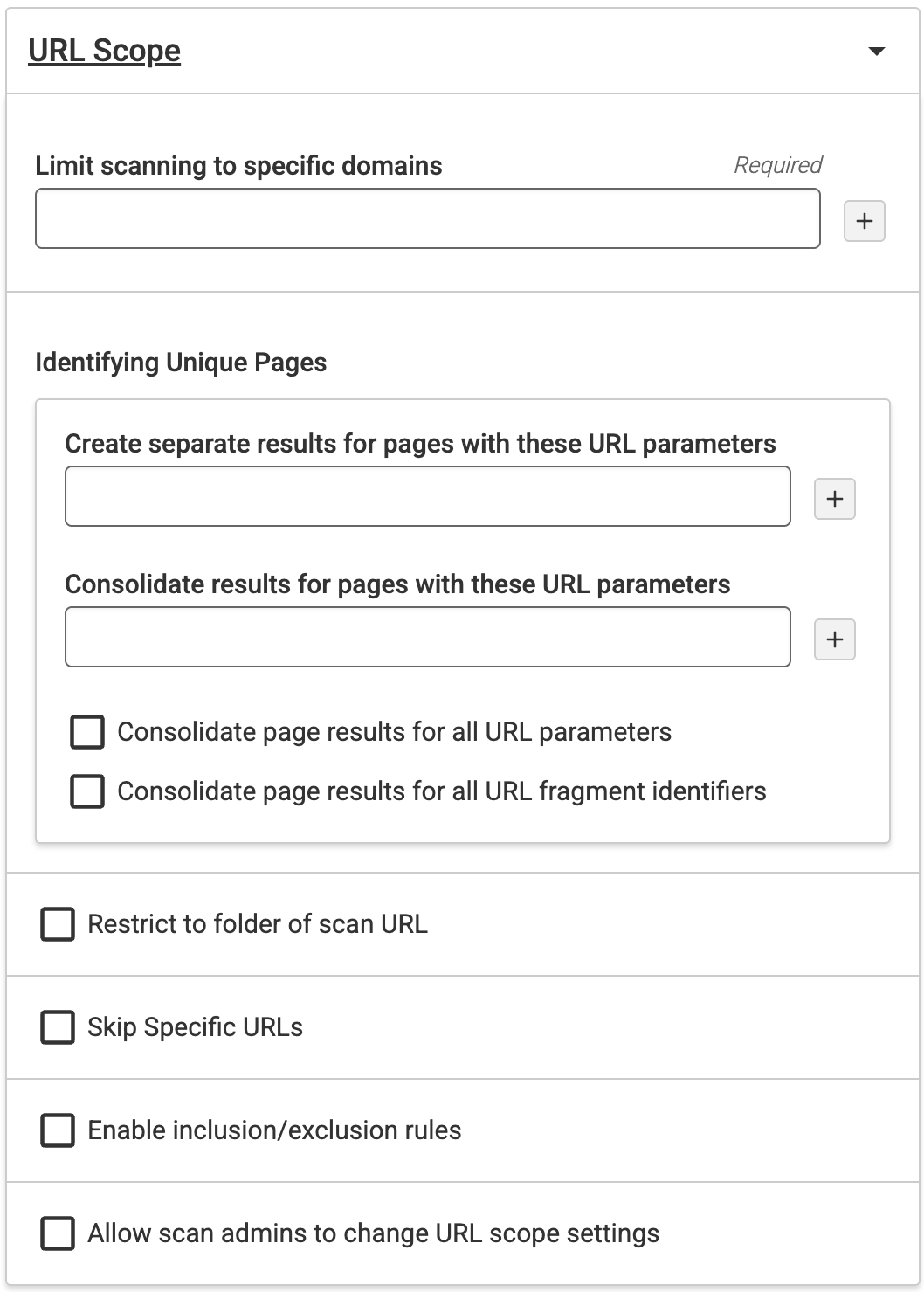
Limiter le scan à des domaines spécifiques : Restrict le scan au domaine et à tous les sous-répertoires qui en dépendent. Entrer le nom du domaine restreint le crawl au-delà du ou des domaines. Par exemple, si vous entrez un domaine comme « deque.com », le scan sera limité au domaine et ne suivra pas les liens vers d’autres parties du domaine. Cela vous permet de vous assurer que seuls les domaines de confiance peuvent recevoir des autorisations.
-
Créer des résultats séparés pour les pages avec ces paramètres d'URL : Entrez des paramètres d'URL à inclure lors du scan du site et créez des résultats distincts pour les pages. Les paramètres d'URL (également appelés chaînes de requête ou paramètres de requête d'URL) sont des éléments insérés dans vos URL pour aider à filtrer et organiser le contenu. Ou implémentez un suivi sur votre site web. Les paramètres aident à identifier des pages uniques.
-
Consolider les résultats pour les pages avec ces paramètres d'URL : Entrez des paramètres d'URL à exclure lors du scan du site web.
-
Consolider les résultats de pages pour tous les paramètres d'URL : Sélectionnez cette case à cocher pour exclure tous les paramètres d'URL lors du scan du site web. Sélectionner cette case désactive les deux champs précédents.
-
Consolider les résultats de pages pour tous les identifiants de fragments d'URL : Sélectionnez cette case à cocher pour exclure tous les identifiants de fragments d'URL lors du scan du site web. Les identifiants de fragments d'URL sont utilisés pour identifier une partie de la page.
-
Restreindre au dossier de l'URL de scan : Sélectionnez cette case à cocher pour restreindre le scan au dossier. Par défaut, ce n'est pas sélectionné.
-
Passer des URLs spécifiques : Pour passer des pages avec n'importe quels identifiants de fragments d'URL, utilisez cette case à cocher. L'identifiant de fragment d'URL vous aide à identifier une partie de cette page. Par défaut, ce n'est pas sélectionné.
-
Activer les règles d'inclusion/exclusion : Pour ajouter des règles d'inclusion/exclusion qui vous permettent d'utiliser axe Monitor pour inclure ou exclure des éléments comme les extensions de fichiers et les URL de votre scan, sélectionnez la case à cocher Activer les règles d'inclusion/exclusion. Entrez une ligne par mot-clé, phrase ou extension dans les champs qui apparaissent. Utilisez des guillemets autour des phrases ou mots-clés si vous souhaitez qu'ils soient identifiés à partir du contenu de la page plutôt que de l'URL. Nous vous recommandons de choisir un seul type de règle d'inclusion/exclusion.
-
Rechercher un texte: Entrez un mot ou une phrase dans ce champ, et Axe Monitor vous indiquera si le texte exact que vous avez entré apparaît sur l'une des pages de votre prochain scan. Ce paramètre est utile pour confirmer si des termes comme, « Déclaration d'accessibilité » ou « WCAG 2.2 » apparaissent sur votre site.
Remarque: La recherche n'est pas sensible à la casse, identifie uniquement les correspondances exactes et supporte jusqu'à trois phrases à la fois.
-
Autoriser les administrateurs de scan à modifier les paramètres de portée d'URL : Utilisez cette case à cocher pour permettre que les paramètres de portée d'URL soient éditables sur les scans avec ce préréglage.
Révision
Passez en revue tous les paramètres appliqués au préréglage.
Pour modifier n'importe quel paramètre, sélectionnez les liens « Retour à... » dans chaque section. Une fois que vos paramètres sont entrés selon vos souhaits, cliquez sur « Soumettre » pour créer le préréglage.
Si vous avez changé d'avis, cliquez sur « Annuler ». Tout contenu que vous avez entré dans le préréglage ne sera pas sauvegardé.
Appliquer les préréglages
Lors de la création ou de la modification d'un nouveau scan, les préréglages peuvent être appliqués à la deuxième étape.
En savoir plus : Créer et Modifier des Scans
Après avoir créé un préréglage
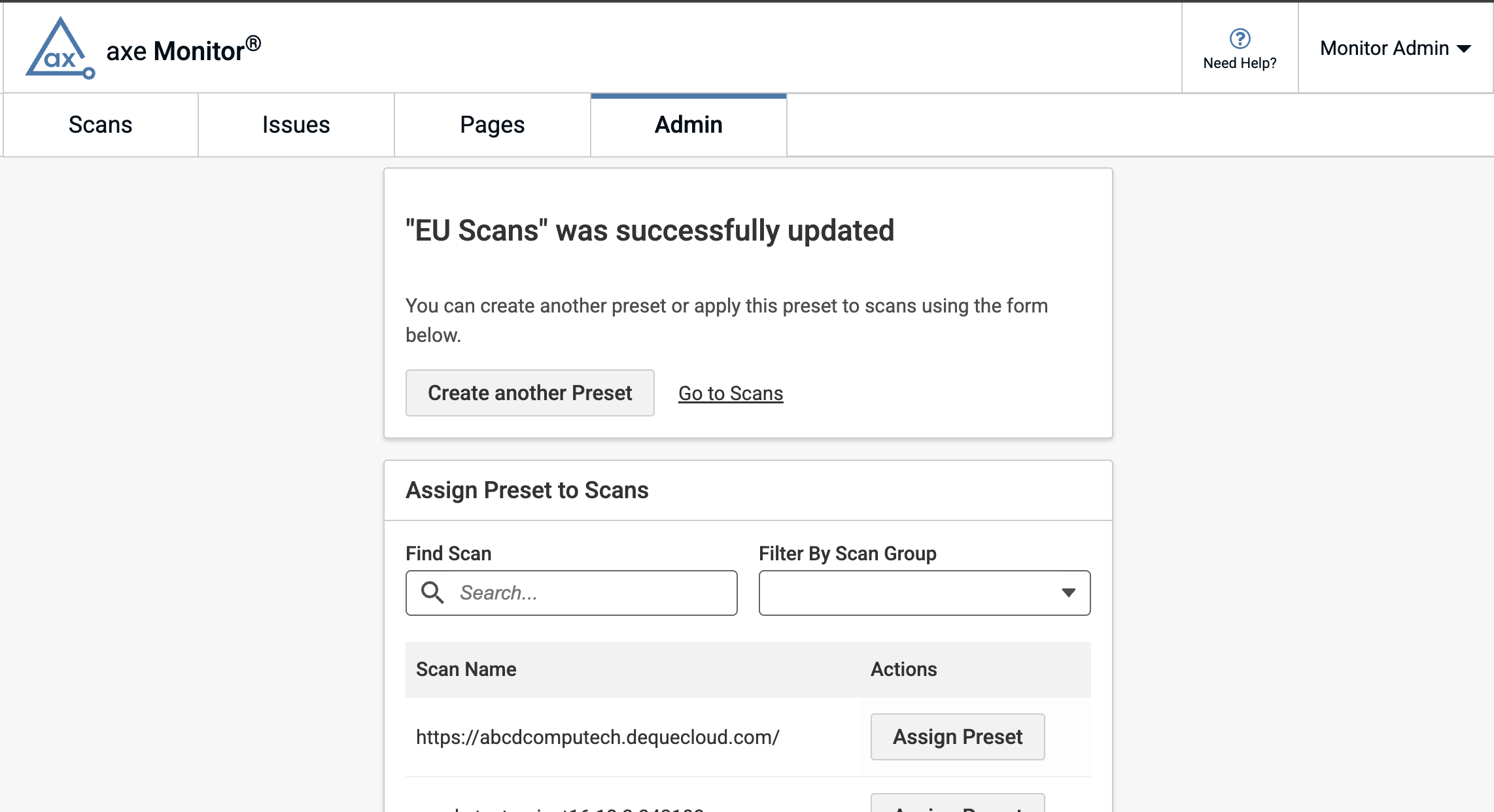
Après avoir enregistré un préréglage, une page de confirmation apparaît, indiquant que le préréglage est créé. Suite au message de succès, utilisez la barre de recherche pour trouver des scans ou des groupes de scans. Sélectionnez le bouton « Appliquer le Préréglage » pour les scans souhaités.
Appliquer des préréglages en masse
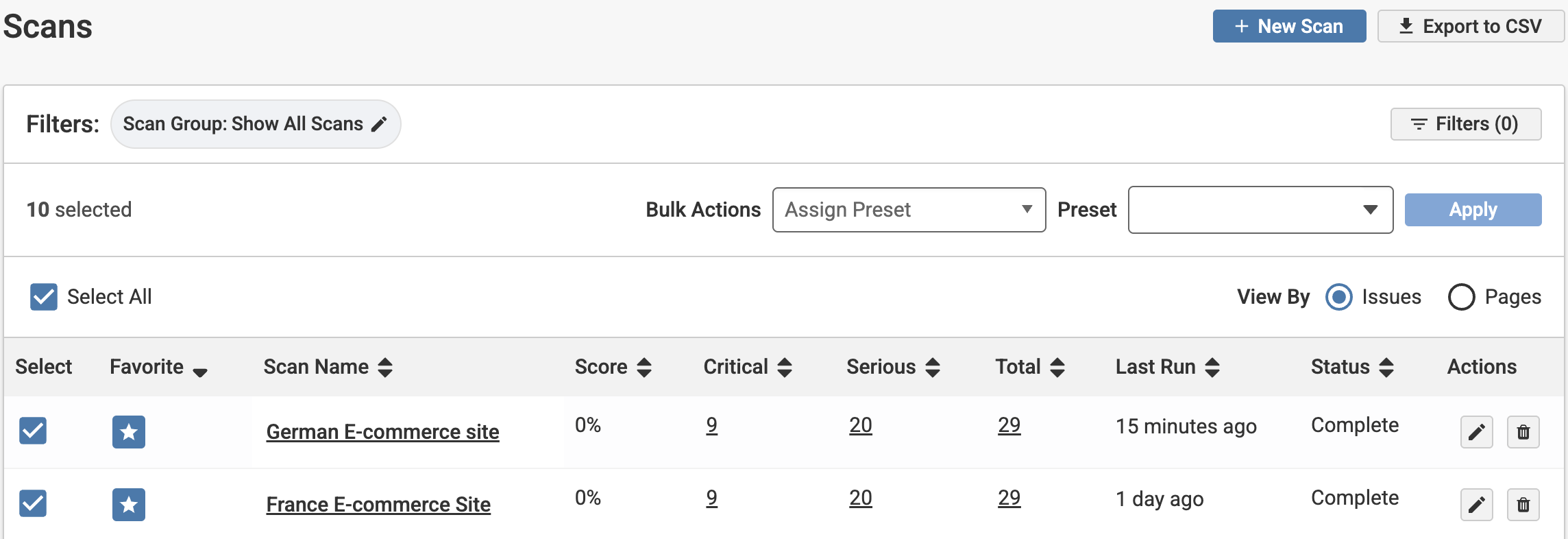
- Sur la liste des scans, utilisez la case à cocher « Sélectionner tout », ou au moins une case à cocher d'un scan pour générer des actions en masse.
- Les administrateurs de scan peuvent sélectionner « Attribuer préréglage » pour modifier les paramètres de plusieurs scans à la fois.
- Dans le menu déroulant qui apparaît, sélectionnez votre préréglage souhaité.
- Cliquez sur « Appliquer ».
- Passez en revue les scans dans le module qui apparaît. Cliquez sur « Appliquer » pour ajouter le préréglage aux scans, ou « Annuler » pour retourner à la liste des scans.
Pour appliquer un préréglage à un ou plusieurs groupes de scans :
-
Sélectionnez le bouton Filtres.
-
Dans le champ Groupes de Scans, trouvez le groupe de scan souhaité.
-
Sélectionnez le bouton + pour filtrer un groupe de scan.
-
Sélectionnez des groupes de scans supplémentaires si vous le souhaitez.
-
Cliquez sur le bouton « Appliquer » pour définir votre filtre.
-
Sur la Liste des Scans, utilisez la case à cocher « Tout sélectionner », ou cochez au moins un scan pour générer des actions groupées.
-
Sélectionnez « Attribuer un préréglage » pour modifier les paramètres de plusieurs scans à la fois.
-
Dans le menu déroulant qui apparaît, sélectionnez le préréglage souhaité.
-
Cliquez sur « Enregistrer » pour appliquer le préréglage.
Modifier ou Supprimer un Préréglage
Dans le panneau Préréglages de la section Admin, les administrateurs d'axe Monitor peuvent sélectionner l'icône crayon sous Actions pour éditer, ou l'icône poubelle pour supprimer un préréglage.