
Vue d'ensemble du Scan
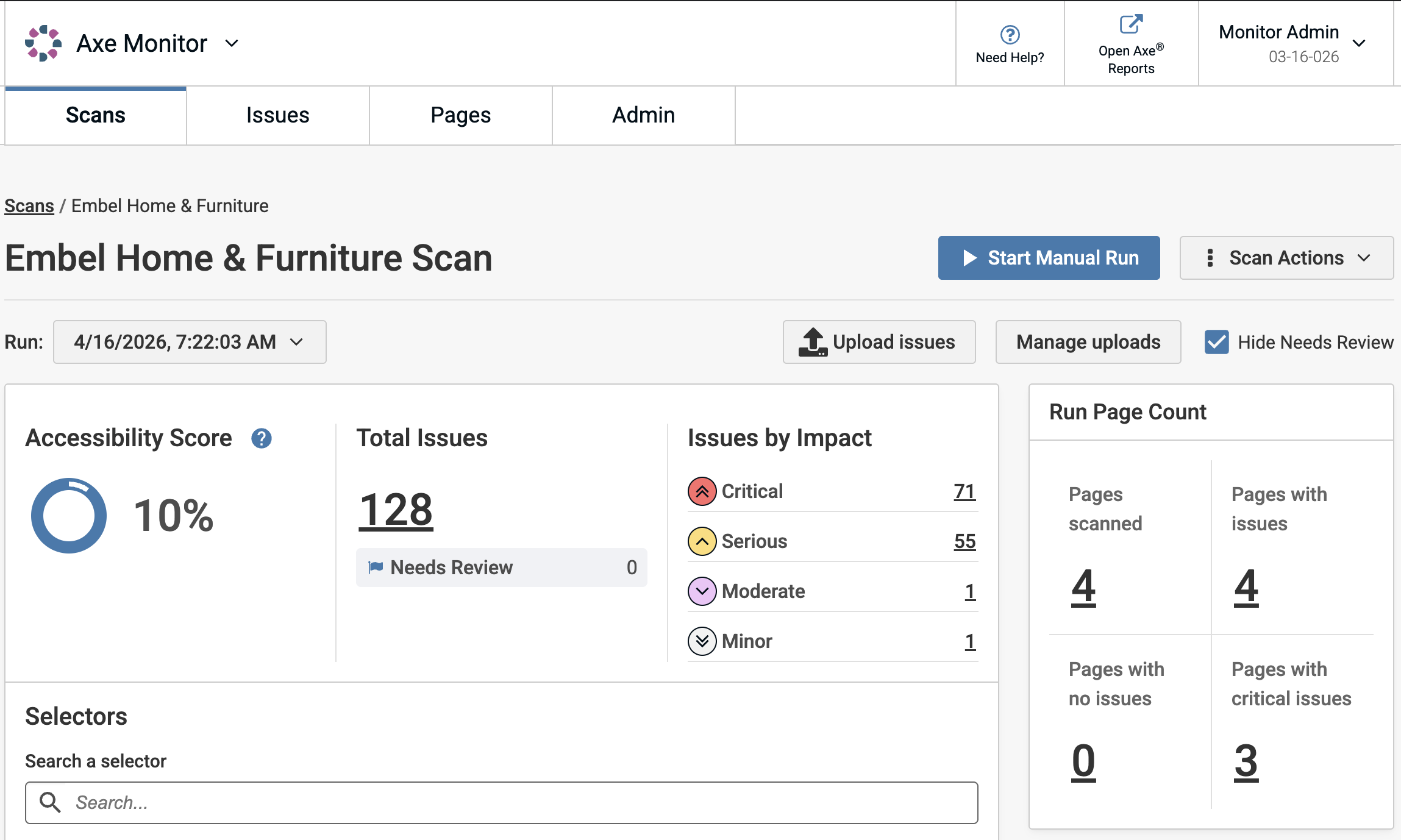
La vue d'ensemble du Scan offre aux utilisateurs une vue complète des données d'un scan sur une seule page, fournissant des informations pour gérer efficacement les tests d'accessibilité, la visualisation des données et l'analyse des problèmes.
Pour afficher la page Vue d'ensemble du Scan, sélectionnez le lien Scans dans le menu de navigation principal, puis choisissez le nom d'un scan.
La page Vue d'ensemble du Scan vous permet de suivre la progression au fil du temps à travers les exécutions de scan. Tout au long de la page, les décomptes des problèmes et des pages renvoient directement aux filtres pertinents, ce qui vous permet de vous concentrer sur la résolution des problèmes les plus importants dans vos résultats de scan.
Historique des Exécutions de Scan
Le menu déroulant date et heure contient les exécutions de scan précédentes. Les trois dernières exécutions de scan réussies affichent avec la date et l'heure de fin, le statut, le nombre total de problèmes et les problèmes critiques.
Pour conserver un historique plus ancien des scans à des fins de rapport, envoyez vos données de scan à Axe Reports.
Options de Scan
- Lancer une Exécution Manuelle ajoutera une nouvelle exécution de scan à la demande dans votre file d'attente.
- Actions de Scan permettent aux administrateurs de scan de modifier ou supprimer un scan.
Si activé dans les paramètres de scan, vous pouvez également :
- Mettre à Jour Axe Reports avec les données de scan les plus récentes.
- Partager un lien public qui donne un accès limité aux résultats du scan.
Options d'Exécution de Scan
- Télécharger les Problèmes pour ajouter des problèmes à l'exécution de scan depuis un autre outil Axe, comme Axe DevTools Extension.
- Gérer les Téléchargements: vous permet de revoir, renommer, télécharger ou remplacer des fichiers existants.
- Afficher ou masquer les problèmes « À Revoir ».
Score d'Accessibilité
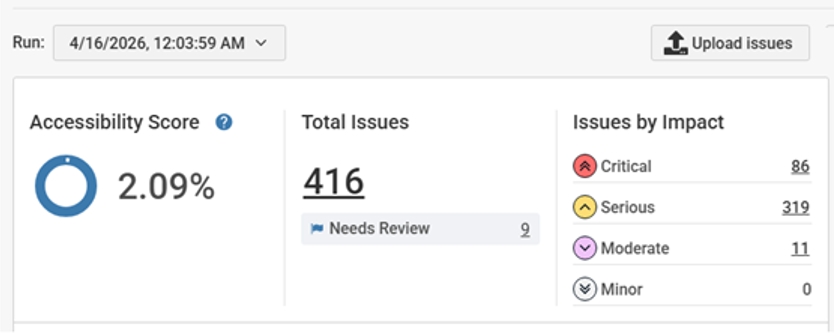
Le Score d'Accessibilité est affiché en pourcentage et est calculé sur la base de facteurs tels que le nombre total de pages, le nombre de problèmes et la gravité de ces problèmes. Le Score d'Accessibilité est un score moyen pour chaque page du projet, avec des scores assignés comme suit : 0 % pour les problèmes critiques, 40 % pour les problèmes sérieux, 80 % pour les problèmes modérés, et 100 % pour une bonne accessibilité.
Comprendre Comment le Score d'Accessibilité est Calculé
-
Les problèmes sont catégorisés comme Critiques, Sérieux, Modérés ou Mineurs.
-
Les pages sont classées comme Critiques, Sérieuses, Moyennes, ou Bonnes en fonction du problème le plus impactant sur la page. Ainsi, si une page a un problème Critique, la page est Critique ; un problème Sérieux, la page est Sérieuse ; un problème Modéré, la page est Moyenne ; et si une page ne contient que des problèmes Mineurs, elle est Bonne.
-
Le Score d'Accessibilité est basé sur les catégories de pages et est calculé selon la formule suivante :
- (0,4p2 + 0,8p1 + p0)/ TP où :
p2 = nombre de pages Sérieuses
p1 = nombre de pages Moyennes
p0 = nombre de pages Bonnes
TP=Nombre total de pages
- (0,4p2 + 0,8p1 + p0)/ TP où :
Par exemple, axe Monitor attribue 40 % à une page qui a des problèmes Sérieux, 80 % à une page qui a des problèmes Modérés, 100 % à des pages avec uniquement des problèmes Mineurs, et 0 % aux pages ayant des problèmes Critiques. Axe Monitor attribue automatiquement 0 % lorsqu'un problème critique existe.
Problèmes par Impact
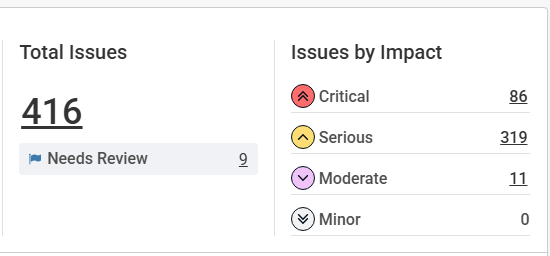
Les décomptes des problèmes sont répartis par Critiques, Sérieux, Modérés, Mineurs et Total. Sélectionnez les décomptes de problèmes pour examiner les détails des résultats filtrés.
À Revoir
Le nombre total de résultats marqués comme À Revoir peut être sélectionné. Un résultat marqué comme À Revoir doit être vérifié par une personne pour déterminer s'il s'agit effectivement d'un problème. Sélectionner le décompte vous dirige vers la page des Problèmes avec les filtres appliqués.
Note : Pour en savoir plus sur les Problèmes et les Problèmes à Revoir, lisez le sujet, Problèmes vs. À Revoir.
Prioriser par Composants Communs
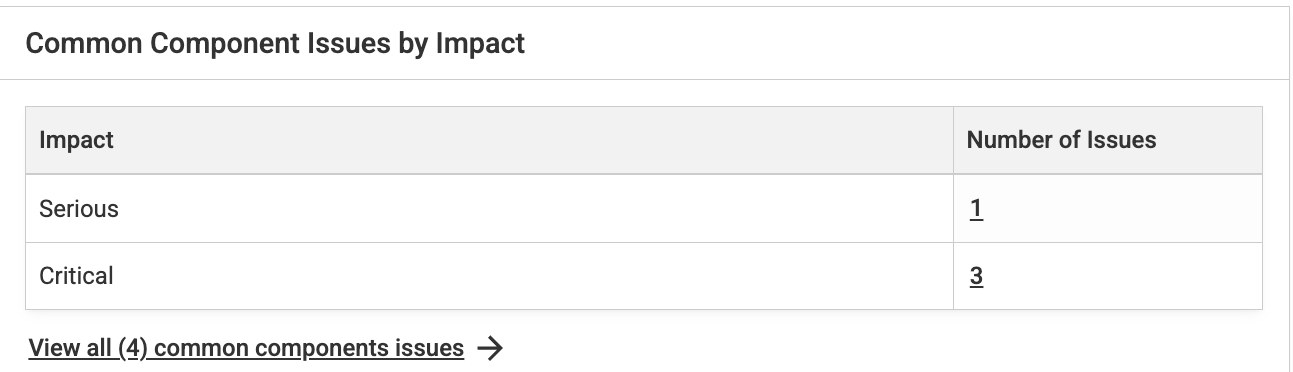
Si les paramètres de scan ont appliqué des Composants Communs et que des problèmes d'accessibilité sont trouvés, le tableau « Problèmes de Composants Communs par Impact » vous permet de comprendre quels correctifs de composants communs doivent être priorisés en premier. Sélectionnez un décompte dans le tableau pour une liste filtrée des problèmes critiques, sérieux, modérés ou mineurs liés aux composants communs.
Prioriser par sélecteurs
Les sélecteurs sont utilisés dans le code de votre site pour structurer et formater le site web. Les sélecteurs apparaissent souvent sur plusieurs pages. Corriger un problème d'accessibilité sur un sélecteur, ou dans une zone de votre code, est souvent plus impactant pour réduire vos problèmes globaux. Par exemple, corriger un problème d'accessibilité sur un sélecteur “img” peut résoudre 20% de tous les problèmes d'accessibilité dans vos résultats.
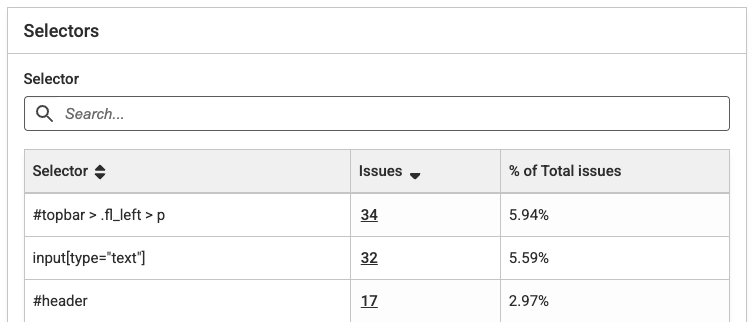
Recherchez un sélecteur par correspondance partielle ou exacte pour affiner vos résultats dans le tableau.
Le tableau montre le sélecteur, le nombre de problèmes et un lien vers une liste de problèmes filtrés, et le % du total des problèmes provenant de ce sélecteur. Les sélecteurs les plus importants à corriger en premier sont affichés en haut du tableau. Par défaut, le tableau est trié par sélecteurs responsables du plus grand % de problèmes d'accessibilité.
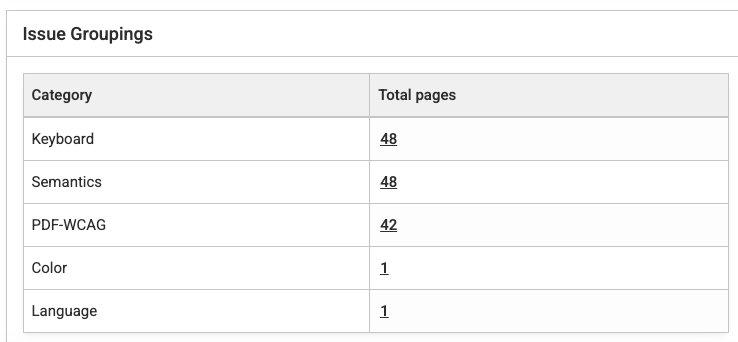
Regroupements de problèmes
Ce panneau affiche les problèmes par groupe de problèmes. Ces regroupements, définis par axe-core, vous permettent de comprendre les thèmes communs dans vos résultats de balayage. Par exemple, si vous avez un grand nombre de problèmes d'accessibilité sur des éléments ARIA ou des alternatives textuelles, vous voudrez peut-être identifier des opportunités de formation pour votre équipe afin de prévenir ces problèmes à l'avenir.
Sélectionnez le nombre de pages pour en savoir plus sur les résultats à l'origine de chaque tendance de groupe de problèmes.
Approfondissement des pages (Exécuter le compte des pages)
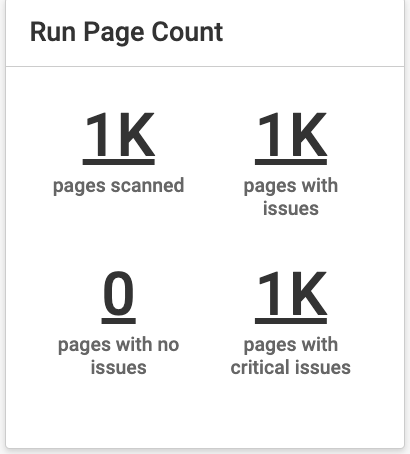
Cette section affiche le compte des pages scannées, des pages avec problèmes, des pages sans problèmes et des pages avec des problèmes critiques. Sélectionner un compte vous permet d'explorer une liste des pages avec les filtres appliqués.
Rechercher du texte
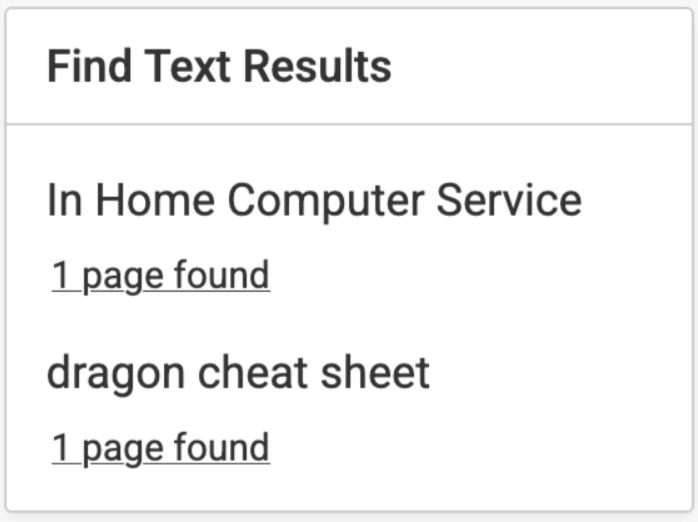
Cette section affiche le mot ou la phrase recherchée trouvée sur toutes les pages dans les exécutions de balayage. Utilisez ce paramètre pour vérifier si des termes ou déclarations spécifiques apparaissent sur votre site Web.
Métadonnées d'exécution
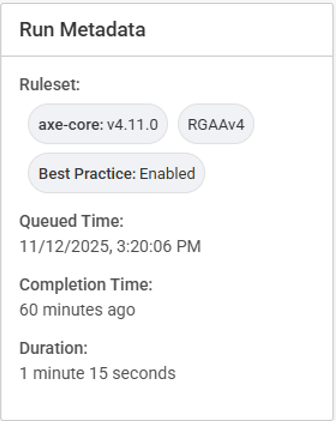
Cette section affiche les détails du dernier balayage effectué. Les informations comprennent le jeu de règles, l'heure de mise en file d'attente, la date et l'heure de fin et la durée du balayage.