
Filtrer la liste des analyses
Not for use with personal data
Filtrer la liste des analyses est particulièrement utile lorsque vous avez un grand nombre d'analyses et que vous souhaitez rationaliser votre flux de travail.
Sélectionnez le bouton **Filtres** pour ouvrir la fenêtre avec plus d'options.
Une fois que vous avez défini vos filtres, activez le bouton **Enregistrer** pour appliquer ces paramètres. Si vous devez effacer tous les filtres que vous avez définis, sélectionnez le lien **Réinitialiser les filtres** .
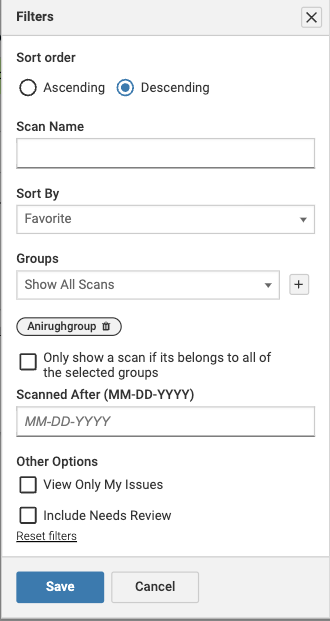
Détails de la fenêtre des filtres
| Setting | Action |
| Ordre de tri | Utilisez l'un des boutons radio, Ascendant ou Descendant, pour trier les analyses par ordre croissant (A-Z, 0-9) ou décroissant (9-0, Z-A). |
| Nom de l'analyse | Entrez le nom de l'analyse à afficher sur la page de la liste des analyses. |
| Trier par | Utilisez le menu déroulant pour trier les analyses en fonction de l'une des colonnes : Nom de l'analyse, Score d'accessibilité, Groupe, Critique, Grave, Modéré, ou Date de la dernière analyse. |
| Groupes | Filtrez pour les analyses d'un groupe d'analyse spécifique ou de plusieurs groupes d'analyse. Utilisez le menu déroulant pour sélectionner le groupe que vous souhaitez afficher et ajoutez-le à la liste des filtres en cliquant sur le bouton +. Si vous souhaitez uniquement afficher les analyses appartenant à TOUS les groupes sélectionnés, cochez l'option de la case. |
| Analysé après (MM-JJ-AAAA) | Entrez une date (MM-JJ-AAAA) pour afficher uniquement les projets analysés après cette date. |
| Afficher uniquement mes problèmes | Cochez cette case afin de réduire vos résultats aux seuls problèmes qui vous sont assignés. |
| Inclure les éléments nécessitant une révision | Cochez cette case pour élargir le compte de vos problèmes afin d'inclure les résultats non vérifiés. |
| Réinitialiser les filtres | Utilisez ce lien pour effacer tous les filtres définis. |