
Überblick
Automatisierte Intelligente Geführte Tests (IGT) nutzen künstliche Intelligenz, um Barrierefreiheitstests zu automatisieren, wodurch die für umfassende Tests benötigte Zeit und Mühe erheblich reduziert wird. Anstatt manuell Fragen zu beantworten und Aktionen im gesamten IGT-Workflow auszuführen, analysiert die KI Ihre Seite und liefert automatisch Antworten basierend auf ihren Beobachtungen. Sie überprüfen dann die Entscheidungen der KI, korrigieren alle notwendigen Fehler und schließen Ihren Test mit Vertrauen ab.
Dieser menschenzentrierte Ansatz zum KI-gestützten Testen stellt sicher, dass Sie die Kontrolle über Ihre Ergebnisse behalten, während Sie von der Automatisierung profitieren. Durch die Überprüfung der Begründungen der KI für jede Entscheidung gewinnen Sie Einblicke in die Barrierefreiheitsmerkmale Ihrer Seite und können die Genauigkeit der Ergebnisse verifizieren.
Wichtige Vorteile
- Zeit sparen: KI vervollständigt automatisch IGT-Schritte, die ansonsten manuelle Eingaben erfordern würden
- Vertrauen erhöhen: Überprüfen Sie die Argumentation der KI, um jede Entscheidung zu verstehen und zu validieren
- Kontrolle behalten: Korrigieren Sie alle KI-Einschätzungen, bevor Sie Ihre Ergebnisse abschließen
Wie automatisierte IGTs funktionieren
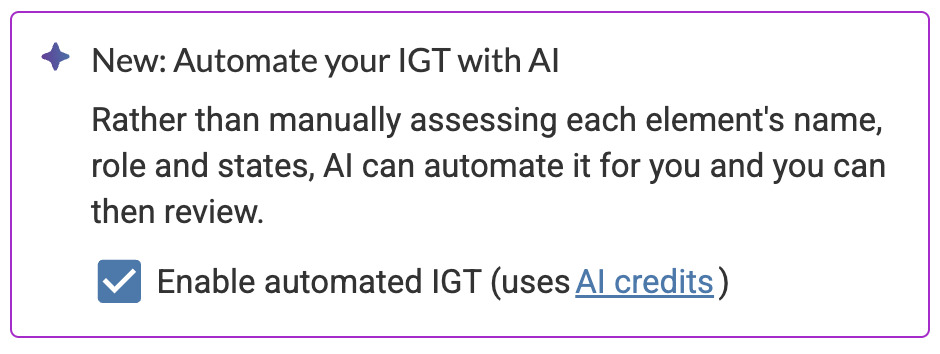
- Ein IGT starten: Aktivieren Sie den automatisierten IGT-Modus, indem Sie das Kontrollkästchen „Automatisierten IGT aktivieren“ ankreuzen
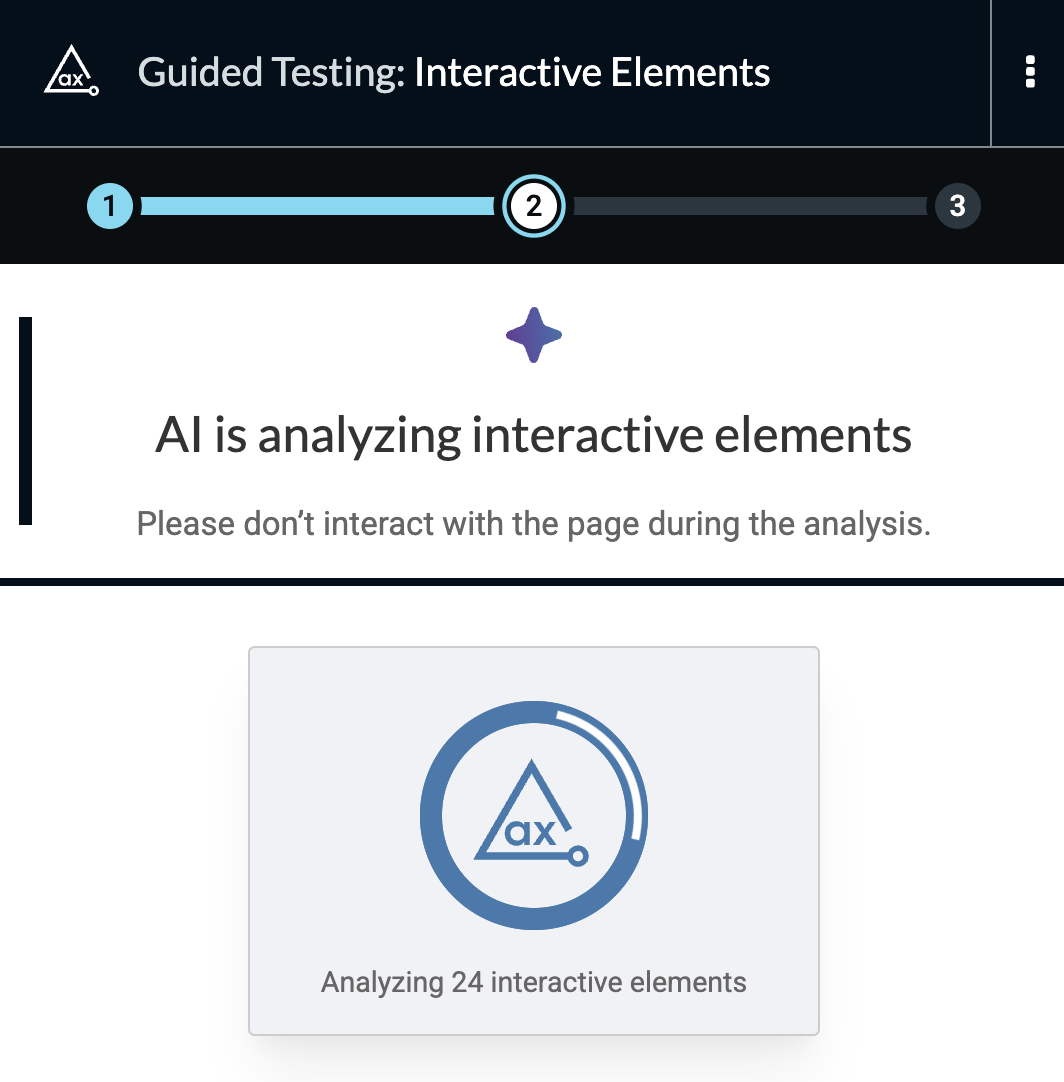
- KI analysiert Ihre Seite: KI untersucht die Seitenelemente, nimmt Screenshots und sammelt Kontext, um fundierte Entscheidungen zu treffen
- Ergebnisse überprüfen: KI präsentiert ihre Erkenntnisse nach Elementen organisiert, zeigt den Erfolgs-/Fehlerstatus und die Begründung für jede Bewertung
- Korrekturen vornehmen: Überprüfen und korrigieren Sie alle KI-Entscheidungen, die eine Anpassung erfordern, um Genauigkeit zu gewährleisten
- Ihren Test abschließen: Schließen Sie das IGT mit verifizierten Ergebnissen ab, die sowohl die KI-Automatisierung als auch Ihre Expertenüberprüfung widerspiegeln
Einige IGTs beinhalten einen zusätzlichen Schritt, bevor die KI-Analyse beginnt, bei dem Sie auswählen, welche Elemente oder Gegenstände Sie testen möchten. Dies ermöglicht es Ihnen, den Test auf das zu fokussieren, was am wichtigsten ist. Einzelheiten dazu, wie der automatisierte Modus bei diesem spezifischen Test funktioniert, finden Sie in der Dokumentation für jedes einzelne IGT.
KI-Credits
Automatisierte IGT-Durchläufe verbrauchen KI-Kontingente aus dem monatlichen Kontingent Ihres Unternehmens. Traditionelle IGT-Arbeitsabläufe und vorhandene KI-Klassifizierungsfunktionen (wie ML-vorgeschlagene Rollen für interaktive Elemente, Tabstopps, Tabellenüberschriften und Zuordnung von Formularbeschriftungen/-eingaben) stehen weiterhin im Rahmen Ihres axe DevTools Pro-Abonnements zur Verfügung und verbrauchen keine verbrauchen keine KI-Guthaben.
Für weitere Informationen über die Verwaltung von KI-Guthaben, die Nutzungsverfolgung und den Kauf zusätzlicher Guthaben siehe Dokumentation zu KI-Kontingenten.
Voraussetzungen
- axe DevTools Extension (Pro) oder axe DevTools für Web-Abonnement
- KI-Funktionen in den Einstellungen aktiviert (Einstellungen > KI-Funktionen)
- Verfügbare KI-Kontingente in Ihrem Unternehmenskontingent
Einen automatisierten IGT durchführen
Einen automatisierten IGT starten
- axe DevTools Extension öffnen
- Einen gespeicherten Test auswählen oder einen neuen erstellen
- Das gewünschte IGT auswählen
- Aktivieren Sie auf dem Startbildschirm das Kontrollkästchen Automatisiertes IGT aktivieren (wird deaktiviert, wenn keine KI-Guthaben mehr vorhanden sind)
- Klicken Sie auf Starten, um die automatische Analyse zu starten
AI wird die Seite automatisch analysieren und die IGT-Schritte abschließen. Abhängig von der Komplexität Ihrer Seite kann dies mehrere Sekunden dauern.
Überprüfung der KI-Ergebnisse
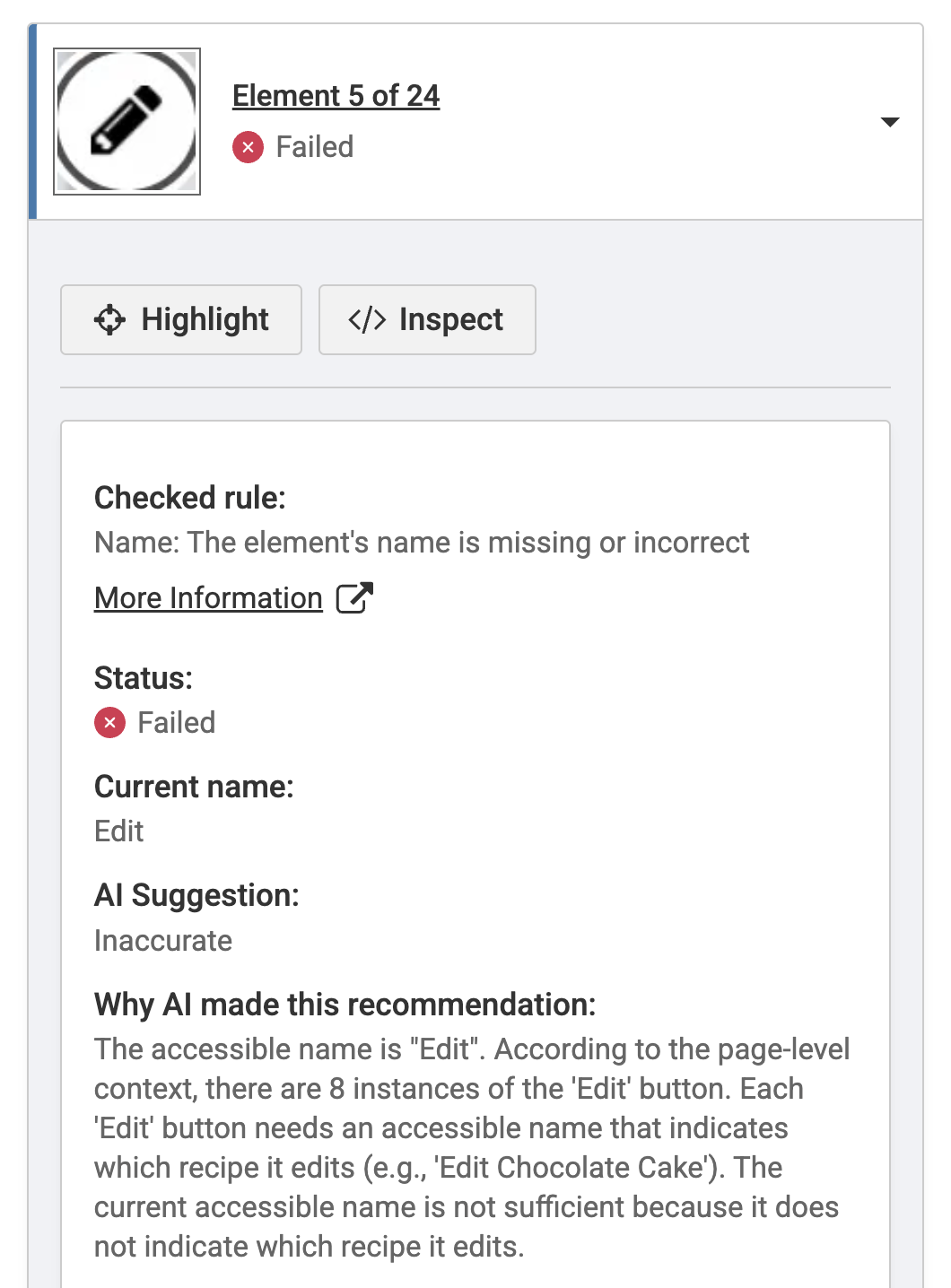
Nachdem die KI ihre Analyse abgeschlossen hat, sehen Sie einen Überprüfungsbildschirm, der nach Elementen organisiert ist:
- Elementliste: Jedes getestete Element erscheint als erweiterbares Element, das den allgemeinen Erfolgs-/Fehlerstatus anzeigt
- Individuelle Prüfungen: Innerhalb jedes Elements zeigen einzelne überprüfte Regeln (wie Name, Rolle oder Status) ihren eigenen Erfolgs-/Fehlerstatus
- KI-Begründung: Jede Überprüfung zeigt Warum KI diese Empfehlung gab an und hilft Ihnen, die Begründung der Bewertung zu verstehen
- Bestanden/Nicht bestanden-Indikatoren:
- Das Element fällt durch, wenn eine oder mehrere Prüfungen nicht bestanden werden
- Das Element besteht, wenn alle Prüfungen bestanden werden
Korrekturen vornehmen
Wie Sie KI-Entscheidungen korrigieren, hängt vom IGT ab:
Interaktive Elemente IGT — Klicken Sie auf Ergebnis bearbeiten für die Überprüfung, die Sie ändern möchten, aktualisieren Sie die Antwort oder Auswahl, und die Ergebnisse werden sofort aktualisiert.
Alle anderen IGTs — Jede Regelüberprüfung zeigt eine Korrekturtaste basierend auf dem aktuellen Ergebnis:
- Als bestanden markieren: Erscheint bei fehlgeschlagenen Regelüberprüfungen — klicken Sie, um das Ergebnis in bestanden zu ändern
- Als nicht bestanden markieren: Erscheint bei bestandenen Regelüberprüfungen — klicken Sie, um das Ergebnis in fehlgeschlagen zu ändern
Die Ergebnisse werden sofort aktualisiert, um Ihre Änderung widerzuspiegeln.
Tabelle IGT — Neben dem Markieren von Prüfungen als bestanden oder nicht bestanden können Sie die Klassifizierung der AI-Daten- oder Layout-Tabelle ändern. Siehe Tabelle IGT für Details.
Ihre Korrekturen gewährleisten, dass die endgültigen Ergebnisse den Zugänglichkeitszustand Ihrer Seite genau widerspiegeln.
Abschluss des Tests
Sobald Sie die Bewertungen der KI überprüft haben (mit allen notwendigen Bearbeitungen):
- Klicken Sie auf Fertig, um das IGT abzuschließen
- Sehen Sie Ihre umfassenden Testergebnisse in der Problemansicht
- Ergebnisse exportieren oder Berichte teilen nach Bedarf
Unterstützte IGTs
Jedes IGT, das den automatisierten Modus unterstützt, dokumentiert die Einzelheiten seines eigenen automatisierten Ablaufs – einschließlich etwaiger Einrichtungs- oder Abgrenzungsschritte und genau, was die KI bewertet – im Ausführung im automatisierten Modus-Abschnitt seiner Seite:
- Interaktive Elemente IGT — KI bewertet den zugänglichen Namen, die Rolle und den Zustand der ausgewählten interaktiven Elemente.
- Tastatur IGT — Nach dem automatischen Tabben bewertet die KI jeden Tabstopp hinsichtlich Fokusindikator, Rolle und Sichtbarkeit und erkennt fehlende Tabstopps und Tastaturfallen.
- Modales Dialog IGT — KI ermittelt, ob das Modalfenster entfernbar sein sollte, versucht es zu entfernen, und überprüft, ob der Fokus auf ein logisches Element zurückgesetzt wird.
- Bilder IGT — KI klassifiziert die von Ihnen ausgewählten Bilder als dekorativ oder informativ und bewertet, ob informative Bilder genaue zugängliche Namen haben.
- Struktur IGT – KI bewertet Überschriften, Listen, Sprachen, Seiten- und Rahmentitel sowie
role="application"-Verwendung. Medienelemente werden im automatisierten Modus nicht bewertet. - Tabelle IGT — Die KI klassifiziert die von Ihnen ausgewählte Tabelle als Daten- oder Layout-Tabelle und identifiziert bei Datentabellen die Überschriften jeder Zelle, um fehlende oder falsche Überschrift-Markierungen zu finden.
Einstellungen
Automatisierte IGTs beachten Ihre KI-Funktions-Einstellung:
- Navigieren Sie zu Einstellungen > KI-gestützte Funktionen
- Stellen Sie sicher, dass KI-gestützte Funktionen aktiviert ist
- Wenn deaktiviert, wird der KI-gestützte Modus für IGTs nicht verfügbar sein
Vorhandene KI-Klassifizierungsfunktionen (ML-vorgeschlagene Rollen, Tastatur-Tabstopps, Tabellenschlagzeilen und Formularbeschriftungs-/Eingabepaarung) funktionieren weiterhin gemäß Ihrer KI-Funktionen-Einstellung und verbrauchen keine KI-Credits.
Best Practices
- Sorgfältig überprüfen: Obwohl die KI hochpräzise ist, sollten Sie die Ergebnisse immer überprüfen, bevor Sie sie finalisieren, insbesondere bei komplexen oder benutzerdefinierten Komponenten
- Verständnis fördern: Lesen Sie die Erklärungen der KI, um Einblicke in die Barrierefreiheitsmerkmale und die Validierungslogik zu gewinnen
- Baselines erstellen: Verwenden Sie den automatisierten Modus für erste umfassende Tests und greifen Sie dann auf Auto Replay für Regressionstests zurück
- Credits überwachen: Verfolgen Sie die Nutzung Ihrer KI-Guthaben des Unternehmens, um die Verfügbarkeit für kritische Testzeiträume sicherzustellen
- Korrekturen vornehmen: Wenn KI Fehler macht, korrigieren Sie sie, um genaue Ergebnisse sicherzustellen—dies hilft, die Integrität Ihres Barrierefreiheitstestprogramms aufrechtzuerhalten
Fehlerbehebung
Automatische Option ist nicht verfügbar
- Überprüfen Sie, dass KI-gestützte Funktionen in den Einstellungen aktiviert ist
- Bestätigen Sie, dass Ihr Unternehmen über verfügbare KI-Credits verfügt
- Überprüfen Sie, dass Sie über eine aktive axe DevTools Extension (Pro) oder axe DevTools für Web-Abonnement verfügen
KI-Analyse dauert länger als erwartet
- Komplexe Seiten mit vielen Elementen erfordern mehr Verarbeitungszeit
- Netzwerkbedingungen können die Leistung der KI-Analyse beeinträchtigen
- Erwägen Sie, weniger Elemente zu testen, wenn möglich
Credits während IGT aufgebraucht
Wenn die KI-Credits Ihres Unternehmens während eines KI-gestützten IGT-Durchlaufs erschöpft sind, wird die Analyse abgeschlossen. Es werden Ihnen keine Credits für etwaige entstandene Überschreitungen berechnet.