
Aggiungi componenti comuni a una scansione
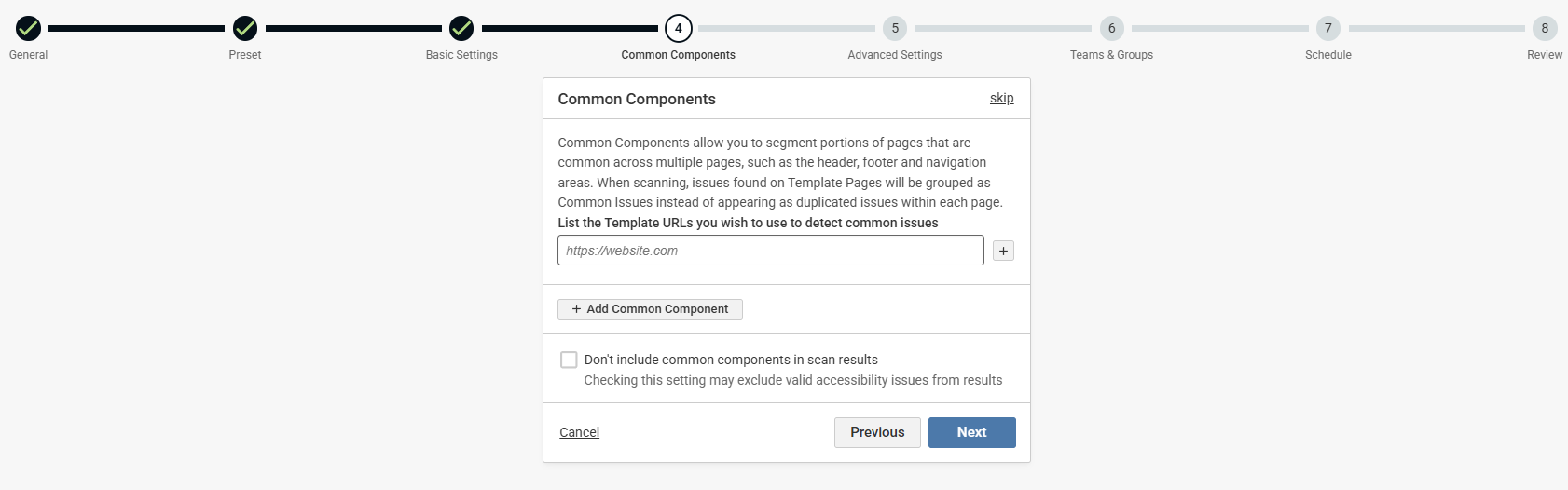
I componenti comuni ti consentono di segmentare parti delle pagine che sono condivise tra più pagine, come intestazioni, piè di pagina e aree di navigazione. Durante la scansione, i problemi rilevati sulle pagine modello sono raggruppati come problemi comuni piuttosto che apparire come problemi duplicati su ciascuna pagina.
Nota: Questo passaggio nella procedura guidata è un passaggio facoltativo. Per saltare il passaggio dei componenti comuni, seleziona il link di salto.
Dopo aver inserito tutte le informazioni richieste, seleziona Avanti.
-
URL del modello - Nel campo degli URL del modello, inserisci l'URL da cui desideri che inizi il rilevamento dei componenti comuni (di solito l'URL della scansione) o il modello di URL. Usa l'icona + per aggiungere più URL.
Nota: Il pattern URL è un campo indicatore e viene utilizzato per fornire una guida sul tipo di URL utilizzati per la scansione routine dei problemi. Ad esempio, quando si definisce un componente comune con un URL modello come https://webtestingcourse.dequecloud.com/index.php, inserendo /index.php nel campo del pattern URL del modello si specifica la pagina utilizzata per i componenti comuni. Questo non influenza il processo di scansione del sistema.
-
Aggiungi componente comune - Seleziona il pulsante + Componente Comune.
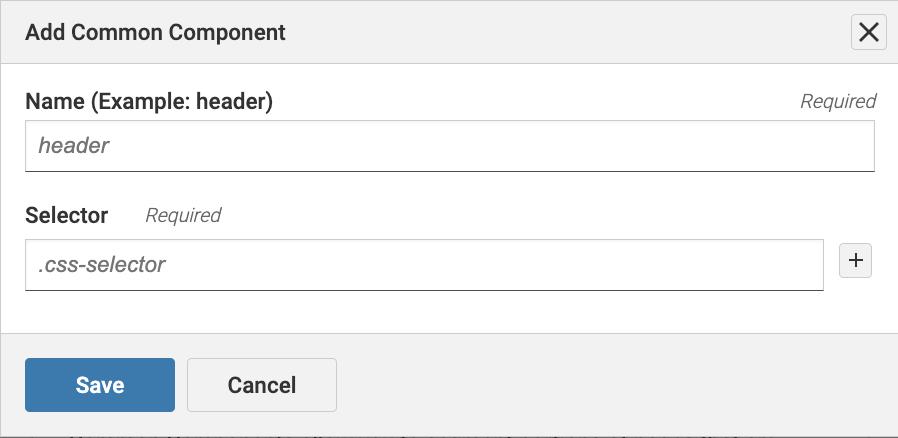
- Nome - Inserisci un nome. Ad esempio, 'Intestazione'.
- Selettore - Aggiorna il selettore del tuo componente. Puoi confermare il selettore aprendo il tuo URL in un browser. Fai clic con il tasto destro sul componente e seleziona Ispeziona. Il selettore CSS del componente verrà mostrato tra virgolette nel markup. Potrebbe essere necessario aggiungere un # prima del nome del selettore se si tratta di un id, o se il nome del selettore è una classe.
- Seleziona Salva per continuare.
Nota: Se non vuoi includere componenti comuni (ad esempio contenuti di intestazione o piè di pagina) nei risultati della scansione, abilita la casella di controllo “Non includere componenti comuni nei risultati della scansione”.