
Panoramica della scansione
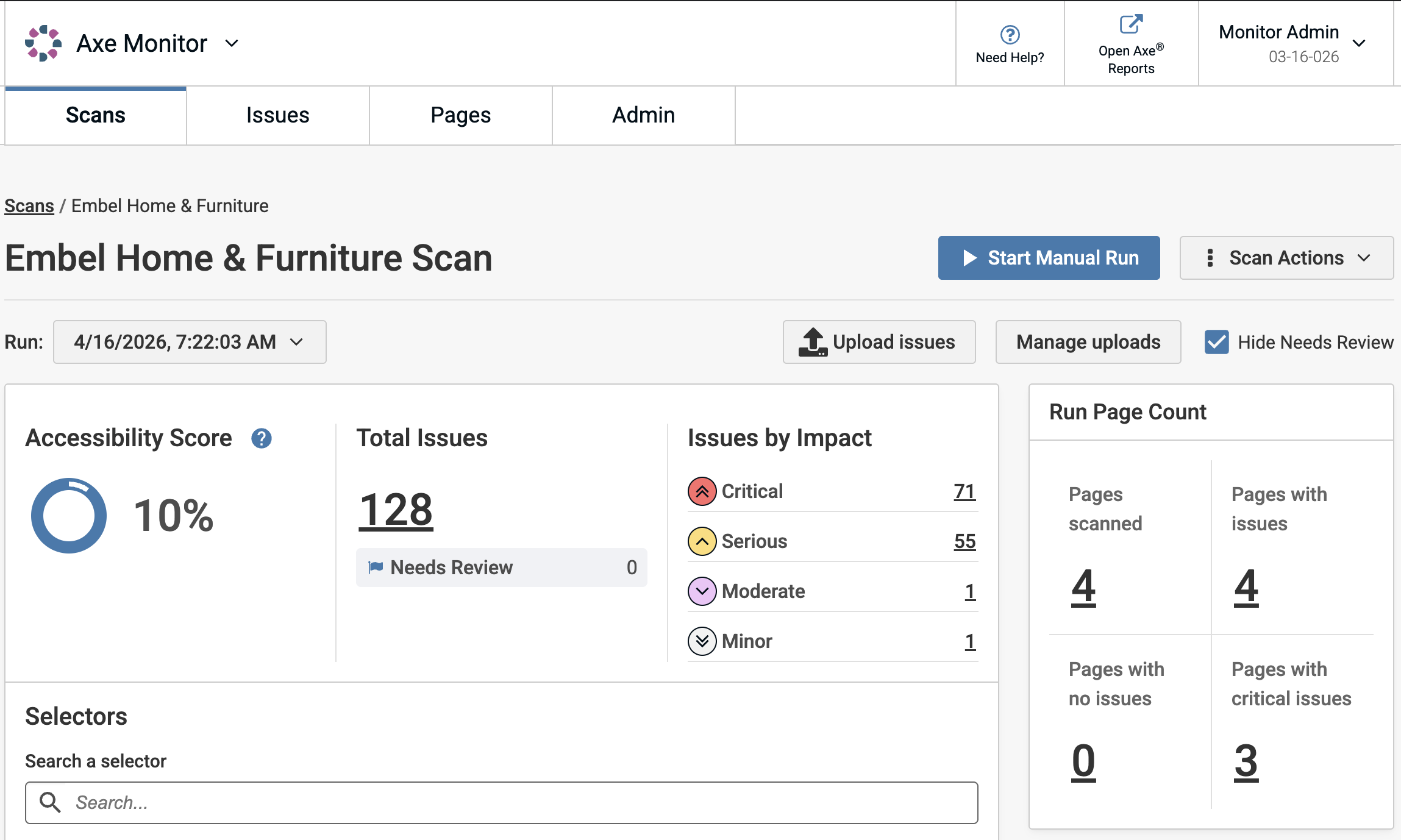
La Panoramica della scansione offre agli utenti una visione completa dei dati di una scansione su una singola pagina, fornendo approfondimenti per gestire efficacemente i test di accessibilità, la visualizzazione dei dati e l'analisi dei problemi.
Per visualizzare la pagina Panoramica della scansione, seleziona il link Scansioni nel menu di navigazione principale e scegli un nome di scansione.
La pagina Panoramica della scansione ti consente di monitorare i progressi nel tempo attraverso le esecuzioni della scansione. In tutta la pagina Panoramica della scansione, il conteggio dei problemi e delle pagine rimanda direttamente ai filtri pertinenti, permettendoti di concentrarti sulla risoluzione dei problemi più importanti nei risultati della tua scansione.
Storico Esecuzioni Scansione
Il menu a tendina per data e ora contiene le precedenti esecuzioni della scansione. Le tre esecuzioni di scansione più recenti e riuscite mostrano la data e l'ora di completamento dell'esecuzione, lo stato, il totale dei problemi e i problemi critici.
Per conservare lo storico delle scansioni più vecchie a fini di rapporto, invia i tuoi dati di scansione a Axe Reports.
Opzioni di Scansione
- Avvia Esecuzione Manuale aggiungerà una nuova esecuzione di scansione su richiesta alla tua coda.
- Azioni di Scansione consentono agli amministratori della scansione di modificare o eliminare una scansione.
Se abilitato nelle impostazioni della scansione, puoi anche:
- Aggiorna Axe Reports con i dati di scansione più recenti.
- Condividi un link pubblico che fornisce accesso limitato ai risultati della scansione.
Opzioni di Esecuzione della Scansione
- Carica Problemi per aggiungere problemi all'esecuzione della scansione da un altro strumento Axe, come Axe DevTools Extension.
- Gestisci Caricamenti: ti consente di rivedere, rinominare, scaricare o sostituire file esistenti.
- Mostra o nascondi i problemi "Da Rivedere".
Punteggio di Accessibilità
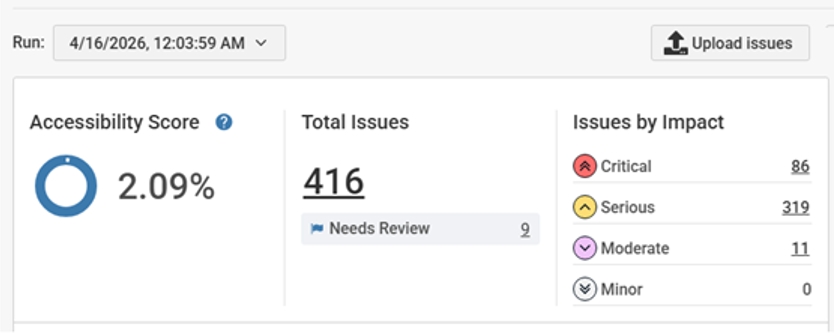
Il Punteggio di Accessibilità è visualizzato come percentuale ed è calcolato in base a fattori quali il numero totale di pagine, il numero di problemi e la gravità di questi problemi. Il Punteggio di Accessibilità è un punteggio medio per ciascuna pagina del progetto, con i punteggi assegnati come segue: 0% per problemi critici, 40% per problemi gravi, 80% per problemi moderati e 100% per una buona accessibilità.
Come viene calcolato il Punteggio di Accessibilità
-
I problemi sono classificati come Critici, Gravi, Moderati o Minori.
-
Le pagine sono classificate come Critiche, Gravi, Discrete, o Buone in base al problema più rilevante sulla pagina. Cioè, se una pagina ha un problema critico, la pagina è critica; un problema grave, la pagina è grave; un problema moderato, la pagina è discreta; e se una pagina contiene solo problemi minori, è buona.
-
Il Punteggio di Accessibilità si basa sulle categorie di pagina ed è calcolato secondo la seguente formula:
- (0,4p2 + 0,8p1 + p0)/ TP dove:
p2 = numero di pagine Gravi
p1 = numero di pagine Discrete
p0 = numero di pagine Buone
TP=Totale pagine
- (0,4p2 + 0,8p1 + p0)/ TP dove:
Ad esempio, axe Monitor assegna il 40% a una pagina con problemi gravi, l'80% a una pagina con problemi moderati, il 100% a pagine con solo problemi minori e lo 0% a pagine con problemi critici. Axe Monitor assegna automaticamente lo 0% quando esiste un problema critico.
Problemi per Impatto
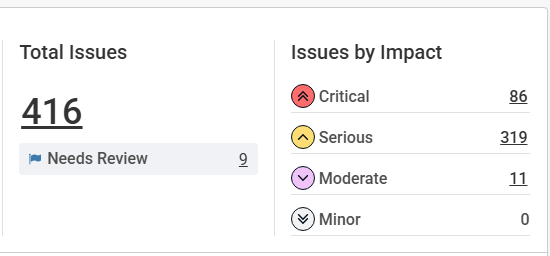
I conteggi dei problemi sono suddivisi in Critici, Gravi, Moderati, Minori e Totali. Seleziona i conteggi dei problemi per approfondire i dettagli per i risultati filtrati.
Da Rivedere
Può essere selezionato il numero totale di risultati contrassegnati come Da Rivedere. Un risultato contrassegnato come Da Rivedere deve essere verificato da una persona per concludere se si tratta o meno di un problema effettivo. Selezionando il conteggio si viene indirizzati alla pagina Problemi con i filtri applicati.
Nota: Per saperne di più sui Problemi e su Da Rivedere, leggi l'argomento, Problemi vs. Da Rivedere.
Dare Priorità ai Componenti Comuni
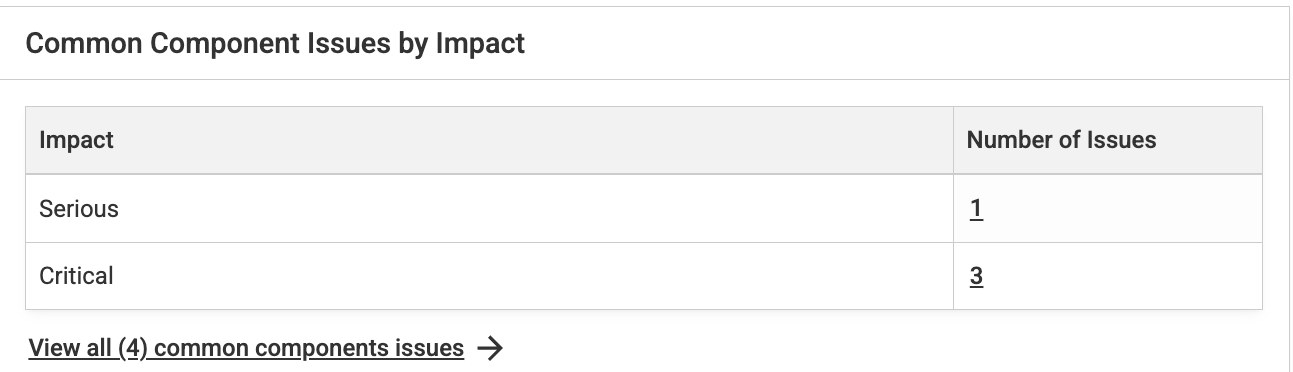
Se nelle impostazioni della scansione sono applicati Componenti Comuni e vengono individuati problemi di accessibilità, la tabella "Problemi di Componenti Comuni per Impatto" ti consente di capire quali correzioni di componenti comuni dovrebbero essere prioritizzate per prime. Seleziona un conteggio nella tabella per un elenco filtrato di problemi critici, gravi, moderati o minori relativi ai componenti comuni.
Dare Priorità per Selettori", "context": "heading level 2
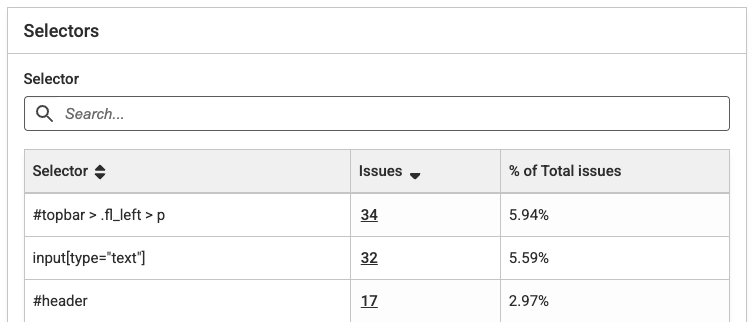
I selettori sono utilizzati nel codice del tuo sito per strutturare e formattare il sito web. I selettori appaiono spesso su diverse pagine. Risolvere un problema di accessibilità su un selettore, o in un'area del tuo codice, è spesso più efficace per ridurre i problemi complessivi. Ad esempio, risolvere un problema di accessibilità su un selettore "img" può correggere il 20% di tutti i problemi di accessibilità nei tuoi risultati.", "context": "paragraph
Cerca un selettore per corrispondenza parziale o esatta per restringere i tuoi risultati nella tabella.", "context": "paragraph
La tabella mostra il selettore, il numero di problemi e un collegamento a una lista filtrata dei problemi, e la % del totale dei problemi provenienti da questo selettore. I selettori più importanti da correggere per primi appaiono in cima alla tabella. Per impostazione predefinita, la tabella è ordinata per i selettori responsabili della % più alta di problemi di accessibilità.", "context": "paragraph
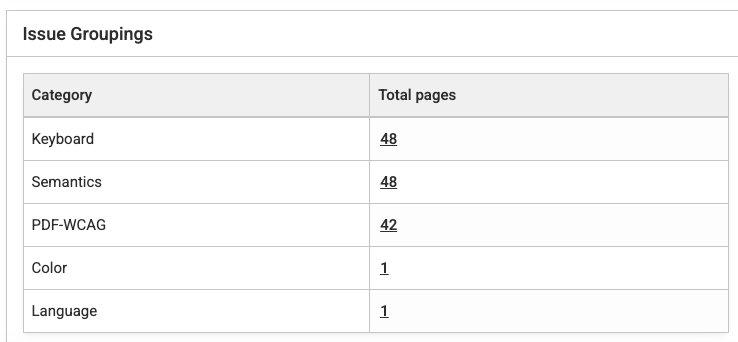
Raggruppamenti di Problemi", "context": "heading level 2
Questo pannello mostra i Problemi per Gruppo di Problemi. Questi raggruppamenti, definiti da axe-core, ti permettono di comprendere i temi comuni nei risultati delle tue scansioni. Ad esempio, se hai un numero elevato di problemi di accessibilità sugli elementi ARIA o sui Testi Alternativi, potresti voler identificare opportunità di formazione per il tuo team per prevenire questi problemi in futuro.", "context": "paragraph
Seleziona il conteggio delle pagine per sapere di più sui risultati che causano ciascuna tendenza del gruppo di problemi.", "context": "paragraph
Analisi dettagliata della pagina (Conteggio delle Pagine in Esecuzione)", "context": "heading level 2
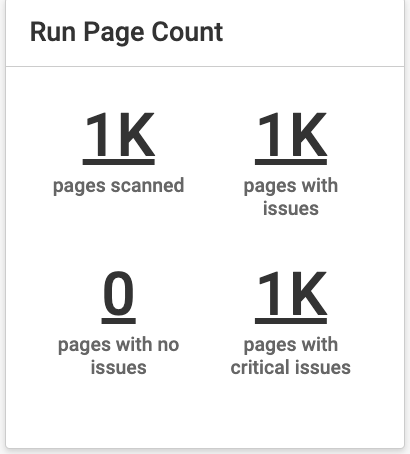
Questa sezione mostra il conteggio delle pagine scansionate, pagine con problemi, pagine senza problemi e pagine con problemi critici. Selezionando un conteggio puoi approfondire un elenco delle pagine con i filtri applicati.", "context": "paragraph
Trova Testo", "context": "heading level 2
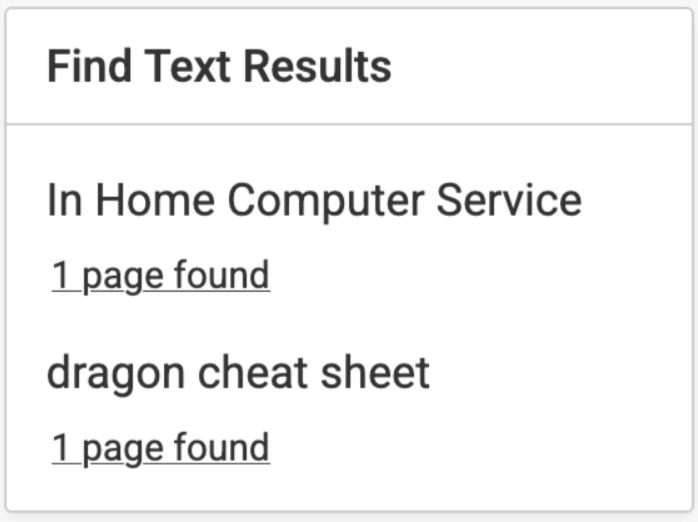
Questa sezione mostra la parola o frase cercata trovata in tutte le pagine durante le esecuzioni delle scansioni. Usa questa impostazione per verificare se termini o dichiarazioni specifici appaiono sul tuo sito web.", "context": "paragraph
Esecuzione Metadata", "context": "heading level 2
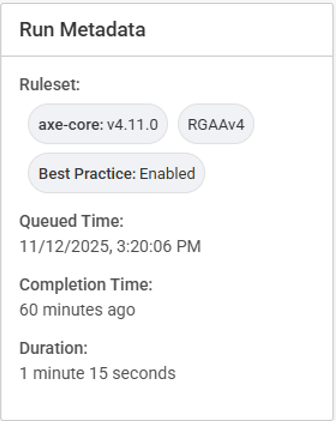
Questa sezione mostra i dettagli dell'ultima scansione eseguita. L'informazione contiene il set di regole, l'ora di messa in coda, la data e l'ora di completamento, e la durata dell'esecuzione della scansione.", "context": "paragraph