
Preset
I preset consentono agli amministratori di axe Monitor di creare un modello di impostazioni e applicare quel singolo modello a diverse scansioni o gruppi di scansioni.
- Non ci sono limiti al numero di preset che puoi creare.
- Puoi applicare un preset a qualsiasi numero di scansioni o gruppi di scansioni.
- Una scansione può avere solo un preset.
- Quando un'opzione del preset viene lasciata in bianco, quella impostazione sarà modificabile nelle scansioni con il preset.
Creare un Preset
- Nella pagina Admin, sotto Opzioni Admin, seleziona „Preset“.
- Seleziona il pulsante „+ Nuovo Preset“.
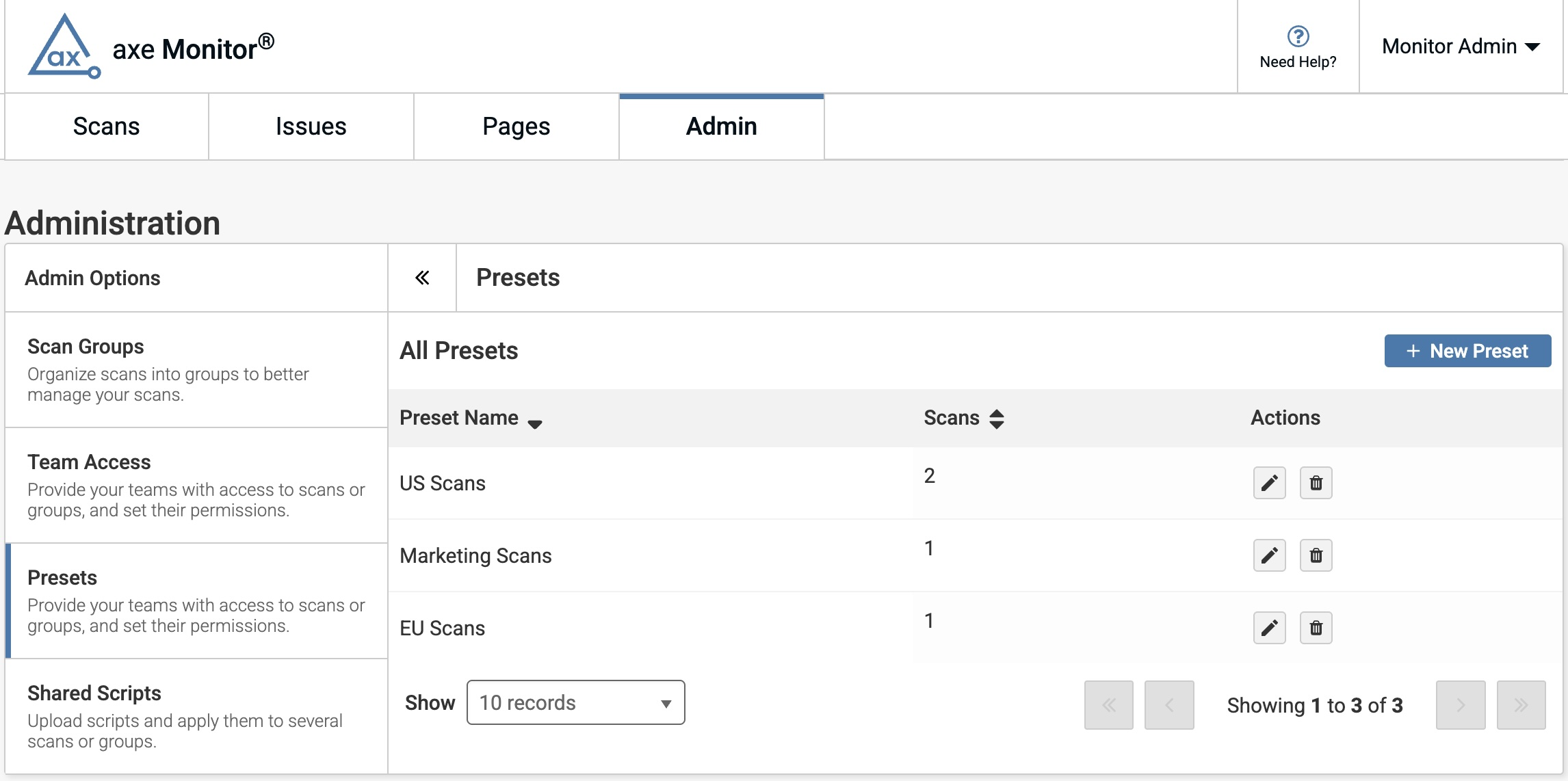
Il modulo Preset ha 4 fasi: Generale, Componenti Comuni, Impostazioni Avanzate e Revisione.
Impostazioni Generali
-
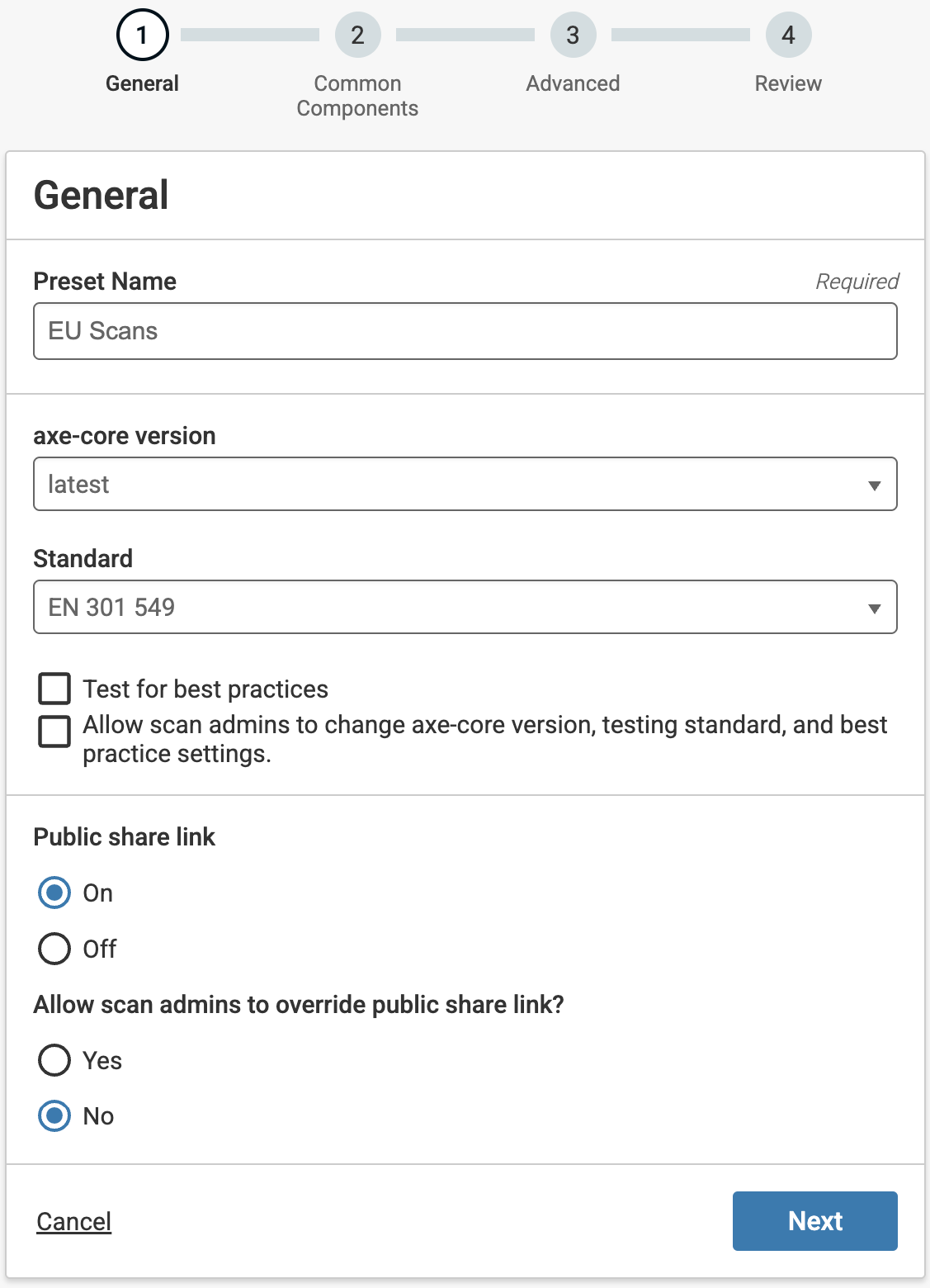
Assegna un nome al preset con un massimo di 500 caratteri.
-
Seleziona una versione di axe-core. „Ultima“ aggiornerà automaticamente le scansioni per eseguire la versione più recente di axe-core quando sarà disponibile una nuova versione.
Nota: Per testare con lo standard di testing RGAA, devi scegliere di usare l'ultima versione di axe core, o le versioni 4.11.0 e successive dal menu a tendina della versione di axe-core .
-
Seleziona uno Standard di Test.
-
Seleziona la casella se desideri testare best practice aggiuntive. Nota: Se stai testando con lo standard RGAA, selezionando „Test per le best practice“ includerà i risultati WCAG.
Nota: Se stai testando con lo standard RGAA, selezionando „Test per le best practice“ includerà i risultati WCAG.
-
Seleziona la casella se desideri testare best practice aggiuntive.
-
Seleziona la casella se desideri consentire agli amministratori delle scansioni di modificare la versione di axe-core, lo standard di test e se le best practice vengono testate.
-
Scegli se desideri mostrare i link di condivisione pubblica, in modo che gli utenti ospiti possano accedere ai risultati di singole scansioni con un link. Se attivi i link di condivisione pubblica, scegli se vuoi che gli amministratori delle scansioni controllino questa impostazione per le singole scansioni.
-
Scegli se desideri inviare i dati del run di scansione a axe Reports. Questa impostazione è facoltativa, ma consigliata.
-
Clicca su „Avanti“ per procedere alla sezione Impostazioni Avanzate, „Indietro“ per tornare a Generale, o „Annulla“ per uscire.
Componenti Comuni
I Componenti Comuni ti consentono di segmentare porzioni di pagine che sono comuni su più pagine, come l'intestazione, il piè di pagina e le aree di navigazione. Durante la scansione, i problemi trovati sulle Pagine Modello saranno raggruppati come Problemi Comuni invece di apparire come problemi duplicati all'interno di ciascuna pagina. I Componenti Comuni sono facoltativi.
Per completare la sezione Componenti Comuni:
-
Inserisci l’URL del modello dove desideri identificare i problemi comuni (come „https://website.com“)
-
Clicca sul pulsante + per aggiungere ulteriori URL di modello se necessario.
-
Clicca su „Aggiungi Componente Comune“ se devi definire un nuovo componente comune.
-
Se non vuoi includere i componenti comuni nei risultati della scansione, abilita il checkbox „Non includere i componenti comuni nei risultati della scansione“ .
-
Clicca su „Avanti“ per procedere alla sezione Impostazioni Avanzate, „Indietro“ per tornare a Generale, o „Annulla“ per uscire.
Nota:
- L'impostazione „Non includere i componenti comuni nei risultati della scansione“ può essere utile se il tuo team non lavora su componenti, come l'intestazione della pagina o il piè di pagina.
- Escludere i componenti comuni potrebbe causare la perdita di problemi di accessibilità validi nelle tue pagine.
Impostazioni Avanzate
Le Impostazioni Avanzate delle Scansioni sono facoltative. Dopo aver compilato tutte le informazioni desiderate, seleziona Avanti. Puoi anche scegliere di saltare il passaggio selezionando il link Salta.
Ambito della Scansione
-
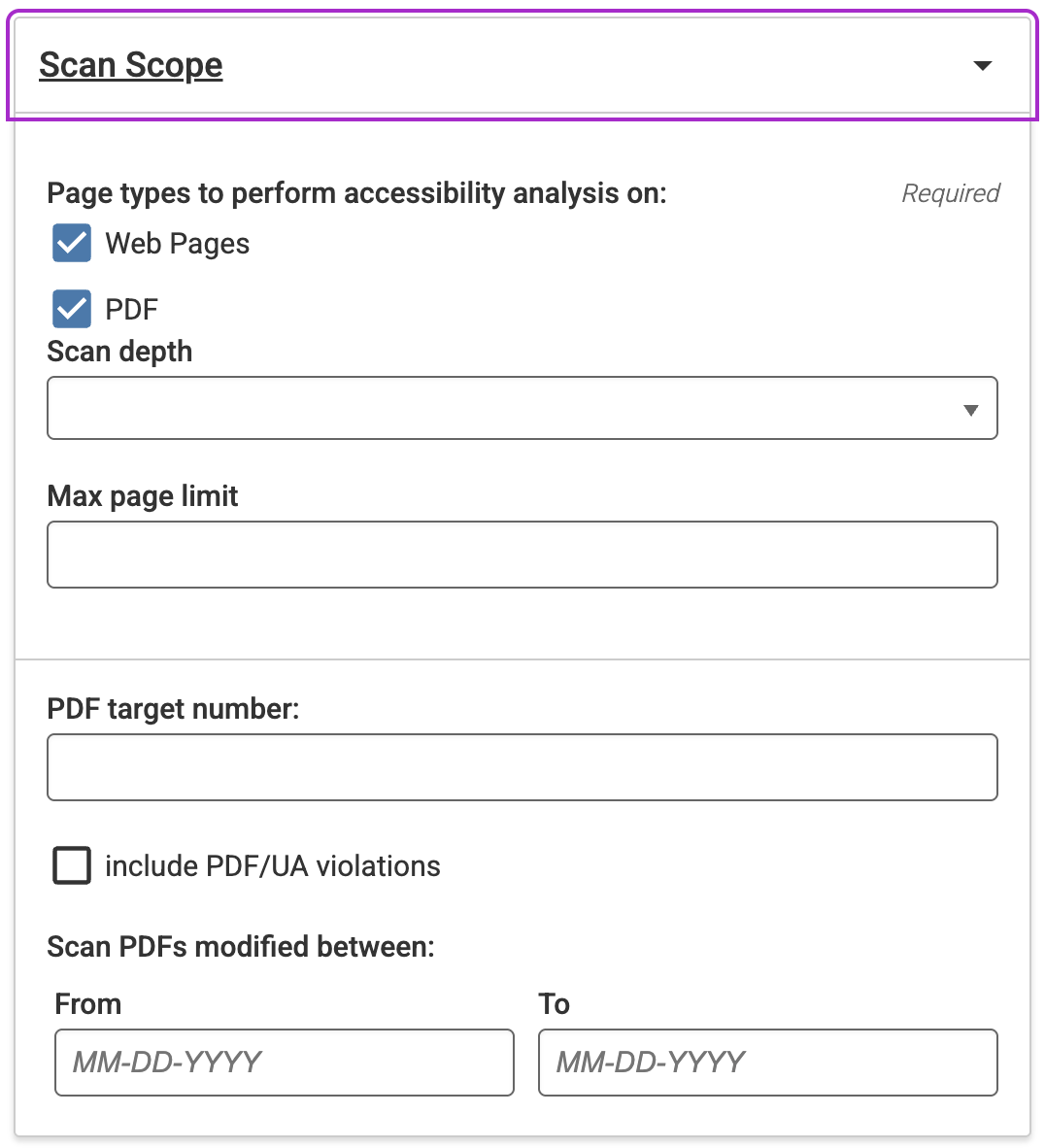
Scansione delle pagine web, PDF o entrambi. Seleziona la/le casella/e corrispondente/i. Devi selezionare almeno un'opzione.
-
Imposta le opzioni PDF se stai effettuando la scansione per i PDF.
-
Numero target dei PDF: Inserisci un numero per limitare il numero di PDF restituiti nei tuoi risultati. Lasciando questo campo vuoto, i PDF e le pagine web verranno restituiti in base alla profondità di scansione e al limite massimo di pagine. Specificare un numero target di PDF potrebbe causare un prolungamento della scansione.
-
Includi violazioni PDF/UA: Gli standard PDF/UA vengono talvolta utilizzati seguendo le procedure ISO. Questo fornisce controlli aggiuntivi per l'accessibilità e l'usabilità dei PDF
-
Scansiona PDF modificati tra: specifica un intervallo di date nel formato MM-GG-AAAA per scansionare solo i PDF che sono stati modificati per l'ultima volta secondo l'intervallo. Questo ti permette di controllare se includere o meno PDF obsoleti nei risultati del test.
-
Inizio di una sessione
Inserisci un Agente Utente Personalizzato se hai bisogno di inviare una stringa dell'agente utente nei header delle richieste durante la scansione. In alcuni casi, gli sviluppatori potrebbero rilasciare versioni diverse del sito in base al tipo di agente utente personalizzato. Questa impostazione ti permette di specificare quale sito scansionare. Questa funzionalità è utile per testare una versione mobile o tablet del tuo sito.
Inserisci un Referente Personalizzato se il tuo sito richiede un redirect per essere scansionato. A volte, specificare un referente è necessario per motivi di sicurezza, e lo strumento di scansione dovrà includere le informazioni sul referente negli URL che scansiona. Altre volte, il contenuto della pagina visualizzato può dipendere dalla pagina referente. Usa questo campo per modificare il referente predefinito impostato negli header delle richieste.
Ambito dell'URL
-
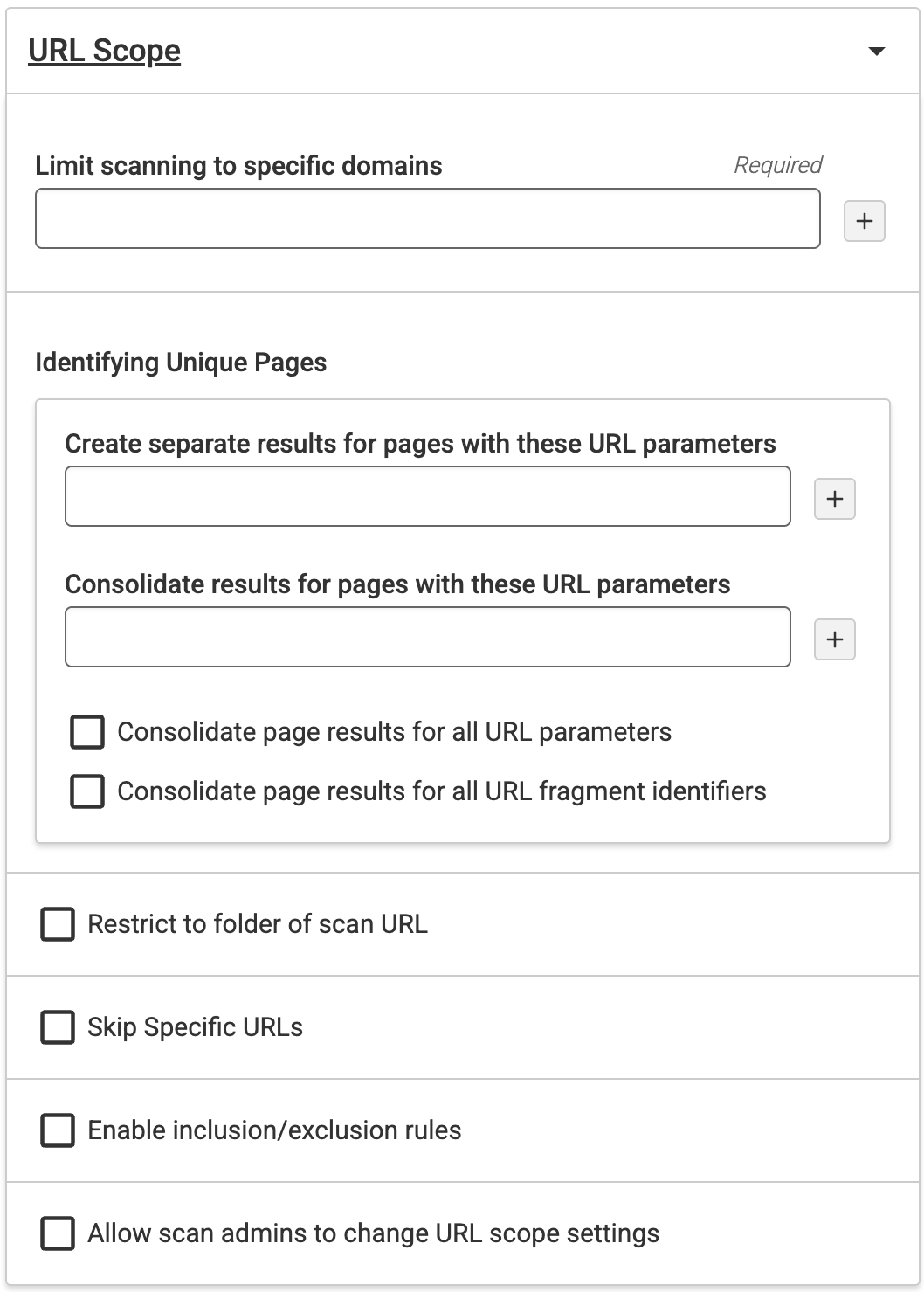
Limita la scansione a domini specifici: Restringe la scansione al dominio e a qualsiasi sottodirectory sotto di esso. Inserendo il nome del dominio si restringe l'esplorazione ulteriormente rispetto al solo dominio. Ad esempio, se inserisci un dominio come "deque.com", la scansione sarà limitata al dominio e non seguirà i link ad altre parti del dominio. Questo ti permette di garantire che solo i domini di fiducia possano ricevere permessi.
-
Crea risultati separati per le pagine con questi parametri URL: Inserisci i parametri URL da includere durante la scansione del sito web e crea risultati separati per le pagine. I parametri URL (noti anche come stringhe di query o parametri di query URL) sono elementi inseriti nei tuoi URL per aiutarti a filtrare e organizzare il contenuto. Oppure implementare il tracciamento sul tuo sito web. I parametri aiutano a identificare le pagine uniche.
-
Consolida i risultati per le pagine con questi parametri URL: Inserisci i parametri URL da escludere durante la scansione del sito web.
-
Consolida i risultati delle pagine per tutti i parametri URL: Seleziona questa casella di controllo per escludere tutti i parametri URL durante la scansione del sito web. Selezionando questa casella si disabilitano i due campi precedenti.
-
Consolida i risultati delle pagine per tutti gli identificatori di frammenti URL: Seleziona questa casella di controllo per escludere tutti gli identificatori di frammenti URL durante la scansione del sito web. Gli identificatori di frammenti URL vengono utilizzati per identificare una porzione della pagina.
-
Restringi alla cartella dell'URL di scansione: Seleziona questa casella di controllo per limitare la scansione alla cartella. Di default non è selezionata.
-
Salta URL specifici: Per saltare le pagine con eventuali identificatori di frammenti URL, utilizza questa casella di controllo. L'identificatore di frammenti URL ti aiuta a identificare una porzione di quella pagina. Di default non è selezionata.
-
Abilita regole di inclusione/esclusione: Per aggiungere regole di inclusione/esclusione che ti permettono di utilizzare axe Monitor per includere o escludere elementi come estensioni di file e URL dalla tua scansione, seleziona la casella di controllo Abilita regole di inclusione/esclusione. Inserisci una riga per ogni parola chiave, frase o estensione nei campi che appariranno. Usa le virgolette intorno a frasi o parole chiave se vuoi che siano identificate dal contenuto della pagina anziché dall'URL. Ti consigliamo di scegliere solo un tipo di regola di inclusione/esclusione.
-
Trova Testo: Inserisci una parola o una frase in questo campo, e Axe Monitor ti informerà se il testo esatto inserito appare su una qualsiasi delle pagine nella tua prossima esecuzione di scansione. Questa impostazione è utile per confermare se termini come, "Dichiarazione di Accessibilità" o "WCAG 2.2" appaiono sul tuo sito.
Nota: La ricerca non distingue tra maiuscole e minuscole, identifica solo corrispondenze esatte e supporta fino a tre frasi contemporaneamente.
-
Permetti agli amministratori di scansione di modificare le impostazioni dell'ambito URL: Usa questa casella di controllo per consentire che le impostazioni dell'ambito URL siano modificabili sulle scansioni con questo preimpostazione.
Revisione
Rivedi tutte le impostazioni applicate al preimpostazione.
Per modificare qualsiasi impostazione, seleziona i link „Indietro a…“ in ciascuna sezione. Quando le tue impostazioni sono inserite come desiderato, fai clic su „Invia“ per creare il preimpostazione.
Se hai cambiato idea, fai clic su „Annulla“. Qualsiasi contenuto inserito nel preimpostazione non verrà salvato.
Applica Preimpostazioni
Quando si crea o si modifica una nuova scansione, le preimpostazioni possono essere applicate nel secondo passaggio.
Per saperne di più: Crea e Modifica Scansioni
Dopo aver Creato un Preimpostazione
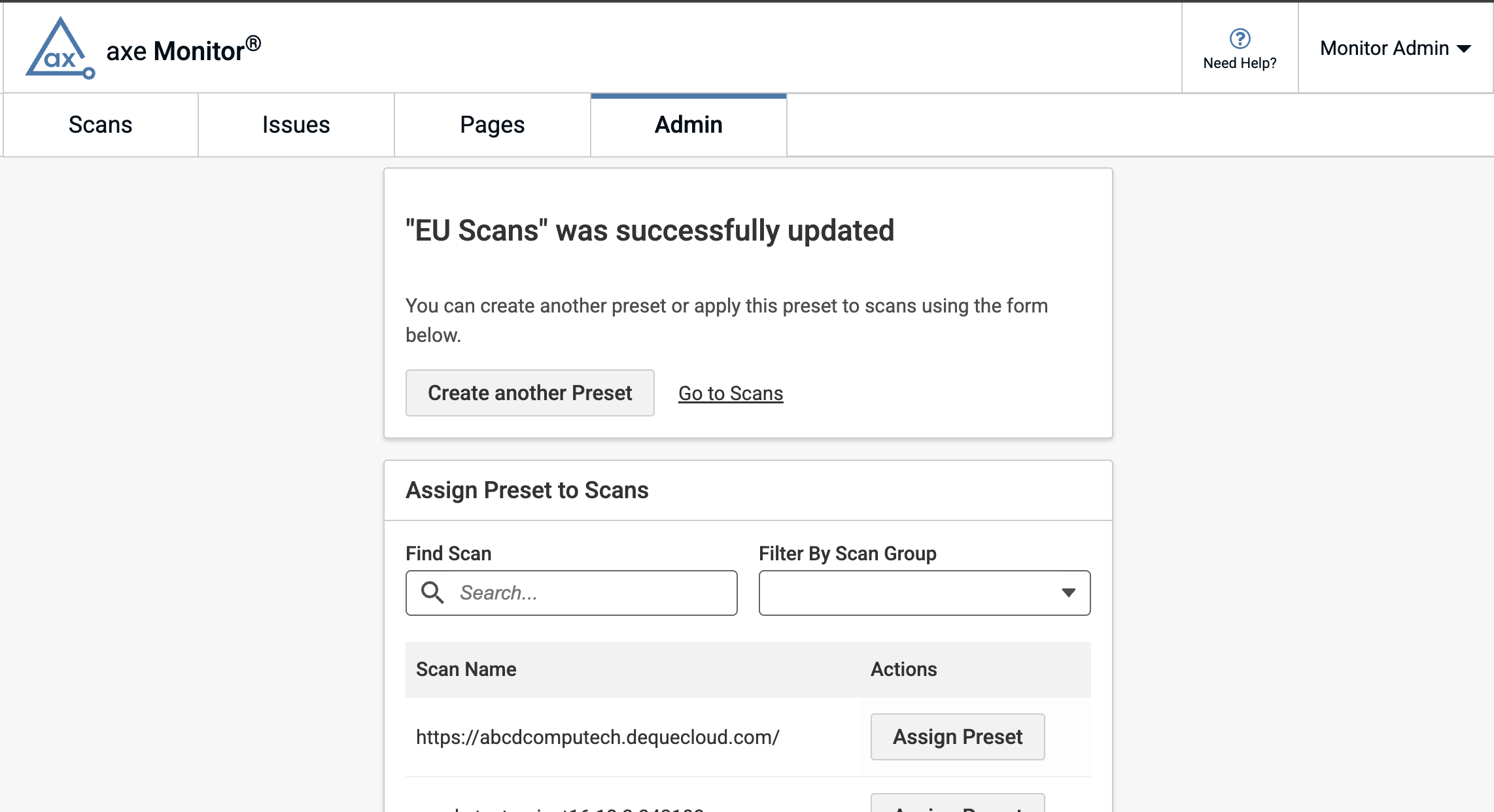
Dopo aver salvato un preimpostazione, appare una pagina di conferma, mostrando che il preimpostazione è stato creato. Dopo il messaggio di successo, usa la barra di ricerca per trovare scansioni o gruppi di scansioni. Seleziona il pulsante „Applica Preimpostazione“ per le scansioni desiderate.
Applica Preimpostazioni in blocco
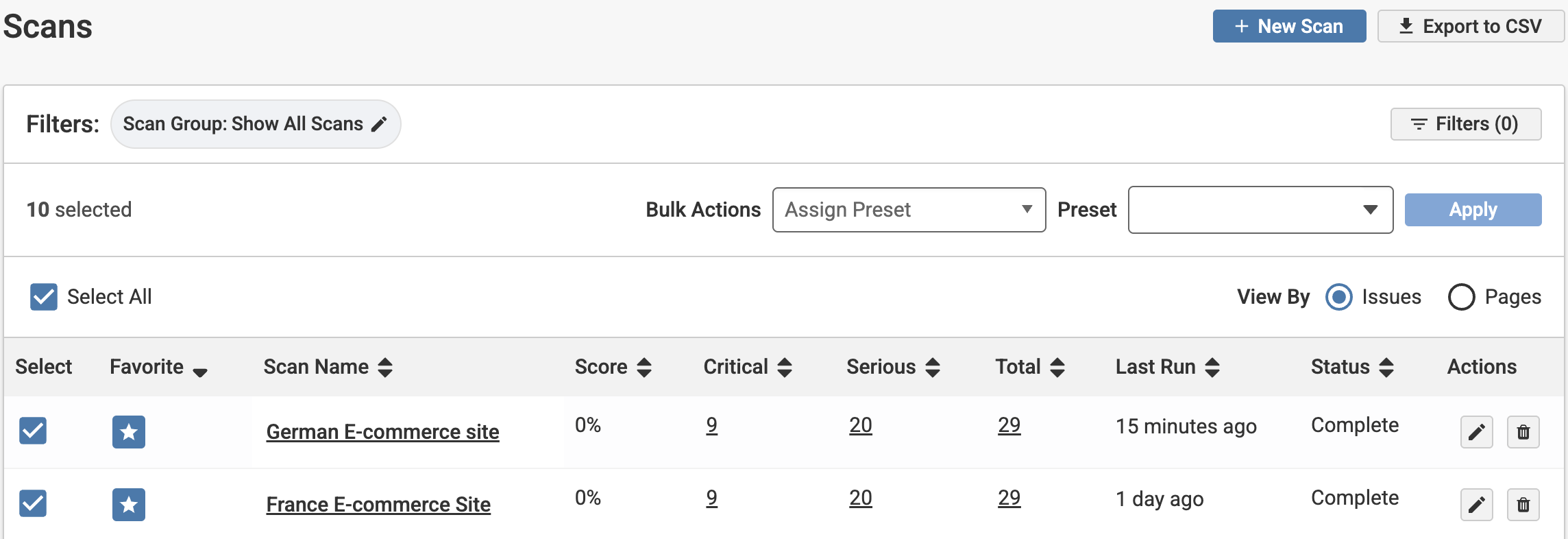
- Nell'elenco delle scansioni, usa la casella di controllo „Seleziona tutto“, o almeno quella di una scansione per generare azioni in blocco.
- Gli amministratori di scansione possono selezionare „Assegna preimpostazione“ per modificare le impostazioni di diverse scansioni contemporaneamente.
- Nel menu a tendina che appare, seleziona la tua preimpostazione desiderata.
- Fai clic su „Applica“.
- Rivedi le scansioni nel modulo che appare. Fai clic su „Applica“ per aggiungere il preimpostazione alle scansioni, o su „Annulla“ per tornare all'elenco delle scansioni.
Per applicare una preimpostazione a uno o più gruppi di scansione:
-
Seleziona il pulsante Filtri.
-
Nel campo Gruppi di scansione, trova il gruppo di scansione desiderato.
-
Seleziona il pulsante + per filtrare a un gruppo di scansione.
-
Se desiderato, seleziona gruppi di scansione aggiuntivi.
-
Fai clic sul pulsante “Applica” per impostare il tuo filtro.
-
Nella Lista Scansioni, usa la casella di controllo “Seleziona tutto” o almeno la casella di controllo di una scansione per generare azioni di gruppo.
-
Seleziona “Assegna preimpostazione” per modificare le impostazioni di diverse scansioni contemporaneamente.
-
Nel menu a discesa che appare, seleziona la preimpostazione desiderata.
-
Clicca su “Salva” per applicare la preimpostazione.
Modifica o Elimina una Preimpostazione
Nel pannello Preimpostazioni nella sezione Amministratore, gli amministratori di axe Monitor possono selezionare l'icona della matita sotto azioni per modificare o l'icona del cestino per eliminare una preimpostazione.