
Elenco Scansioni
Quando accedi a axe Monitor, l'Elenco Scansioni fornisce una visione d'insieme di tutte le scansioni a cui puoi accedere nel sistema.
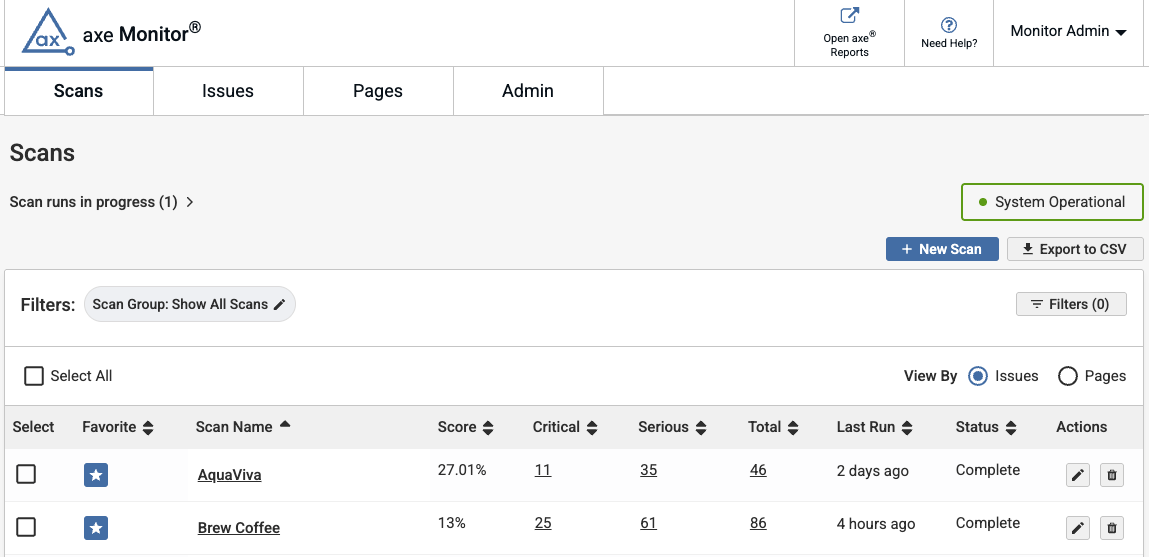
L'Elenco Scansioni mostra tutte le scansioni a cui hai accesso, con le scansioni contrassegnate come Preferite ordinate per impostazione predefinita. Ogni scansione ha un nome di scansione, punteggio, problemi critici, problemi seri, problemi totali, ultima esecuzione e stato dell'esecuzione della scansione. Se hai il permesso di modificare o eliminare la scansione, tali azioni vengono mostrate nell'ultima colonna.
La colonna Totale rappresenta la somma dei punteggi delle colonne Critici, Seri, moderati e problemi minori.
I conteggi dei problemi nell'elenco scansioni sono collegati e forniscono accesso diretto ai filtri. Ad esempio, un conteggio di "100" nella colonna Critici ti condurrà all'elenco dettagliato di 100 problemi critici trovati per quella scansione.
Scansioni in corso
Se al momento hai scansioni in esecuzione in axe Monitor, "Scansioni in corso" verrà mostrato sopra la tabella nell'Elenco Scansioni. Seleziona la freccia per mostrare tutte le scansioni attualmente in esecuzione, la loro durata, le pagine scansionate nell'ultima ora, il totale delle pagine scansionate e le azioni per annullare, modificare o eliminare (disponibili per gli amministratori della scansione).

Se hai scansioni che sono in esecuzione da più tempo del previsto, puoi determinare se la fonte del ritardo potrebbe essere causata dalla tua rete. Un **Sistema Operativo** messaggio verde indica che axe Monitor è in funzione, e un **Sistema Non Operativo** rosso indica un problema temporaneo con axe Monitor.
Deseleziona "Abilita aggiornamenti live della tabella" per fermare l'animazione live sulla durata e sui conteggi delle pagine. Ricarica la pagina per aggiornare le informazioni.
Azioni principali
- Seleziona l'icona di download per esportare un file .CSV con l'elenco delle scansioni mostrate nella tabella.
- Clicca il + Nuova Scansione pulsante per creare una scansione.
- **Mostra Impatto Per**: Scegli **Problemi** o **Pagine** per regolare i conteggi dei problemi nella tabella. L'opzione **Problemi** mostrerà i problemi Critici, Seri e Totali di tutta la scansione. L'opzione **Pagine** mostrerà il numero di pagine con Problemi Critici, Seri e complessivi.
- Dopo la tabella, puoi scegliere di mostrare 10, 25, 50 o 100 record alla volta. Puoi anche navigare tra i record aggiuntivi utilizzando i pulsanti a freccia.
Filtri
Per impostazione predefinita, l'Elenco Scansioni è filtrato per mostrare scansioni da tutti i gruppi a cui hai accesso. Accanto ai filtri attivi, seleziona l'icona a matita per modificare i filtri. Oppure clicca su **Filtri** per applicare più filtri.
Nel modulo dei Filtri:
-
**Ordine di visualizzazione**: impostato su **Discendente** per impostazione predefinita. Seleziona il pulsante radio per **Ascendente** per modificare l'ordine di visualizzazione.
-
**Nome Scansione**: Inserisci un nome parziale o completo della scansione per visualizzare solo la scansione corrispondente.
-
**Ordina per**: Scegli un titolo di colonna dal menu a tendina.
-
**Gruppo Scansione**: Seleziona un gruppo di scansione dal menu a tendina. Seleziona l'icona + per filtrare il gruppo. Aggiungi gruppi aggiuntivi se desiderato. Per due o più gruppi, usa la casella di controllo per specificare "Mostra solo una scansione se appartiene a tutti i gruppi selezionati"
-
**Scansionato Dopo**: Inserisci una data nel formato GG-MM-AAAA per esaminare solo le scansioni recenti.
-
**Mostra Solo i Miei Problemi**: Filtra le scansioni e il conteggio dei problemi per mostrare solo quelli assegnati a te.
-
**Includi Problemi da Rivedere**: controlla se desideri che i problemi “da rivedere” appaiano nel conteggio dei problemi.
-
Fare clic sul pulsante **Salva** per impostare i filtri o **Annulla** per uscire.
Azioni di Gruppo
-
Seleziona una casella per una singola scansione, oppure la casella “Seleziona Tutto” per visualizzare le azioni di gruppo.
-
Scegli un'opzione dal menu a discesa **Azioni di Gruppo** .
- **Aggiungi ai Preferiti**
- **Rimuovi dai Preferiti**
- **Elimina**: Verrà visualizzato un modale per confermare l'azione. Le scansioni eliminate non possono essere recuperate.
- **Applica Script Utente Condiviso**: Fare clic sul pulsante **Seleziona Script Condiviso** che appare. Si aprirà un modale. Scegli uno script dal menu a discesa.
- **Applica Script di Sessione Condiviso**: Scegli uno script dal menu a discesa.
- **Assegna Preimpostazione**: Scegli una preimpostazione dal menu a discesa.
Inizia a Dare Priorità ai Problemi di Accessibilità
Per approfondire i risultati della scansione, seleziona un nome della scansione o il conteggio dei problemi **Critici** per quella scansione. Per analizzare i risultati di più scansioni contemporaneamente, seleziona **axa Reports** nella navigazione principale.