
Impostazioni di scansione avanzate
Le Impostazioni di scansione avanzate sono opzionali. Dopo aver inserito tutte le informazioni desiderate, seleziona **Avanti**. Puoi anche scegliere di saltare il passaggio selezionando il **Salta** link.
**Nota**: A volte, i file .yaml non vengono riconosciuti quando si usa Chrome su un PC Windows. Per risolvere il problema, aggiungi un mapping del tipo MIME per i file .yaml sul tuo PC.
Ambito della scansione
- Scansiona pagine web, PDF, o entrambi. Seleziona le caselle corrispondenti. Devi selezionare almeno un'opzione.
- Seleziona **Includi pagine di errore** per testare problemi di accessibilità sulle pagine di errore 400 e 500.
- Seleziona **Salva contenuto delle pagine scansionate** per visualizzare l'intero HTML renderizzato in tutti i risultati delle pagine.
- Imposta le opzioni PDF quando si scansionano i PDF.
- **Numero target di PDF**: Inserisci un numero per limitare i PDF restituiti nei risultati. Lasciando questo campo vuoto, verranno restituiti PDF e pagine web secondo la dimensione della scansione in **Impostazioni di base**. Specificare un numero target di PDF potrebbe aumentare la durata della scansione.
- **Nota:** Se un PDF è stato processato in modo errato senza metadati xmp e la data di modifica manca dai metadati xmp del PDF, la funzione “Scansiona PDF tra” potrebbe scansionare PDF al di fuori dell'intervallo di date specificato.
- **Includi violazioni PDF/UA**: Gli standard PDF/UA vengono utilizzati quando si seguono le procedure ISO, fornendo controlli aggiuntivi per l'accessibilità e la usabilità dei PDF.
- **Scansiona PDF modificati tra**: Specifica un intervallo di date nel formato MM-GG-AAAA per scansionare solo i PDF che sono stati modificati per l'ultima volta secondo l'intervallo. Ciò ti consente di controllare se i PDF obsoleti sono inclusi nei risultati dei test.
- Definisci le impostazioni della viewport per scansionare siti desktop, tablet e mobile-responsive. **Nota**: È obbligatorio compilare tutti i campi.
- Inserisci la larghezza della finestra in px (impostazione predefinita 1920).
- Inserisci l'altezza della finestra in px (impostazione predefinita 1080).
- **Usa la modalità headless per la scansione** ti consente di condurre i test di accessibilità con o senza interfaccia utente. Per impostazione predefinita, questa opzione è abilitata e raccomandata. Disattivare la modalità headless è utile solo per il troubleshooting.
Avviare una sessione
Le variabili ambientali devono essere definite durante il passaggio Generale del processo di configurazione. Se carichi uno script sotto Impostazioni avanzate nella sezione “Avviare una sessione” (per esempio, uno script di autenticazione) che dipende dalle variabili ambientali, queste variabili devono essere già configurate.
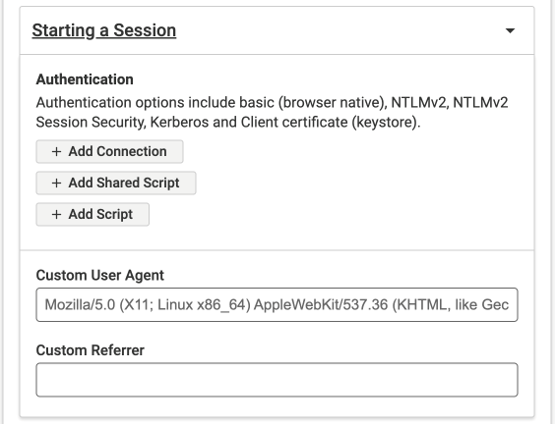
Le opzioni di autenticazione includono Basic, NTLM, Kerberos, e Certificati Client. Altri tipi di autenticazione sono supportati con scripting.
**Basic, NTLM, Kerberos, o Certificati Client**
- Seleziona **Aggiungi Connessione**.
- Seleziona il tuo tipo di autenticazione dal **Seleziona tipo di autenticazione**. Le opzioni disponibili sono:
- Base
- NTLM
- Kerberos
- Certificati client
- Se selezioni **Certificati client**, poi nel menu a discesa **Tipo Keystore** seleziona o **Java (JKS)** oppure **PKCS12**.
- Fai clic su **Carica file Keystore** per caricare il file keystore. Questo dovrebbe includere il certificato pubblico e privato ed essere in formato JKS o PKCS12.
- Inserisci il tuo nome utente e la password nel campo **Keystore Password** e fai clic su **Salva**.
- Fai clic su **Avanti** per salvare o su **Annulla** per tornare alle Impostazioni avanzate.
**Script di sessione** Usa uno script di autenticazione per tutti gli altri tipi di siti protetti da password.
- Seleziona “Aggiungi Script Condiviso” (se il tuo Admin Monitor ha aggiunto uno script condiviso), oppure “Aggiungi Script.” Aggiungi Script Condiviso: scegli uno script disponibile dal menu a discesa. Aggiungi Script: carica uno script con i dettagli di autenticazione.
- Visualizza in anteprima il contenuto dello script.
- Facoltativamente, seleziona “Esegui questo script prima di tutti gli altri script” se il tuo sito richiede l'accesso per raggiungere qualsiasi flusso utente degli script caricati.
- Fai clic sul pulsante “Salva” per applicare lo script alla tua scansione, o su “Annulla” per tornare alle Impostazioni avanzate.
**User Agent e Referrer Personalizzati**
Inserisci un User Agent Personalizzato se hai bisogno di inviare una stringa di user agent nei request headers durante la scansione. In alcuni casi, gli sviluppatori possono rilasciare versioni differenti del sito basandosi sul tipo di user agent personalizzato. Questa impostazione ti permette di specificare quale sito scansionare. Questa funzionalità è utile per testare una versione mobile o tablet del tuo sito.
Inserisci un Referrer Personalizzato se il tuo sito richiede un reindirizzamento da scansionare. A volte, specificare un referrer è necessario per motivi di sicurezza, e lo strumento di scansione dovrà includere le informazioni del referrer negli URL scansionati. Altre volte, il contenuto della pagina visualizzata potrebbe dipendere dalla pagina referrer. Usa questo campo per cambiare il referrer predefinito impostato nei request headers.
Ambito URL
-
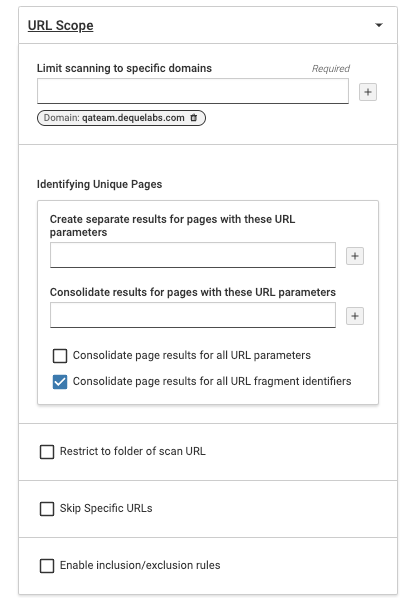
**Limita la scansione a domini specifici**: (Obbligatorio) Questo restringe la scansione al dominio e a qualsiasi sottodirectory. Inserire il nome del dominio restringe ulteriormente la scansione rispetto a solo il/i dominio/i. Ad esempio, se inserisci un dominio come *deque.com*, la scansione sarà limitata al dominio e non seguirà i link a nessuna parte del dominio. Ciò garantisce che solo i domini fidati possano ricevere autorizzazioni.
-
**Crea risultati separati per le pagine con questi parametri URL**: Inserisci i parametri URL da includere durante la scansione del sito web per generare risultati distinti per le pagine. Questi parametri, anche noti come stringhe di query o parametri di query URL, aiutano a filtrare e organizzare i contenuti o ad implementare il tracciamento e identificare pagine uniche.
-
**Consolida i risultati per le pagine con questi parametri URL**: Inserisci i parametri URL da escludere durante la scansione del sito web.
-
**Consolida i risultati delle pagine per tutti i frammenti di identificatori URL**: Seleziona questa casella di controllo per escludere tutti i parametri URL durante la scansione del sito. Facendo così si disabiliteranno i due campi precedenti. I frammenti URL sono usati per identificare porzioni specifiche di una pagina.
-
**Limita alla cartella dell'URL di scansione**: Seleziona questa casella di controllo per limitare la scansione alla cartella. Per impostazione predefinita, questa opzione non è selezionata.
-
**Salta URL specifici**: Seleziona questa casella di controllo per saltare le pagine con qualsiasi frammento di URL. L'identificatore del frammento URL ti aiuta a identificare una porzione della pagina. Per impostazione predefinita, questa opzione non è selezionata.
-
**Abilita regole di inclusione/esclusione**: Seleziona questa casella di controllo per aggiungere regole che permettano ad Axe Monitor di includere o escludere estensioni di file e URL dalla tua scansione. Inserisci una parola chiave, frase o estensione per riga nei campi che appaiono. Usa le virgolette attorno alle frasi o parole chiave se vuoi che siano identificate dal contenuto della pagina invece che dall'URL. Si consiglia di scegliere solo un tipo di regola di inclusione/esclusione.
-
Trova termini di testo: Inserisci una parola o una frase in questo campo e Axe Monitor ti informerà se il testo esatto inserito appare su una qualsiasi delle pagine durante la tua prossima esecuzione di scansione. Questa impostazione è utile per confermare se termini come, “Dichiarazione di Accessibilità” o “WCAG 2.2” appaiono sul tuo sito.
Nota: La ricerca non è sensibile alle maiuscole, individua solo corrispondenze esatte e supporta fino a tre frasi contemporaneamente.
Ottimizzazione
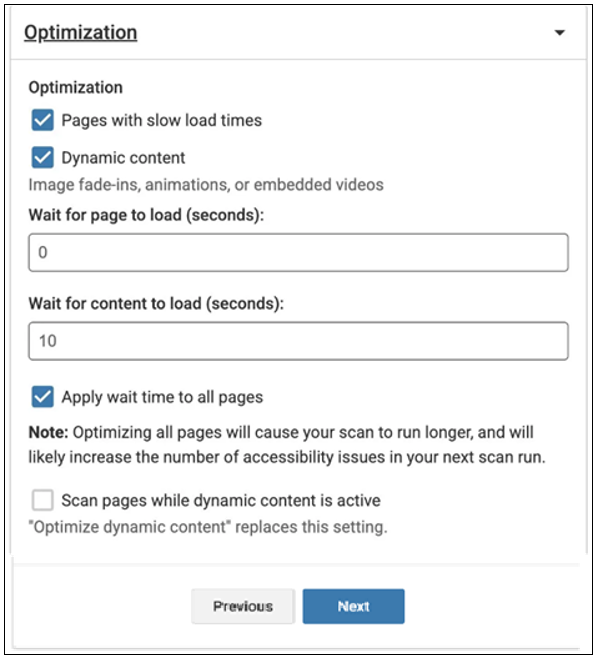
Pagine con tempi di caricamento lenti: Usa questa opzione per le pagine che impiegano più tempo a caricarsi completamente e a visualizzare il loro contenuto. Quando selezionato, Attendi il caricamento della pagina appare. Inserisci il numero di secondi in cui desideri che Axe Monitor attenda prima di scansionare ogni pagina. Il tempo di attesa predefinito è di 3 secondi.
Contenuto dinamico: Seleziona la casella per estendere il tempo in cui Axe Monitor attenderà prima di scansionare ogni pagina.
Axe Monitor attenderà il caricamento di elementi come:
- Effetti di dissolvenza delle immagini
- Animazioni
- Componenti caricati in modo pigro
- Media incorporati (ad es., video, iframe)
- Contenuto renderizzato tramite JavaScript dopo il caricamento iniziale della pagina
Quando si seleziona l'ottimizzazione per il contenuto dinamico, sarà necessario aggiungere il tempo di attesa sia per le pagine che per il contenuto.
Il tempo di attesa predefinito per il contenuto è di 10 secondi.
Scansione delle pagine con contenuto dinamico attivo: Questa impostazione ti consente di completare le scansioni rapidamente quando hai grandi quantità di animazioni e video incorporati. Abilitando questa opzione, il motore di scansione considera la pagina caricata quando lo stato di pronto del documento è impostato su interattivo (anziché completo, che è il comportamento predefinito del sistema). AVVERTIMENTO: Questa opzione è sperimentale e dovrebbe essere evitata a meno che non sia assolutamente necessario.
Priorità: Se desideri che determinate scansioni nel tuo sistema finiscano prima o dopo, modifica la priorità. Una scansione ad alta priorità riceverà il doppio delle risorse disponibili rispetto a una scansione a priorità media. Una scansione a priorità media riceverà il doppio delle risorse disponibili rispetto a una scansione a bassa priorità.