
Accesso di squadra tramite importazione bulk
Per fornire accesso a diversi livelli di molti team e molti scansioni o gruppi contemporaneamente, puoi creare un file CSV di importazione bulk. Dalla pagina **Accesso di squadra** , seleziona il pulsante **Importazione Bulk** .
-
Nella finestra modale che si apre, scarica un file CSV di esempio per verificare il formato del file CSV da caricare.
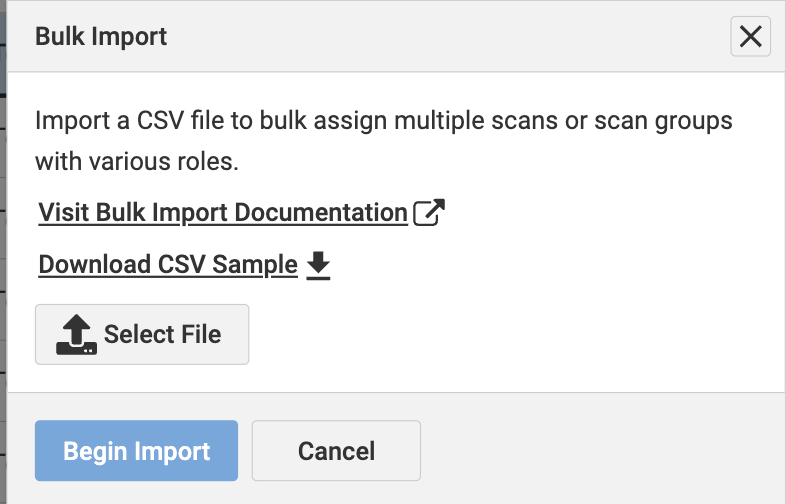
-
Seleziona e carica il tuo file CSV.
-
Seleziona il pulsante **Avvia Importazione** .
Dopo il caricamento, appare un messaggio di conferma, "Accesso di squadra caricato con successo."
Se nel tuo file ci sono errori, apparirà un messaggio con i dettagli rilevanti. Puoi copiarli e correggerli nel tuo file prima di caricarlo nuovamente.
-
I team, insieme alle loro scansioni assegnate e ai gruppi di scansione con vari ruoli, appaiono nella pagina **Accesso di squadra** .
Dettagli del file CSV
I seguenti campi e valori devono essere formattati correttamente nel file CSV da caricare per dare accesso a diversi team a più scansioni e gruppi contemporaneamente.
- Il tuo file deve avere una riga per ogni assegnazione di squadra.
- Se vuoi concedere a un team l'accesso a più scansioni o gruppi di scansioni, devi avere più righe con il nome di quel team.
- Il nome della scansione o del gruppo di scansione deve essere compilato per ogni riga.
I nomi dei team, delle scansioni e dei gruppi di scansione devono corrispondere esattamente a come appaiono in axe Monitor.
| Campo | Descrizione dell'uso | Obbligatorio |
|---|---|---|
| **Nome del team** | Inserisci il nome del team a cui verrà assegnata la scansione e il gruppo di scansione. | Richiesto |
| **Scansione** | Inserisci il nome della scansione esattamente come appare in axe Monitor per assegnarlo al team. | Opzionale |
| **Nome del gruppo di scansione** | Inserisci il nome del gruppo di scansione esattamente come appare in axe Monitor per assegnarlo al team. | Opzionale |
| **Ruolo** | Amministratore, Membro o Visualizzatore. | Richiesto |