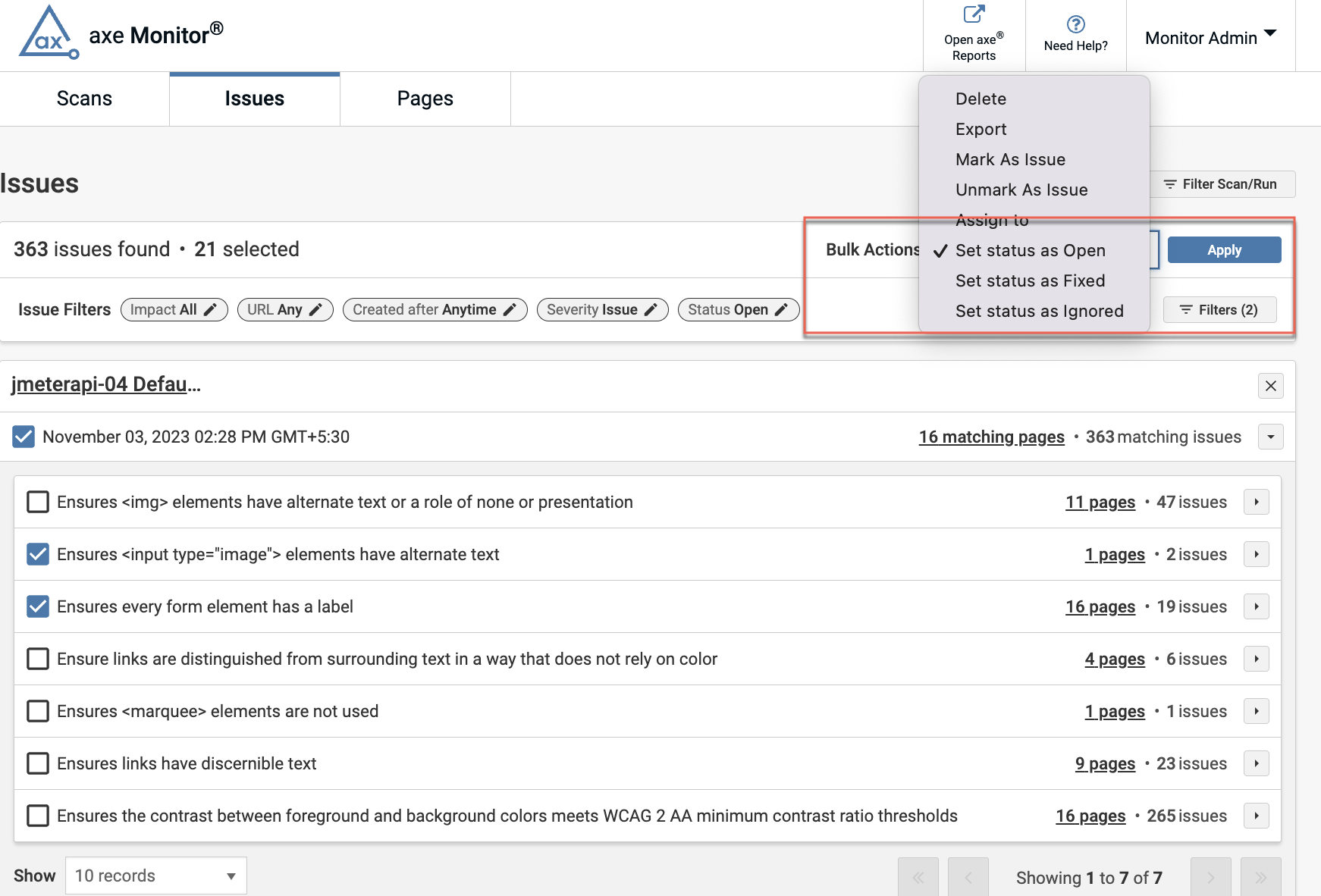
Azioni in blocco nella vista Problemi
È possibile eliminare, esportare, contrassegnare/non contrassegnare come problemi e aggiornare lo stato di diversi risultati contemporaneamente.
Prima di eseguire un'azione in blocco, seleziona tutti i problemi o seleziona individualmente quelli che desideri aggiornare.
Esportazione in blocco
I problemi possono essere esportati come file CSV o file JSON universali di axe.
Esportazione CSV
-
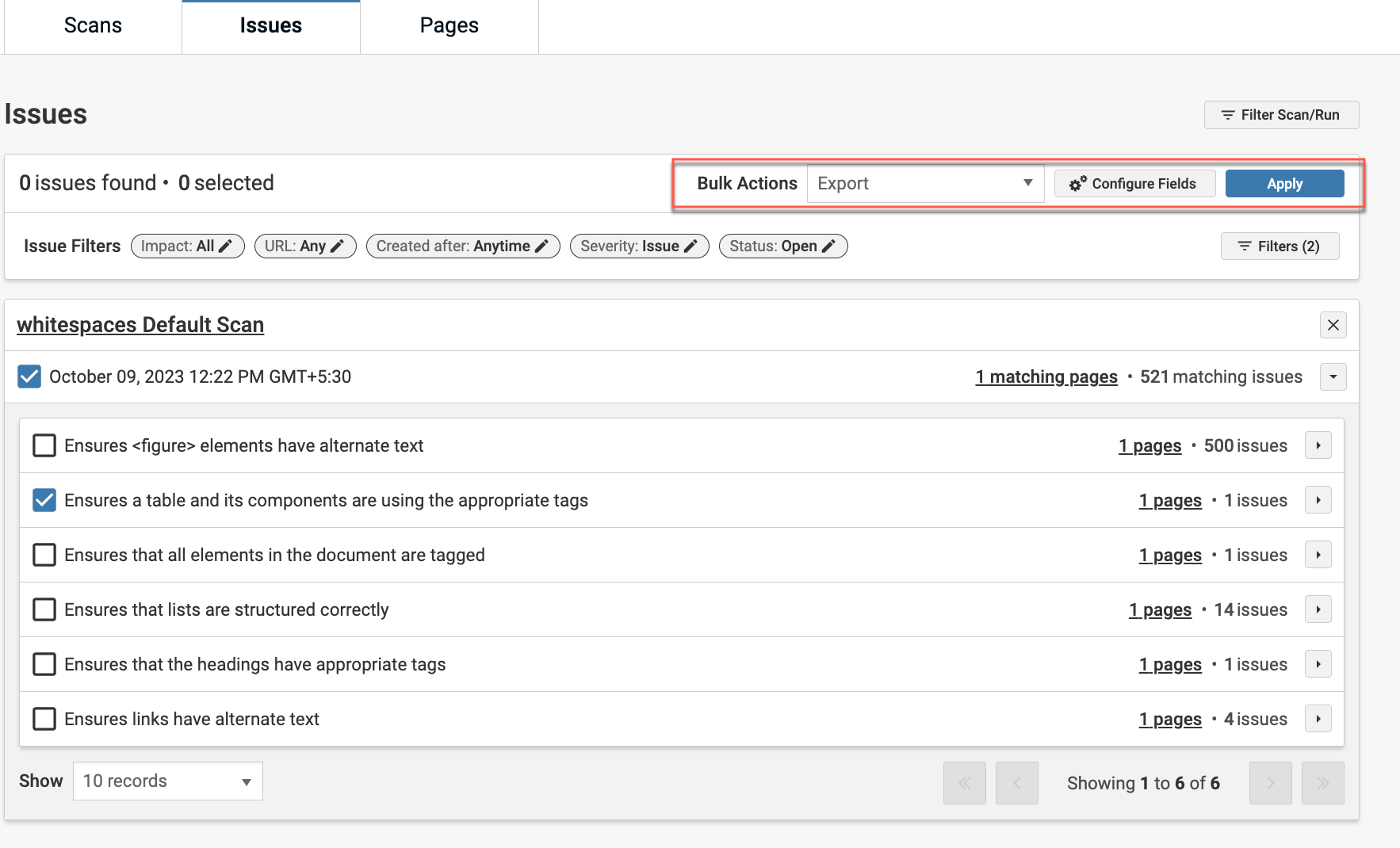
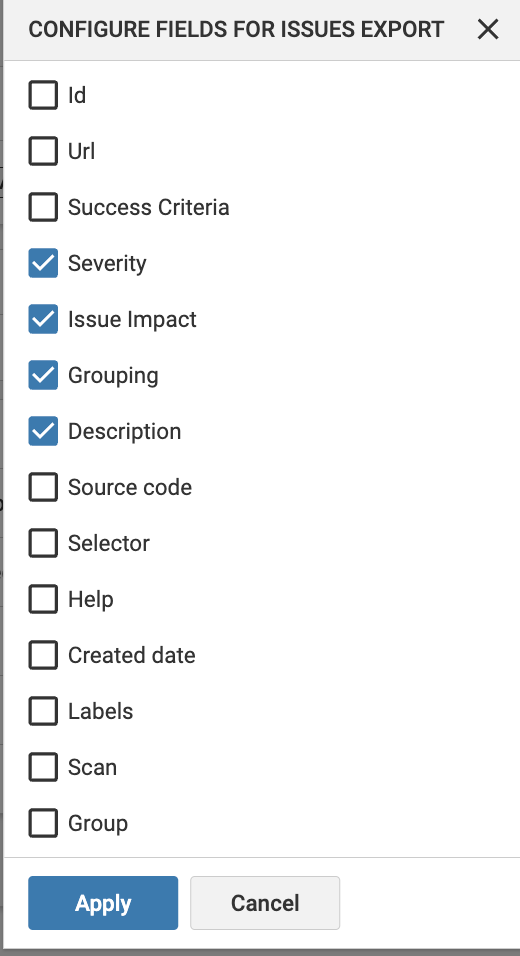
Quando selezioni Esporta dal menu a discesa, appare un pulsante per Configurare campi. Per ridurre il numero di colonne nel tuo file CSV, seleziona solo le colonne rilevanti per te.
-
Quando selezioni un'opzione Legacy (dettagliata o breve) dal menu a discesa Esporta, riceverai file CSV nello stesso formato delle versioni precedenti di axe Monitor.
Seleziona Applica per generare il tuo download.
Nota 1: Quando si esportano problemi (Legacy Dettagliato o Legacy Breve) utilizzando axe Monitor, puoi esportare qualsiasi numero di problemi contemporaneamente. Se il totale supera i 50.000, i problemi vengono suddivisi in più file CSV, ognuno contenente fino a 50.000 problemi, e vengono scaricati insieme come un file zip.
Nota 2: Per filtrare i problemi di accessibilità dai problemi di migliore pratica, esporta il report utilizzando l'opzione Legacy Dettagliato . Nel file CSV, i problemi senza un livello WCAG o un criterio di successo sono Migliore Pratica problemi.
Esportazione JSON
Quando selezioni Esporta in JSON e selezioni Applica, verrà scaricato un file JSON con i tuoi risultati. Questo file utilizza il formato universale di axe.
Elimina
Utilizza questa opzione con cautela. Quando selezioni Elimina e selezioni Applica, i risultati eliminati non possono essere recuperati.
Se un problema eliminato viene trovato di nuovo nella scansione successiva, verrà mostrato come Aperto. Per evitare ciò, puoi invece non contrassegnare il problema.
Contrassegna come Problemi
I risultati che necessitano di revisione possono essere contrassegnati come problemi una volta che li hai analizzati e hai determinato che sono veri problemi di accessibilità.
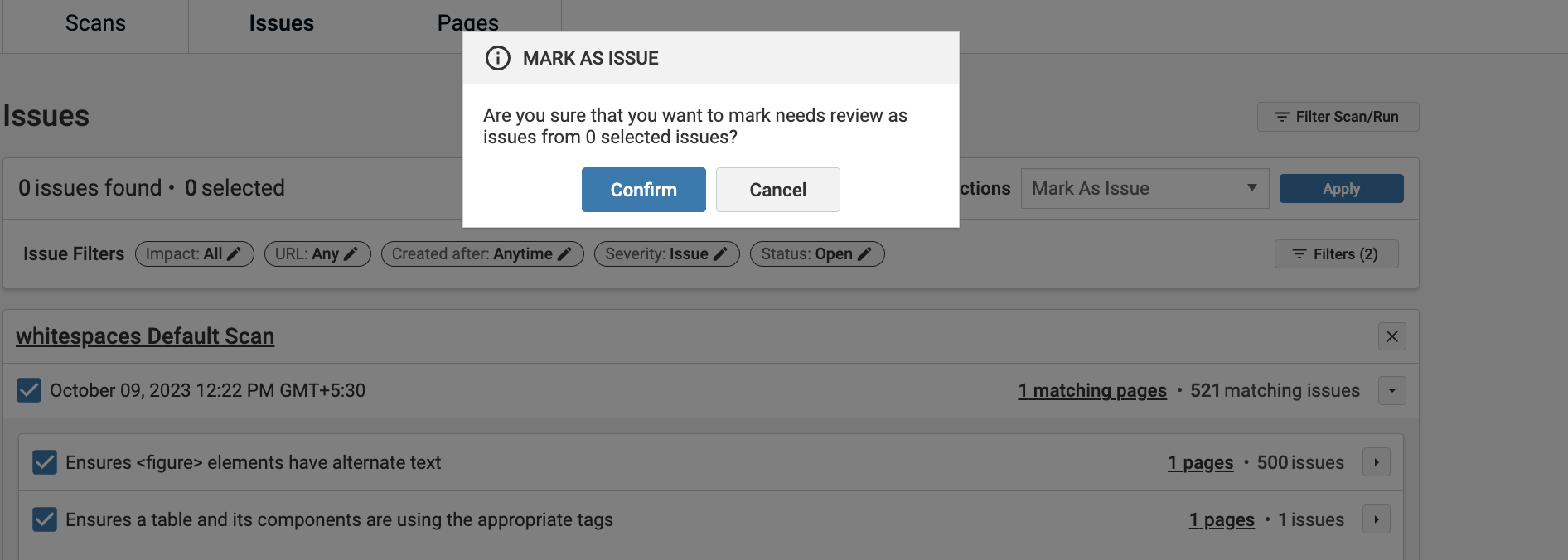
Per contrassegnare i risultati come problemi, seleziona i risultati e scegli Contrassegna come Problema dal menu a discesa Azione in blocco. Seleziona Applica e conferma la tua azione nel modal.
Togli il Contrassegno come Problemi
Utilizza l'opzione Togli il Contrassegno come Problema quando non sei sicuro se un problema sia un vero problema di accessibilità.
Per togliere il contrassegno ai problemi, seleziona i risultati e scegli Togli il Contrassegno come Problema dal menu a discesa Azione in blocco. Questo riporta lo stato del problema a Necessita Revisione.
Seleziona Applica e conferma la tua azione nel modal.
Assegna a Utente
Quando selezioni Assegna a dal menu a discesa Azione in blocco, appare un menu a discesa aggiuntivo con gli utenti che hanno accesso a questa scansione. Seleziona un utente e seleziona il pulsante Applica . Nella finestra di conferma, conferma o annulla le tue modifiche.
Le assegnazioni dei problemi ti permettono di filtrare i problemi assegnati a una persona o consentono all'assegnatario di filtrare la propria lista di scansioni con “Visualizza solo i miei problemi.”
Nota: Puoi assegnare un solo utente a un problema.
Imposta Stato
Per aggiornare lo stato, seleziona risultati e scegli apri, fisso o ignorato dal menu a tendina Azione collettiva. Seleziona ", "context": "paragraph **Applica**", "context": "strong text.", "context": "paragraph
- Altri Argomenti Rilevanti", "context": "paragraph
- Dettagli dell'Problema", "context": "paragraph
- Vista Pagine", "context": "paragraph