
Script condivisi
Not for use with personal data
Gli Script condivisi permettono agli amministratori di axe Monitor di caricare file di specifiche e di applicarli su più scansioni per avviare una sessione (autenticazione) e seguire flussi utente precisi.
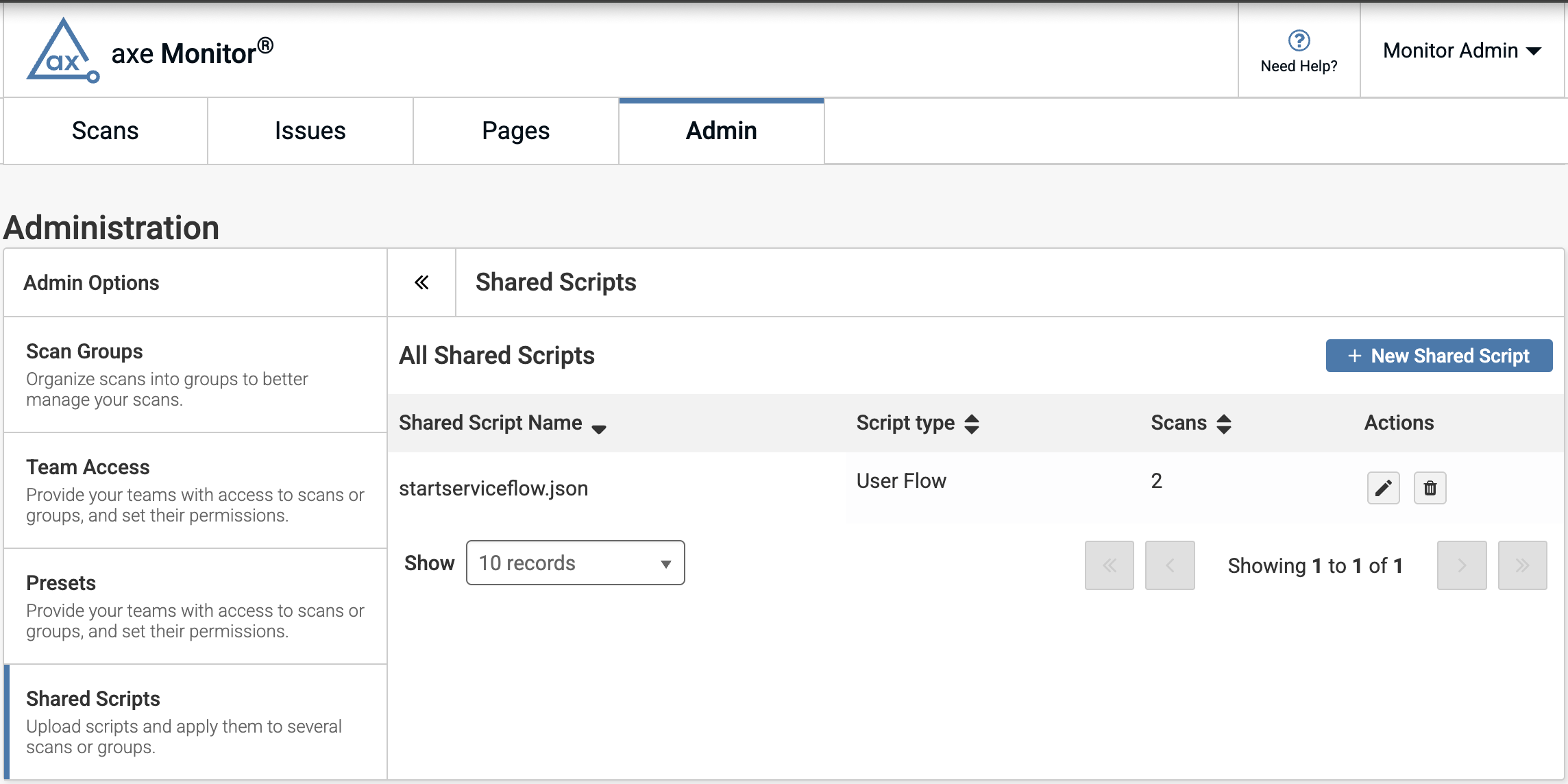
Carica uno Script Condiviso
- Nella pagina Admin, sotto Opzioni Amministratore, seleziona “Script Condivisi”.
- Seleziona il pulsante “+ Nuovo Script Condiviso”.
- Appare un nuovo modulo. Scarica axe DevTools CLI.
- Usa le istruzioni per creare un file .JSON o .yml contenente il tuo script.
- Salva il tuo script con un nome file descrittivo, in modo che altri possano applicarlo facilmente alle scansioni. Ad esempio, “marketing-sites-login.json” è più descrittivo di “loginscript.json”.
- Clicca su “Seleziona File Script” per caricare il tuo file.
- Clicca "Avanti" per procedere o "Annulla" per uscire.
Variabili di Ambiente
Opzionalmente, archivia informazioni sensibili come nomi utente e password in modo sicuro all'interno dei tuoi script. Quando esegui uno script, le variabili di ambiente (espresse come "<< env.VARIABLE_NAME >>") vengono sostituite con i valori forniti.
- Seleziona il pulsante “Aggiungi Variabile di Ambiente” per inserire il nome e il valore.
- Clicca il pulsante “Avanti” per continuare, “Precedente” per tornare alle Impostazioni generali, o “Annulla” per tornare agli Script Condivisi.
Rivedi e Invia
- Rivedi tutto il contenuto nel tuo file di specifica.
- Per modificare il tuo script, seleziona il pulsante “Indietro”.
- Quando il tuo file di specifica è pronto per essere caricato, clicca “Invia” per creare lo Script Condiviso.
Applica Script Condivisi in Blocco
- Nella Lista delle Scansioni, utilizza la casella di controllo “Seleziona tutto” o almeno la casella di controllo di una scansione per generare azioni di massa.
- Gli amministratori delle scansioni possono selezionare “Applica Script Sessione Condiviso” o “Applica Script Flusso Utente Condiviso” per modificare le impostazioni di diverse scansioni contemporaneamente.
- Nel menu a discesa che appare, seleziona lo script desiderato e clicca sull'icona ‘+’.
- Clicca “Applica.”
- Rivedi le scansioni nella finestra modale che appare. Clicca “Applica” per aggiungere lo script alle scansioni, o “Annulla” per tornare alla Lista delle Scansioni.

Per applicare un script condiviso a uno o più gruppi di scansione:
- Seleziona il pulsante Filtri.
- Nel campo Gruppi di Scansione, trova il gruppo di scansione desiderato.
- Seleziona il pulsante + per filtrare su un gruppo di scansione.
- Seleziona gruppi di scansione aggiuntivi se lo desideri.
- Clicca il pulsante “Applica” per impostare il tuo filtro.
- Nella Lista delle Scansioni, utilizza la casella di controllo “Seleziona tutto” o almeno la casella di controllo di una scansione per generare azioni di massa.
- Gli amministratori delle scansioni possono selezionare “Applica Script Sessione Condiviso” o “Applica Script Flusso Utente Condiviso” per modificare le impostazioni di diverse scansioni contemporaneamente.
- Nel menu a discesa che appare, seleziona lo script desiderato e clicca sull'icona ‘+’.
- Clicca “Applica.”
- Rivedi le scansioni nella finestra modale che appare. Clicca “Applica” per aggiungere lo script alle scansioni, o “Annulla” per tornare alla Lista delle Scansioni.
Modifica o Elimina uno Script Condiviso
Nel pannello degli Script Condivisi nella sezione Admin, gli amministratori di axe Monitor possono selezionare l'icona della matita sotto azioni per modificare o l'icona del cestino per eliminare uno script condiviso.