Grafico dello Stato dell'Accessibilità
Il grafico dello stato dell'accessibilità visualizza i dati in tre modi diversi:
- Problemi per Categoria
- Problemi per Gravità
- Pagine con Problemi
Puoi anche visualizzare i dati come una tabella ed esportarli in un file CSV o JSON.
Problemi per Categoria
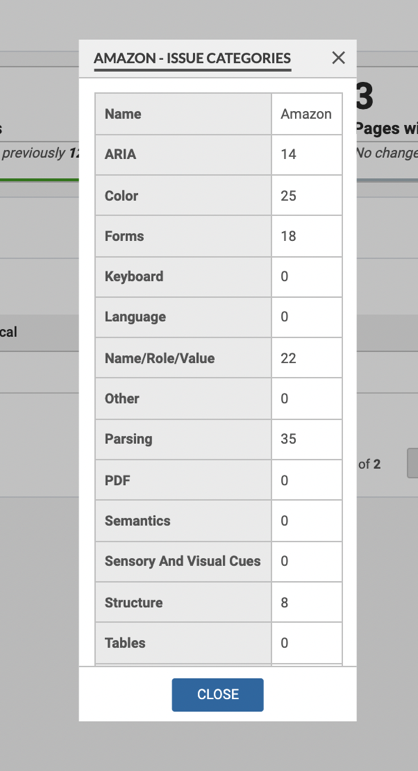
Questo Grafico a Bolle fornisce una vista del numero totale di violazioni dell'accessibilità trovate entro il livello gerarchico selezionato attraverso quindici (15) categorie azionabili. Le categorie sono (in ordine alfabetico):
-
Aria
-
Colore
-
Forme
-
Tastiera
-
Lingua
-
Nome, Ruolo, Valore
-
Altro
-
Parsing
-
PDF
-
Semantica
-
Segnali Sensoriali e Visivi
-
Struttura
-
Tabelle
-
Testo Alternativo
-
Tempo e Media

Il colore della bolla riflette il numero totale di violazioni trovate in quel gruppo di problemi. I conteggi forniscono il numero di problemi per ogni categoria.
Problemi per Gravità
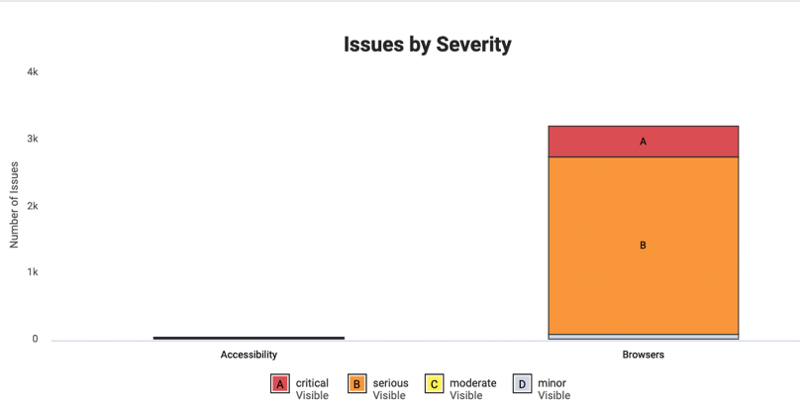
Questo grafico cattura il numero totale di problemi di accessibilità registrati al livello di gerarchia selezionato per gravità del problema. I livelli di gravità attualmente supportati sono:
-
Critico
-
Grave
-
Moderato, e
-
Minore
Queste informazioni sono presentate nel formato Grafico a Barre Raggruppate, di default.
Selezionando qualsiasi barra nel grafico, è possibile eseguire un drill-down nei livelli di gerarchia che lo compongono. Selezionando il controllo del livello di gravità nella legenda, si ottiene una vista filtrata dello stesso grafico filtrata per la gravità selezionata.
È possibile selezionare o deselezionare l'icona della gravità sotto il grafico per visualizzare o rimuovere il tipo di gravità dal grafico.
Selezionando il nodo foglia (non applicabile ai grafici di axe DevTools) si apre una nuova scheda/finestra del browser per navigare al Progetto axe Monitor® o al Caso di Test axe Auditor che comprende questo nodo foglia.
Pagine con Problemi
Puoi trovare il numero di pagine con qualsiasi violazione dell'accessibilità all'interno di ogni unità del livello gerarchico selezionato con questo Grafico a Ciambella. All'interno di un'organizzazione, questo grafico può fornire un'idea del carico di lavoro per ciascuna unità.
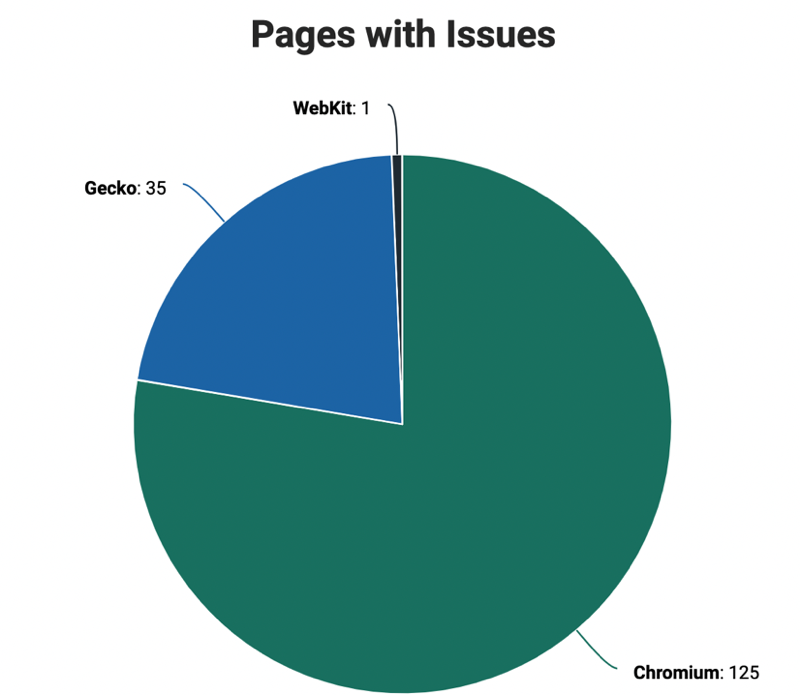
Puoi fare drill-down nei livelli che compongono un'unità cliccando su quella specifica unità.
Questo grafico include anche una visualizzazione a tabella dati come disponibile nei grafici precedenti che può essere attivata utilizzando il menu a tre puntini. Le informazioni incluse nella tabella dati comprendono il nome dell'unità, il conteggio delle pagine con una violazione dell'accessibilità e un pulsante 'Drill-Down' per ogni riga (per nodi non foglia).
Selezionando il nodo foglia (non applicabile per i grafici di axe DevTools) si apre una nuova scheda/finestra del browser per navigare al Progetto axe Monitor che comprende questo nodo foglia.
Visualizza lo Stato dell'Accessibilità come Tabella
Usa l'opzione del menu a tre puntini (tre punti) sulla destra dello schermo e seleziona Visualizza come Tabella per visualizzare lo stato dell'accessibilità come una tabella.
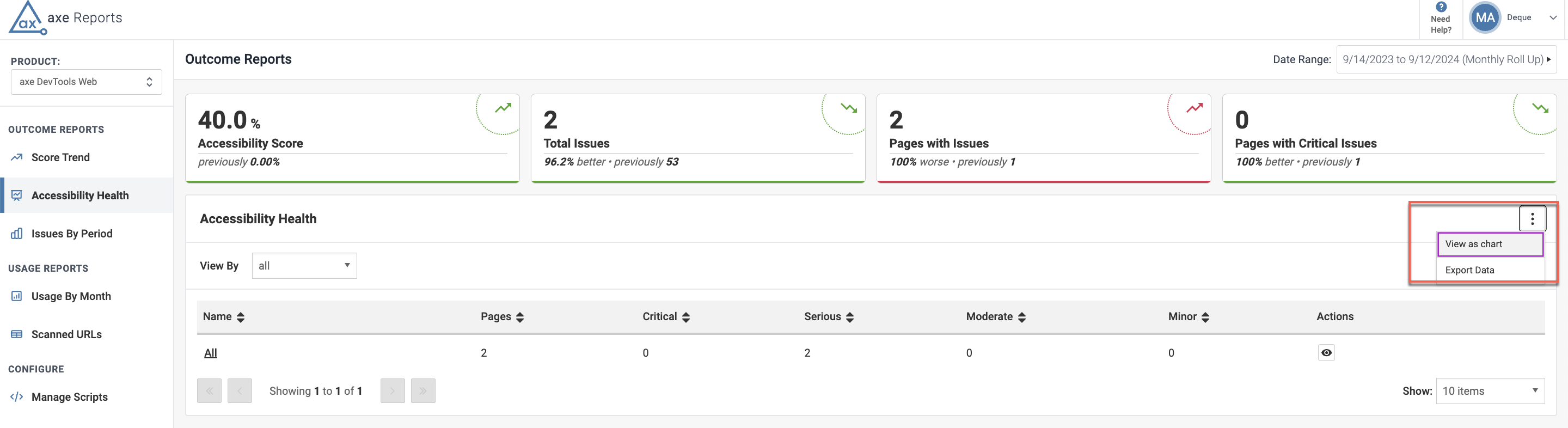
La vista Tabella Dati in questo Grafico fornisce il numero di violazioni dell'accessibilità per ciascuna unità che compone il livello gerarchico selezionato. Le colonne includono Nome dell'Unità, Numero di Problemi Critici, Numero di Problemi Gravi, Numero di Problemi Moderati, Numero di Problemi Minori e una colonna per fornire il pulsante 'Drill Down' (se non al livello di Progetto/Script).

Fai clic sull'icona dell'occhio nella colonna Azioni per visualizzare le categorie di problemi dello Script.