Elimina Scansioni
Gli amministratori di Axe Reports possono eliminare dal sistema i dati di scansione indesiderati in rari casi in cui sono stati importati dati incompleti o non validi da axe Monitor.
-
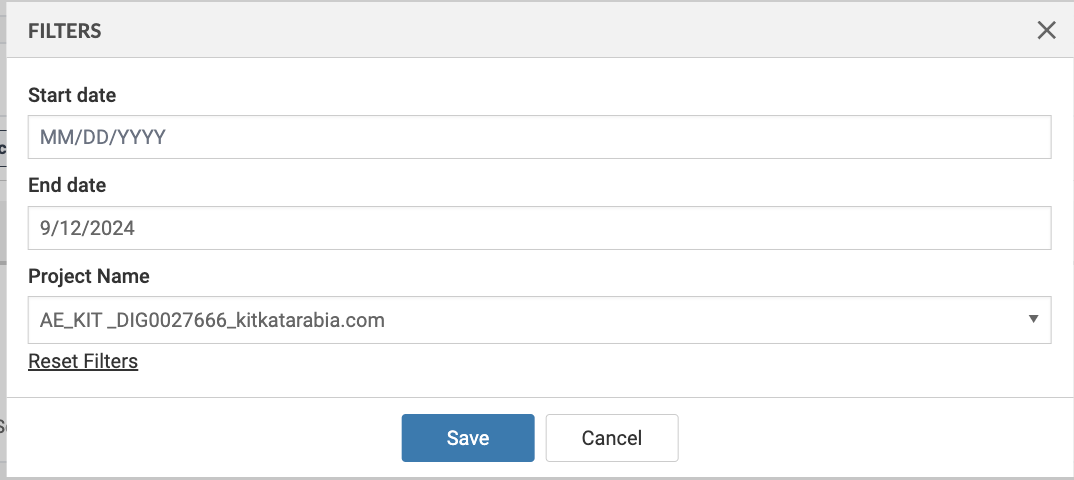
Vai alla sezione **Configura** e seleziona **Dati di Scansione**. Assicurati che il prodotto selezionato sia axe Monitor. Troverai un elenco di scansioni per un progetto specifico.
-
Nella pagina Dati di Scansione, seleziona l'icona del cestino corrispondente a una scansione per rimuovere i suoi dati da axe Reports.
-
Apparirà un modale, „Una volta eliminati i dati di scansione, non puoi tornare indietro. Assicurati di essere certo.“ Seleziona Sì per eliminare i dati della scansione oppure No per mantenerli. Nota: Rimuovere la scansione da axe Reports non la rimuoverà da axe Monitor.
Applica Filtri
-
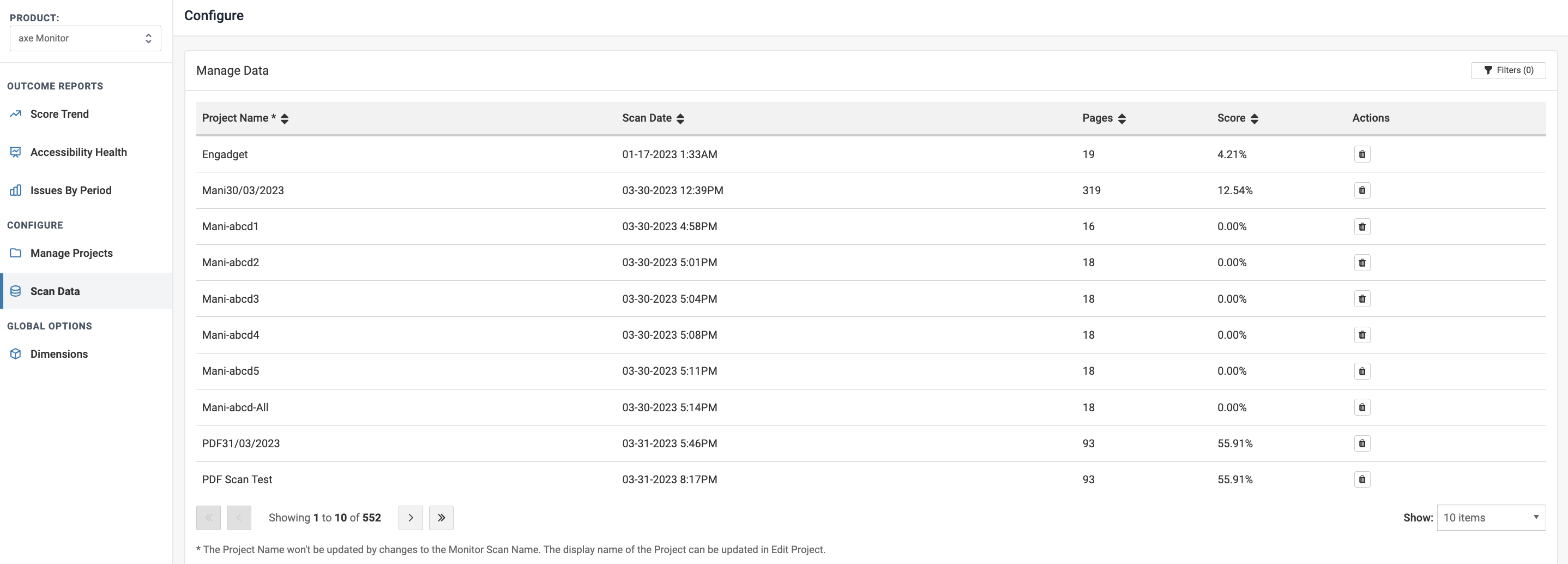
Seleziona il pulsante Filtri per trovare più facilmente le scansioni che desideri eliminare.
-
Inserisci facoltativamente la Data di Inizio e la Data di Fine nel formato GG/MM/AAAA e un nome del progetto per affinare i risultati. Puoi filtrare per date, progetti o entrambe le opzioni. Tutti i campi sono facoltativi.
- **Data di Inizio:** Filtra le scansioni importate dalla data specificata in poi.
- **Data di Fine:** Filtra le scansioni importate fino alla data specificata.
- **Nome del Progetto:** Filtra le scansioni associate al progetto selezionato.
-
Fai clic su **Reimposta Filtri** per svuotare le tue selezioni.
-
Seleziona Salva per applicare il filtro, oppure Annulla per tornare alla lista precedente delle scansioni.