
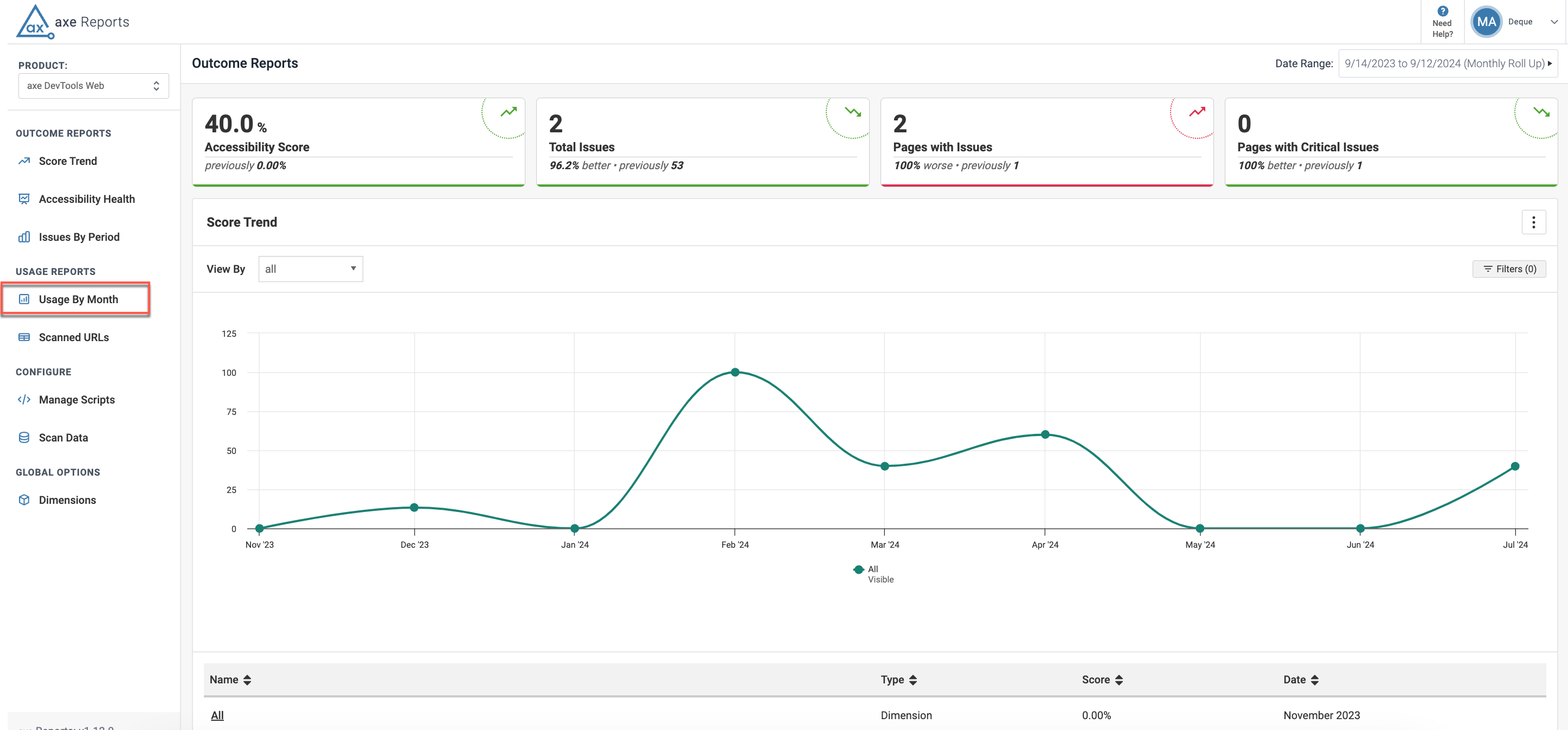
Uso Mensile
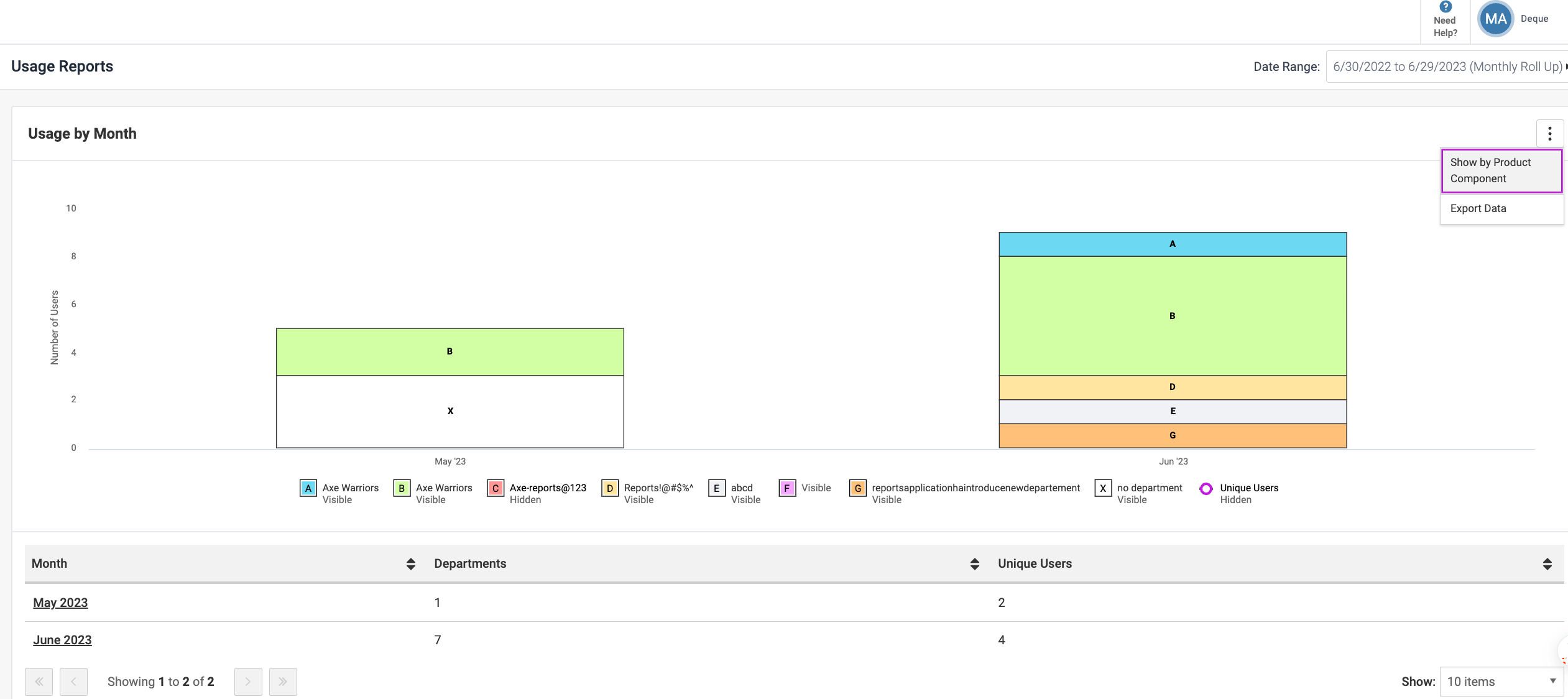
Utilizzi il grafico Uso Mensile per conoscere l'utilizzo dei prodotti e dei componenti Deque per le date selezionate, in base ai dipartimenti o ai componenti del prodotto. Questo aiuta a determinare il numero di utenti che utilizzano i prodotti Deque forniti e a sapere anche quali dipartimenti e componenti vengono utilizzati.
I dati di Uso Mensile mostrano il confronto per le ultime tre scansioni (periodi) prima della data di fine e dopo la data di scansione. Selezioni queste date, il periodo di riferimento e la frequenza di aggregazione dal menu a discesa Intervallo di Date in alto a destra dello schermo.
Ad esempio, se selezioni Mensile nel campo di rolling up dei dati, i dati mostrati sono relativi agli ultimi tre mesi. Ad esempio, se selezioni Settimanale nel campo di rolling up dei dati, i dati mostrati sono relativi alle ultime tre settimane.
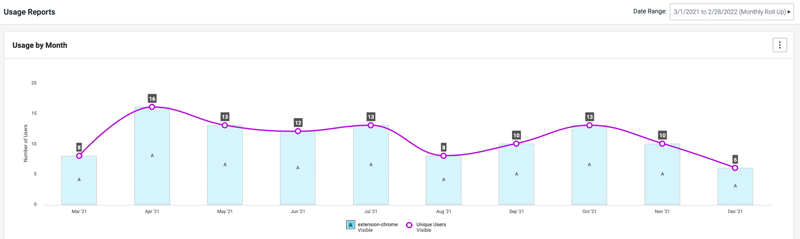
Queste informazioni sono presentate sia in formato Grafico a Barre Raggruppate che in formato Linea Utenti Unici.
Puoi selezionare o deselezionare le icone delle legende del grafico (Visibile o Nascosto) sotto al grafico per visualizzare o eliminare il tipo di grafico dal grafico.
Selezionare qualsiasi barra nel grafico attiva un'esplorazione dettagliata nei dettagli del grafico del punteggio utenti per quel periodo. Selezionare uno qualsiasi dei periodi nella tabella fornisce una vista filtrata sullo stesso grafico per periodo.
Marcare il grafico Linea Utenti Unici come Visibile nasconde automaticamente le colonne impilate (vista grafico a barre).
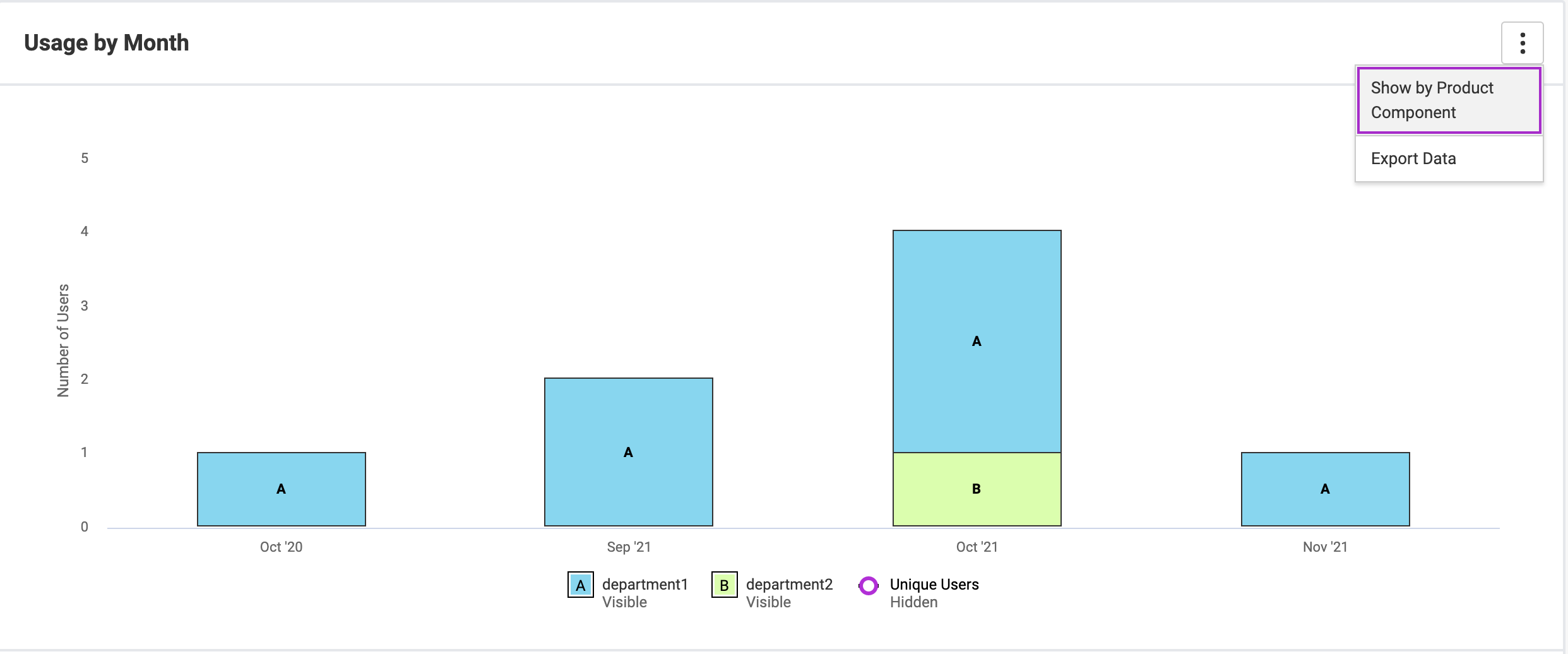
Report di Uso Basato su Componenti di Prodotto o Dipartimenti
Puoi visualizzare l'uso dei prodotti axe DevTools per dipartimenti o componenti del prodotto. Visualizzare l'uso in base ai dipartimenti ti aiuta a determinare quali team necessitano di più supporto sull'accessibilità.
Per selezionare il reporting in base al dipartimento, utilizza l'icona con i tre puntini verticali e seleziona l'opzione Mostra per dipartimento. Per i dati di utilizzo senza alcuna voce di dipartimento, la sezione dipartimento visualizza Nessun dipartimento.
Nota: Per visualizzare il reporting sull'uso in base al componente di prodotto, utilizza il pulsante a levetta Mostra per componente di prodotto.
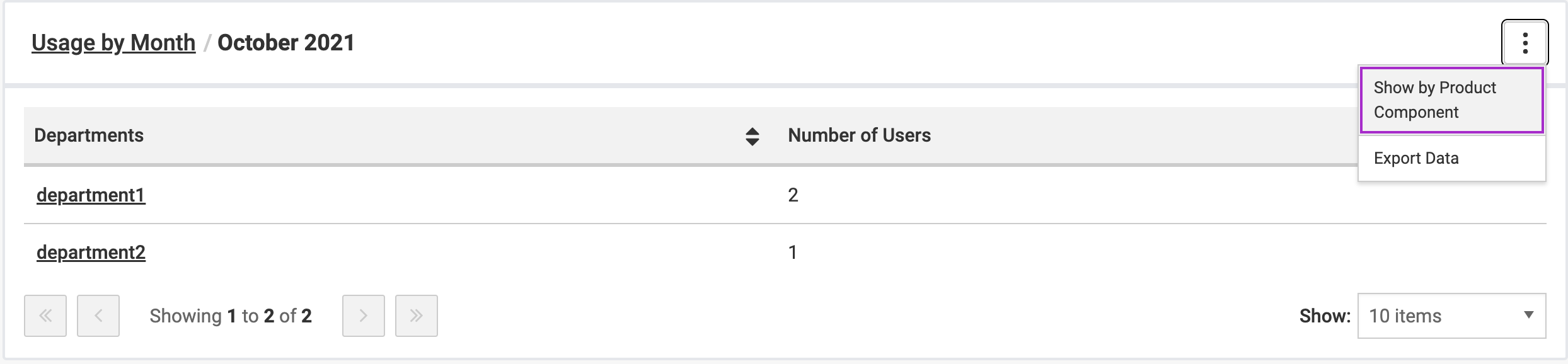
Vista Tabella Dati
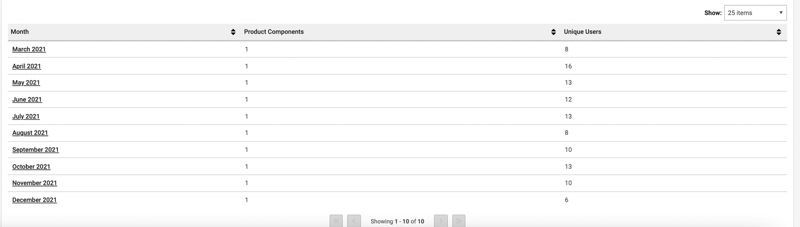
Nella vista Tabella Dati, il grafico Uso Mensile mostra i dati in una Tabella Dati con componenti del prodotto e utenti unici per ogni mese. Selezionare il mese permette di esplorare livelli dettagliati ulteriori con componente del prodotto, utente e dettagli sui dati di scansione.
Usa il menu a discesa Mostra per decidere il numero di righe di dati da visualizzare nella vista tabella.
Esporta Dati
Puoi esportare i dati in un file JSON o CSV utilizzando l'opzione Esporta Dati. Seleziona il menu Kebab (icona con tre punti verticali) sul lato destro dello schermo e seleziona Esporta Dati in un file JSON o CSV.
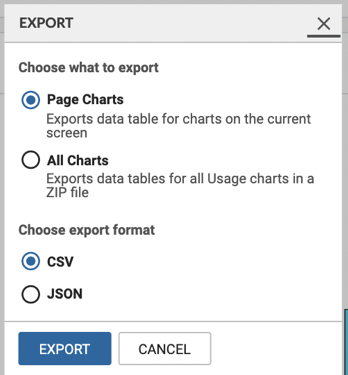
Nella finestra di dialogo di Esportazione che appare, esegui le seguenti operazioni:
-
Seleziona una delle seguenti opzioni che desideri esportare:
- Page Charts: Seleziona questo pulsante di opzione se desideri esportare la tabella dati per i grafici visualizzati nella schermata corrente.
- All Charts: Seleziona questo pulsante di opzione se desideri esportare la tabella dati per tutti i grafici di utilizzo in un file ZIP.
-
Seleziona tra una delle seguenti opzioni di formato a cui desideri esportare i dati:
- CSV
- JSON
- Seleziona il Export pulsante.