
Grafico del Programma di Accessibilità
Quando la tua organizzazione invia dati ai Rapporti axe per molti prodotti axe (come axe Monitor, axe Auditor o axe DevTools per il Web), il grafico del Programma di Accessibilità mostrerà i tuoi progressi lungo il ciclo di sviluppo del software in una visione unificata.
Con i grafici del programma di accessibilità, puoi:
- Guidare miglioramenti mirati nel tuo SDLC.
- Risparmiare tempo con raccomandazioni personalizzate.
- Promuovere il tuo programma di accessibilità.
Punteggio di Accessibilità per Tutti i Prodotti
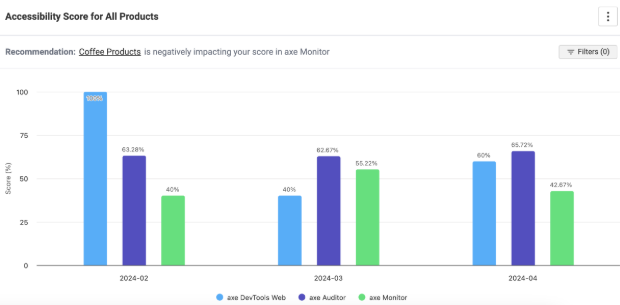
Questo grafico a colonne mostra i progressi del tuo programma di accessibilità nel tempo in un'unica visione. Ogni colonna mostra lo stesso punteggio di accessibilità dei grafici di Tendenza del Punteggio per ogni prodotto. Il punteggio di accessibilità è sull'asse Y e si correla con il giorno, la settimana o il mese sull'asse X.
Tendenze Comuni
- Quando il tuo punteggio di DevTools per il Web è alto, ma i punteggi di axe Monitor sono bassi, considera se le correzioni potrebbero non essere rilasciate in produzione, o se i problemi di accessibilità vengono rilasciati direttamente in produzione a causa di aggiornamenti specifici della produzione, come pubblicazioni da un CMS.
- Quando i punteggi sono bassi in axe Auditor e axe Monitor, considera che i problemi testati manualmente potrebbero non essere risolti.
- Se i punteggi sono stagnanti, approfondisci i grafici per cercare i fattori trainanti, o discuti con i tuoi team perché l'accessibilità non sta migliorando.
- Dati irregolari indicano che alcuni team non testano regolarmente l'accessibilità. Utilizza i filtri per vedere quali siti vengono testati regolarmente.
- Quando il tuo punteggio di DevTools per il Web aumenta nel tempo, puoi condividere la notizia positiva con la dirigenza e mostrare che il tuo programma di accessibilità sta diventando più efficiente ed economico nel tempo.
Raccomandazioni
Se i tuoi dati più recenti mostrano una tendenza negativa per qualsiasi prodotto, i Rapporti axe evidenzieranno l'area del tuo business (una „sottodimensione“ identificata dall'amministratore dei tuoi Rapporti axe), o il sito che necessita di un'attenzione più immediata. Quando c'è una tendenza negativa, i Rapporti axe esamineranno la dimensione con il punteggio più basso per quel prodotto. La sottodimensione con il punteggio più basso (o progetto, caso di test, script se non esistono dimensioni) sarà raccomandata per ulteriori indagini.

Ad esempio, se il tuo grafico è impostato per mostrare dati mensili da maggio a luglio, e i punteggi di DevTools per il Web e Auditor erano stagnanti, ma il punteggio di axe Monitor è diminuito del 20% da giugno a luglio, allora i Rapporti axe esamineranno quale Dimensione con scansioni di axe Monitor ha il punteggio più basso a luglio – considera che sia „Regioni“. I Rapporti axe ti raccomanderanno di esaminare i „Siti UE“, la sottodimensione con i punteggi più bassi in „Regioni“ a luglio.
Vedi i Progressi nel SDLC per Aree Specifiche del Business
Utilizza il pulsante Filtro per visualizzare il punteggio di accessibilità per una Dimensione o Sottodimensione specifica attraverso axe DevTools Web, Auditor e axe Monitor. La Dimensione deve contenere dati da ogni prodotto per mostrare dati in questa vista. Per filtrare su più dimensioni e ottenere una sezione trasversale del tuo programma di accessibilità:
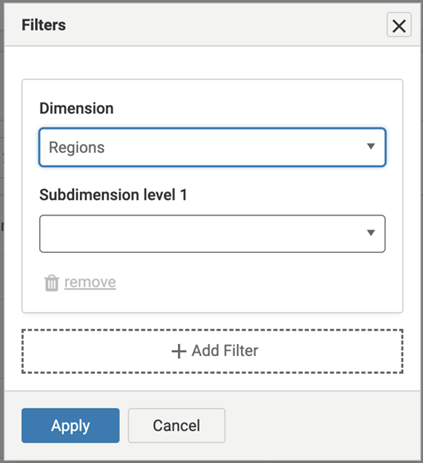
- Seleziona „Filtri“ dal grafico del programma di accessibilità.
- Scegli una dimensione dal menu a discesa. Facoltativamente, seleziona una o più sottodimensioni.
- Seleziona „+ Aggiungi Filtro“.
- Scegli un'altra dimensione dal menu a discesa, e facoltativamente seleziona più sottodimensioni.
Ad esempio, puoi filtrare per la dimensione Regioni e „Siti UE“, così come per la dimensione Prodotti, e la sottodimensione „Prodotti di Caffè“. Questo fornirà punteggi di accessibilità attraverso prodotti axe per i siti di prodotti di caffè in Europa.
Cosa sta causando il mio punteggio?
Seleziona una colonna dal grafico o un punteggio dalla tabella per trovare quali scansioni, casi di test o script stanno causando l'attuale punteggio. La pagina che si carica mostrerà una tabella, ordinata dal punteggio più basso al più alto, mostrando tutte le Dimensioni (o scansioni, casi di test, script se nessuna Dimensione ha dati per il prodotto/periodo selezionato).
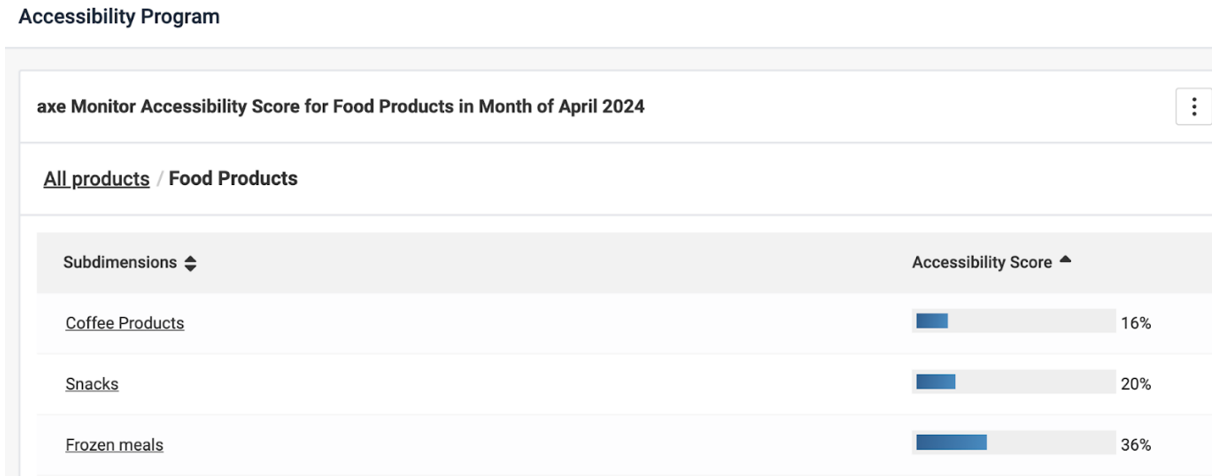
Osserva da dove provengono i punteggi più bassi, e seleziona una riga per trovare la causa principale. Scopri di più sui punteggi di accessibilità.
Intervallo di Date
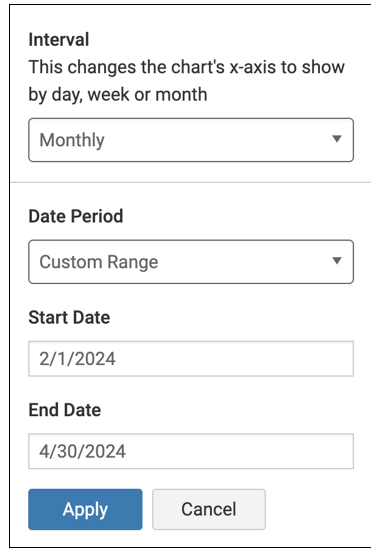
Seleziona il menu a discesa delle date dopo l'intestazione del grafico per modificare l'intervallo di date dei dati mostrati sul Grafico del Programma di Accessibilità.
- Seleziona un intervallo per cambiare l'asse x del grafico in modo che mostri per giorno, settimana o mese.
- Scegli un periodo di date: intervallo personalizzato, o gli ultimi 3, 6, o 12 mesi.
- Se viene selezionato l'intervallo personalizzato, inserisci il mese, la data e gli anni che desideri mostrare sul grafico.
Nota: Se si seleziona un intervallo lungo o frequente (come giornaliero o settimanale), potrebbe apparire un grafico difficile da comprendere o lento da caricare.
Permessi
Nota: Quando un utente appartiene a un team che consente l'accesso solo a uno di questi prodotti in axe Account, il grafico del Programma di Accessibilità non verrà mostrato. L'utente può continuare a navigare nei grafici dei prodotti a cui ha il permesso di accedere.