
Guida introduttiva ai rapporti axe®
Questo argomento introduce i primi passi per configurare i rapporti axe. Per informazioni più approfondite su funzionalità specifiche, fare riferimento alle sezioni pertinenti nella guida utente.
Passo 1: Configurare il cruscotto
Come amministratore dei rapporti axe, il sistema potrebbe chiederti di configurare il tuo cruscotto al primo accesso. Se questa configurazione non viene completata, gli utenti del tuo progetto vedranno un messaggio che li istruisce a contattare il loro amministratore dei rapporti axe quando tenteranno di accedere.
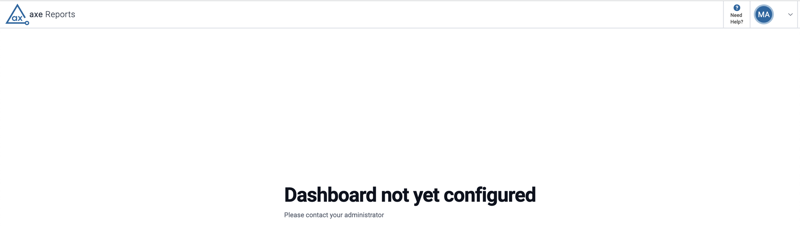
Nota per gli utenti di axe Monitor®: Per garantire un'importazione dei dati riuscita, assicurati che axe Monitor sia configurato per inviare informazioni sulle scansioni a axe Reports.
Passo 2: Creare Dimensioni e Sottodimensioni
Gli amministratori dei report di Axe possono creare e gestire Dimensioni e subdimensioni come parte della loro struttura organizzativa. Per aggiungere una nuova Dimensione, vai alla pagina Dimensioni e fai clic sul pulsante + Nuova Dimensione. Per modificare una Dimensione esistente, utilizza l'icona del pulsante Modifica Dimensione.
Passo 3: Configurare Casi di Test, Script e Progetti
Puoi configurare i tuoi progetti, casi di test o script in axe Reports utilizzando diversi strumenti a seconda delle tue esigenze:
- axe Monitor: Usa questo strumento per gestire i Progetti. Puoi modificare, eliminare o spostare i Progetti tra le organizzazioni. Consulta la sezione "Gestisci il Progetto" per ulteriori dettagli. - Gestisci il progetto
- axe Auditor (Casi di Test): Gestisci i Casi di Test modificandoli o eliminandoli nella sezione Gestisci Casi di Test. Gestisci Casi di Test
- axe DevTools per Web: Importa dati di accessibilità tramite Script, che sono gruppi di pagine correlate scansionate utilizzando file spec (per CLI) o test automatizzati (per API). - Configura lo Script
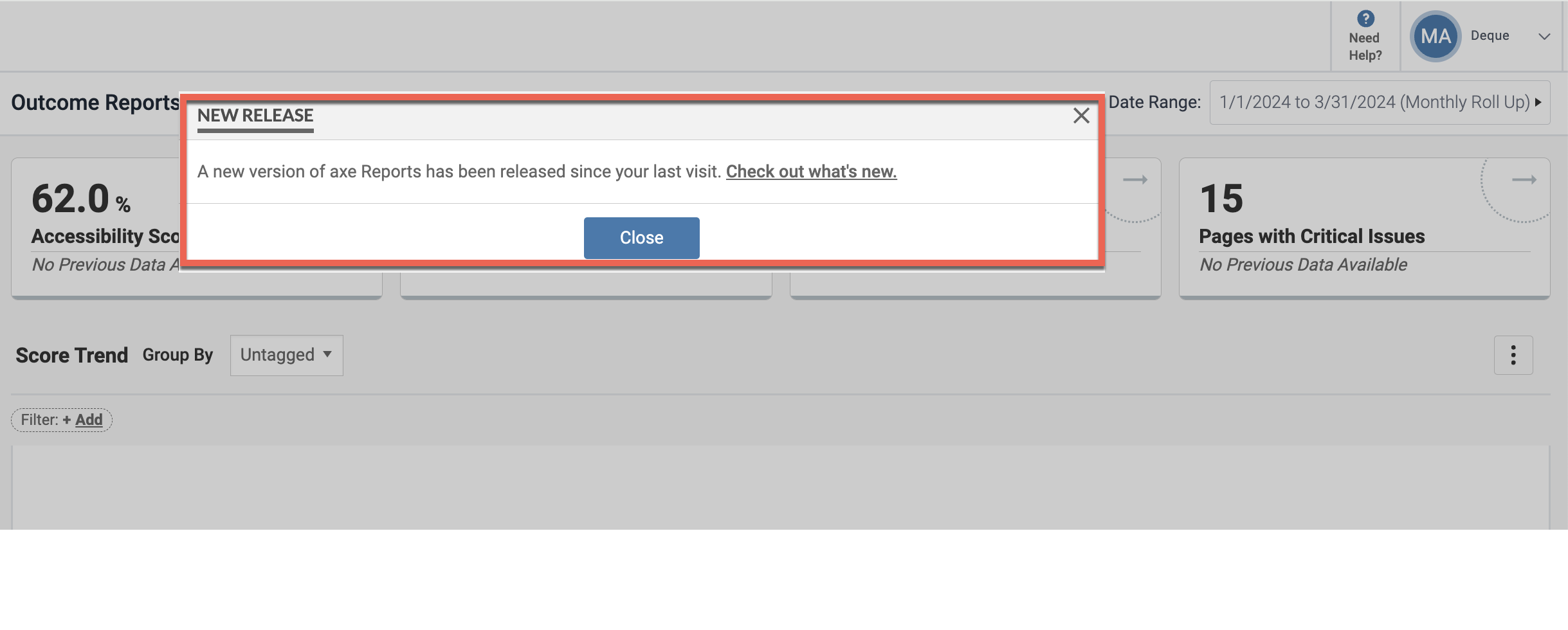
Nota: Dopo il login al rilascio di una nuova versione, vedrai un banner con il messaggio: «È stata rilasciata una nuova versione di axe Reports dalla tua ultima visita. Scopri le novità.» Questo banner include un link alle note di rilascio.
Passo 3: Usare i Grafici in axe Reports
Dopo aver configurato i tuoi progetti, casi di test o script, puoi analizzare i tuoi dati utilizzando tre tipi di grafici in axe Reports:
-
Andamento del punteggio: Mostra una vista in serie temporale dei punteggi di accessibilità al livello gerarchico selezionato. Andamento del punteggio
-
Salute dell'accessibilità: Fornisce una panoramica dei problemi di accessibilità per gravità al livello gerarchico selezionato. Salute dell'accessibilità
-
Problemi per periodo: Mostra come il numero totale di problemi di accessibilità è cambiato nel tempo, raggruppato per il periodo scelto (ad esempio, per mese). Problemi per periodo
Usare i Rapporti di Utilizzo di axe DevTools
Dopo aver configurato i tuoi script, puoi accedere ai Rapporti di Utilizzo, che tracciano le tendenze di utilizzo per vari prodotti axe. Questi rapporti forniscono approfondimenti su come gli strumenti vengono utilizzati all'interno della tua organizzazione e aiutano i manager a prendere decisioni informate per migliorare l'accessibilità.
Nota: Gli utenti di Axe DevTools per Mobile attualmente hanno accesso solo al rapporto «Utilizzo per Mese».
I rapporti disponibili includono:
- URL scansionati: Tiene traccia degli URL scansionati durante i controlli di accessibilità.URL Scansionate
- Utilizzo per mese: Mostra le tendenze di utilizzo mensile per gli strumenti selezionati.Utilizzo per Mese