
URL Scansionato
La pagina URL Scansionato è un'istantanea dell'ultima scansione nel sistema prima della data di fine e dopo la data di inizio. Seleziona queste date e il periodo dal menu a discesa Intervallo di Date in alto a destra dello schermo.
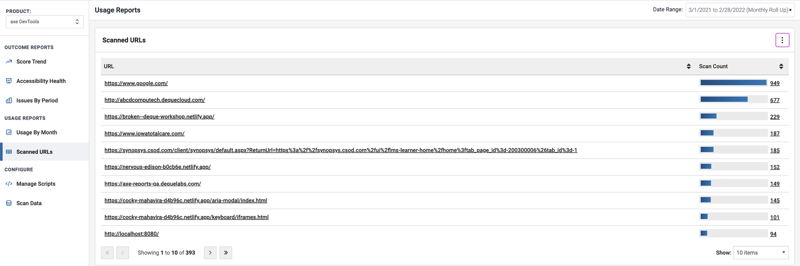
Facendo clic sul link URL Scansionati nel pannello di navigazione a sinistra viene visualizzata una tabella di dati disponibile con le seguenti informazioni:
-
URL: Questa colonna mostra gli URL scansionati come collegamento ipertestuale. Cliccando sul collegamento URL si naviga a un'altra pagina con informazioni sulle scansioni per componente del prodotto per un URL.
-
Conteggio scansioni: Questa colonna mostra il componente visuale a barre e un conteggio delle scansioni che è un collegamento ipertestuale. Cliccando sul collegamento si naviga a una pagina con scansioni per utente per componente del prodotto per un URL.
Pagina con scansioni e componenti del prodotto per un URL
Cliccando sul link URL sulla pagina principale URL Scansionato ti porta a un'altra pagina con informazioni sulle scansioni per componente del prodotto per un URL. Puoi approfondire ulteriormente cliccando sul link Componente del Prodotto per visualizzare gli utenti e il conteggio delle scansioni.

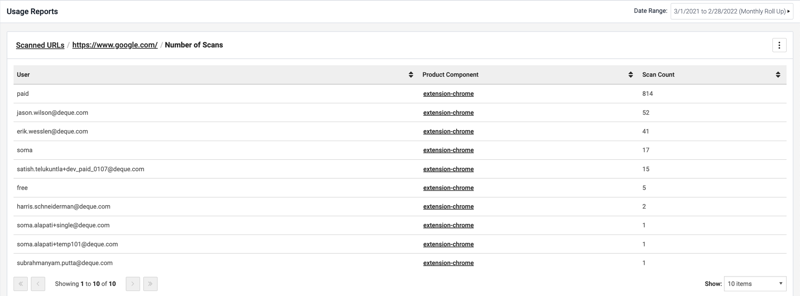
Pagina con scansioni per utente e componente del prodotto per un URL
Cliccando sul link Conteggio Scansioni sulla pagina principale URL Scansionato ti porta a una pagina con scansioni per utente per componente del prodotto per un URL.
Esporta Dati
Puoi esportare i dati in un file JSON o CSV usando l'opzione Esporta Dati. Clicca sul menu Kebab (icona con tre puntini verticali) sul lato destro dello schermo e seleziona Esporta Dati in un file JSON o CSV.
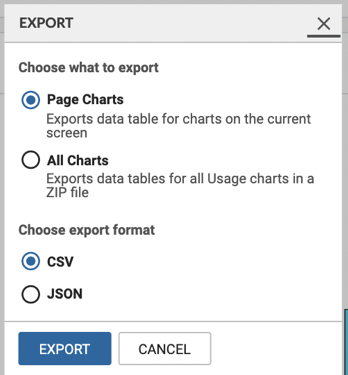
Nella finestra di dialogo Esporta che viene visualizzata, fai quanto segue:
-
Seleziona una delle seguenti opzioni che desideri esportare:
- Page Charts: Seleziona questo pulsante di opzione se desideri esportare la tabella dati per i grafici visualizzati sullo schermo corrente.
- All Charts: Seleziona questo pulsante di opzione se desideri esportare la tabella dati per tutti i grafici di utilizzo in un file ZIP.
-
Seleziona una delle seguenti opzioni di formato per esportare i dati:
- CSV
- JSON
- Clicca il Export pulsante.