
Configurazione degli Script
Axe Reports supporta l'importazione dei dati relativi ai problemi di accessibilità generati utilizzando axe DevTools per Web API/CLI. I dati sono raggruppati per singolo "Script". Uno script può essere considerato come un gruppo di pagine correlate che vengono analizzate utilizzando uno o più file spec (per axe DevTools per Web CLI) o tramite test automatizzati (per axe DevTools per Web API). Queste sono configurazioni specifiche che devono essere effettuate nel codice affinché i file JSON di output vengano generati con le chiavi appropriate incorporate, utilizzate da axe Reports per una corretta rappresentazione dei dati.
Configurare in axe DevTools per Web CLI
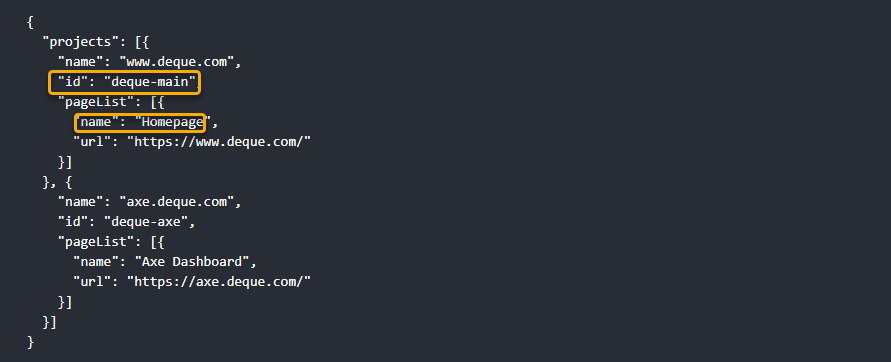
Quando si utilizzano file di specifica per generare output da importare nei rapporti axe, l'‘id’ configurato per ogni oggetto del progetto nell'array progetti diventa il nome dello script. Il ‘nome’ per ogni pagina nell'array ‘pageList’ rappresenta ciascuna pagina in quello script. Nell'esempio seguente, ‘Homepage’ è una pagina all'interno dello script ‘deque-main’. Contiene anche un'altra pagina chiamata ‘AxeDashboard’ (gli spazi vengono rimossi da axe DevTools CLI dall'output) in uno script chiamato ‘deque-axe’.
Configurare gli Script - Impostazione dei dati per la prima volta
I dati di Axe DevTools per Web devono essere caricati in axe Reports tramite il caricamento file risultati. Seguire i passaggi sottostanti per configurare e caricare i dati di axe DevTools in axe Reports.
-
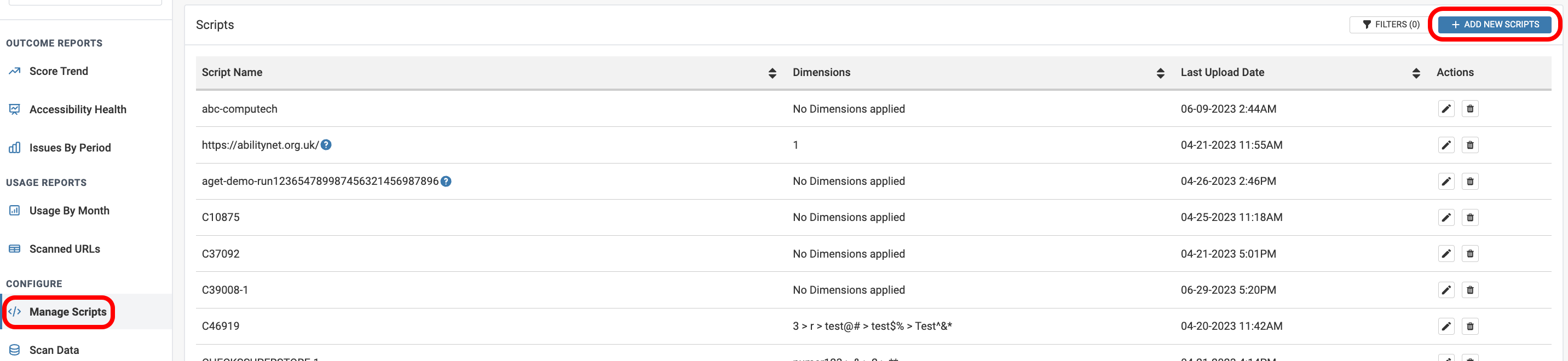
Selezionare l'opzione Gestisci Script dalla sezione Configura nell'angolo inferiore sinistro dello schermo.
-
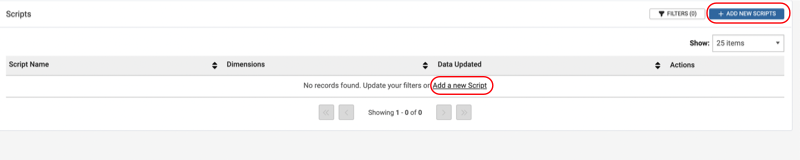
Per creare un nuovo Script, utilizza il pulsante +Aggiungi Nuovi Script. Ci sono 3 passaggi per creare uno Script.
-
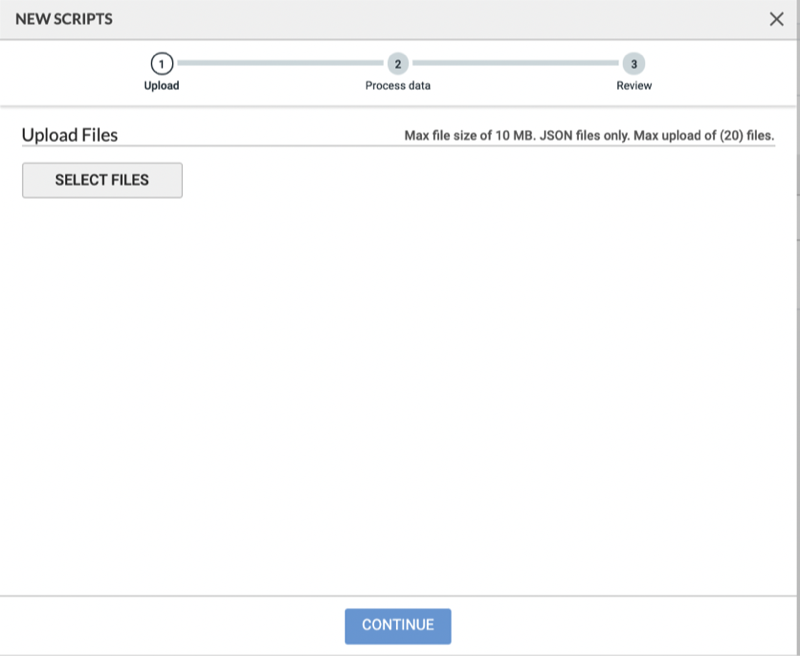
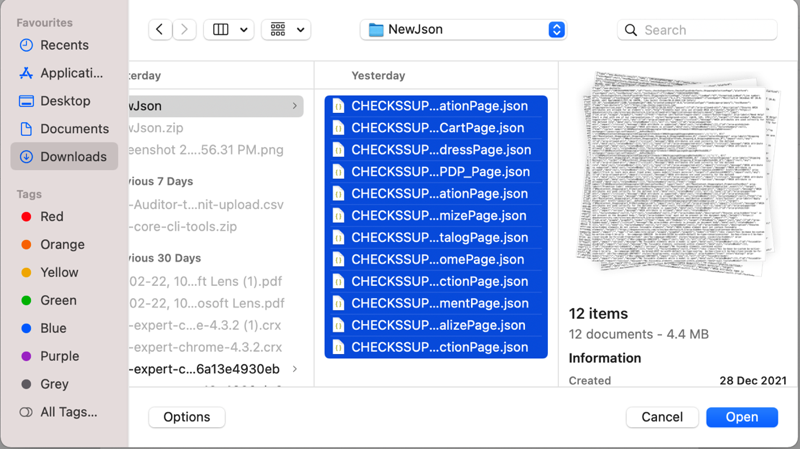
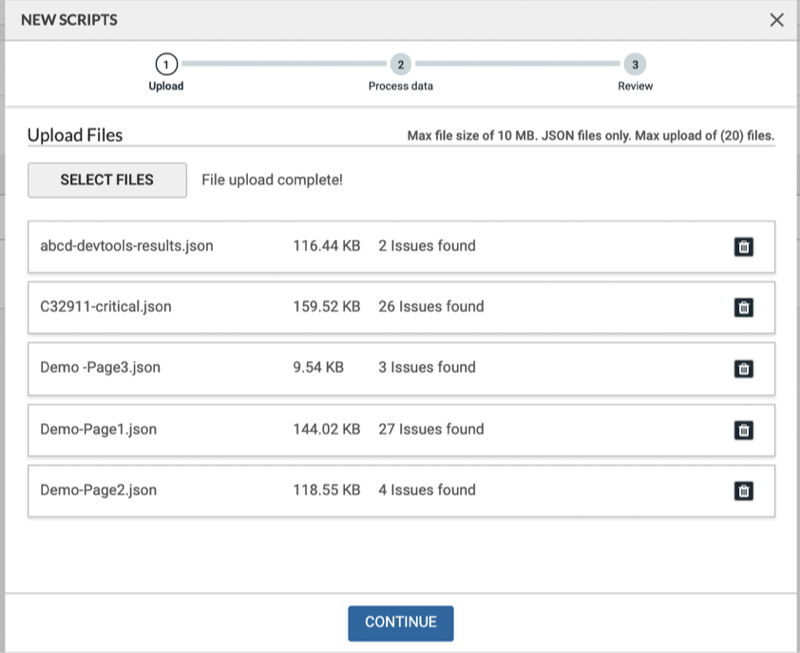
Selezionare ‘Seleziona File’ nel pannello ‘Carica Script’ e scegliere i file da caricare. È possibile caricare fino a 20 file (dimensione massima di 10 MB ciascuno) in un'unica operazione di caricamento. Questi file devono anche essere file di output DevTools per Web validi.
Axe Reports fornisce dettagli sul numero di problemi trovati in ciascun file con la possibilità di rimuovere uno qualsiasi dei file caricati. Una volta verificata l'informazione, selezionare ‘Continua’ per passare al passaggio successivo.
-
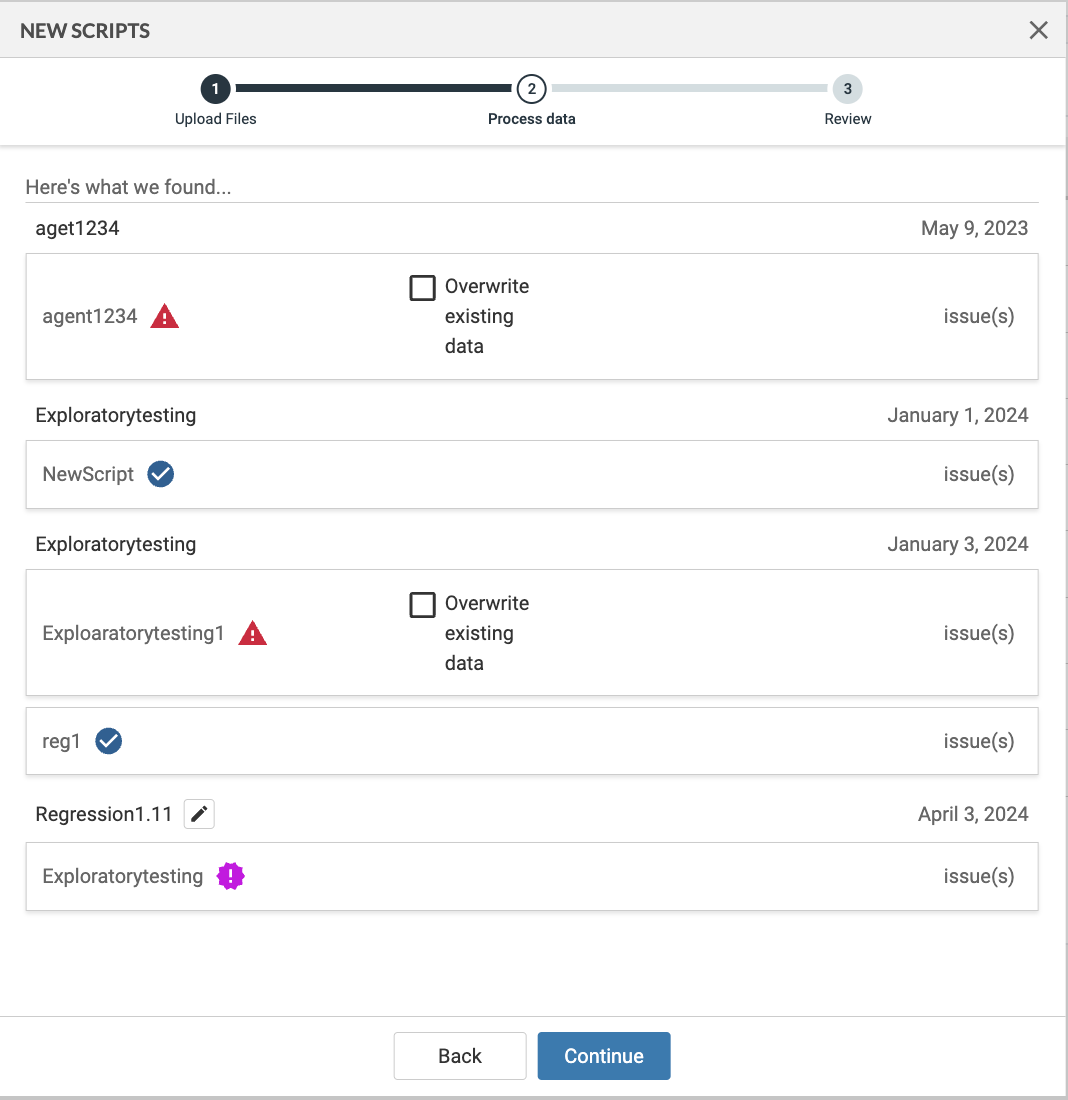
I rapporti axe validano i dati caricati rispetto a qualsiasi dato già presente nel sistema per controllare eventuali duplicazioni. In caso di dati duplicati, il sistema fornisce un avviso sui duplicati e offre la possibilità di sovrascrivere i dati esistenti. Dopo aver verificato i dati, seleziona il pulsante Continua’** per andare al passaggio successivo.
-
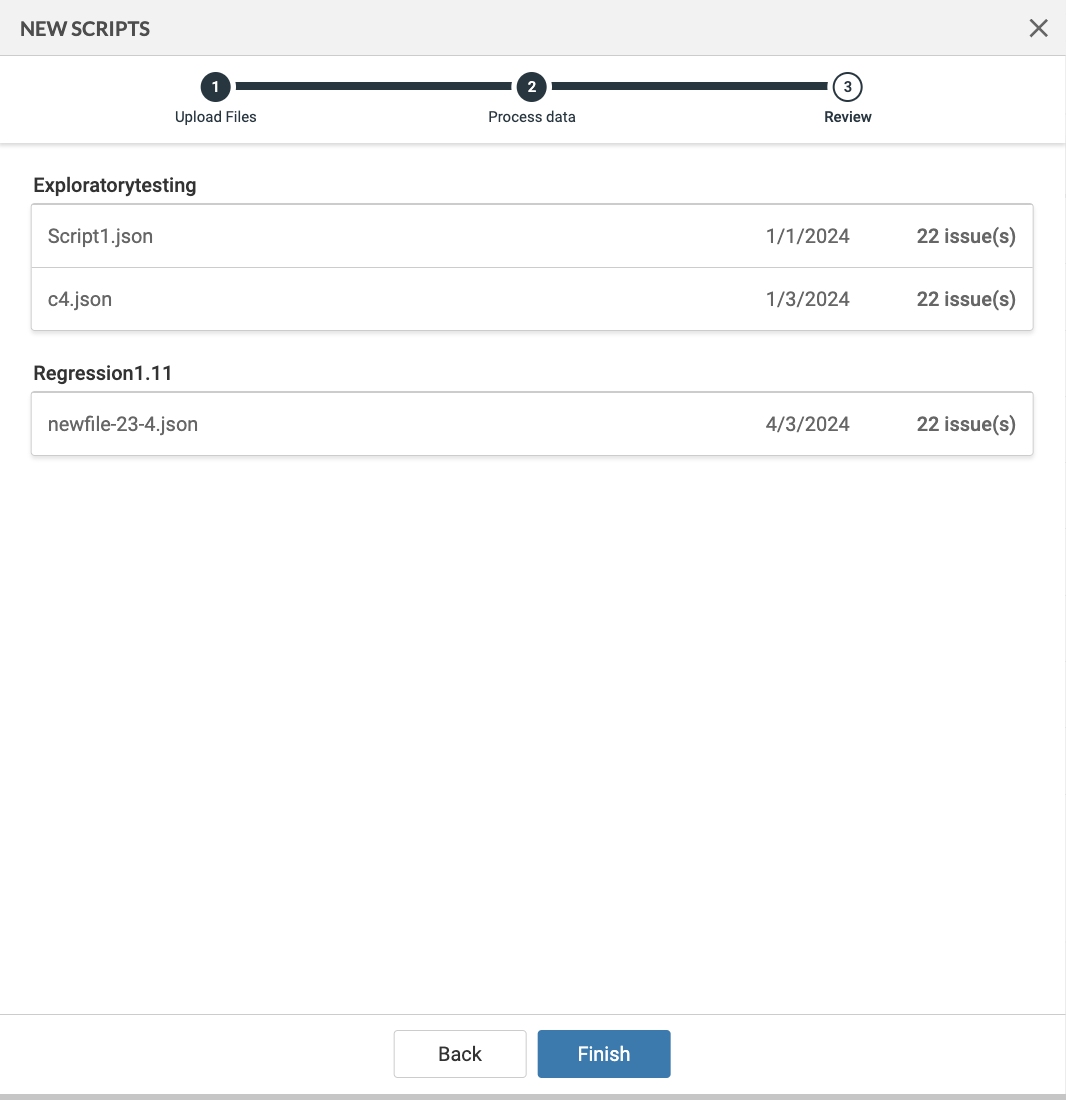
Compare una schermata di revisione che mostra tutte le configurazioni effettuate. Seleziona Fine** per confermare o Indietro per apportare modifiche.
-
Appare una schermata di conferma con mostrati tutti gli Script configurati.
Risultato: Una volta inviate le configurazioni, i dati sono disponibili nei rapporti axe nella vista Grafici. Se vengono caricati nuovi file per gli stessi script e pagine, ma con date diverse, il passaggio per configurare Dimension viene saltato dall'utility di caricamento script.