
Gestire l'accesso al team
Gestire l'accesso del team ai prodotti
Se sei sia un amministratore dell'account axe che un amministratore dei rapporti axe, e la tua organizzazione ha acquistato più di un prodotto Deque con i rapporti axe, puoi limitare l'accesso dei team a determinati prodotti Deque.
Ad esempio, potresti preferire che il tuo team esecutivo abbia accesso solo per visualizzare i grafici di axe Monitor, e che i dirigenti non accedano a axe DevTools, o ai dati di pre-produzione nei grafici. Oppure, potresti preferire che i responsabili dello sviluppo abbiano accesso solo ai grafici di axe DevTools per semplificare la loro esperienza utente.
-
In axe Account, aggiungi utenti ai rapporti axe.
Visualizzazione dei team nei rapporti axe
- In axe Reports, trova **Opzioni globali** nel menu e fai clic su Accesso del Team. I team della tua organizzazione verranno visualizzati in axe Reports finché tutti gli utenti di quel team avranno accesso a axe Reports.
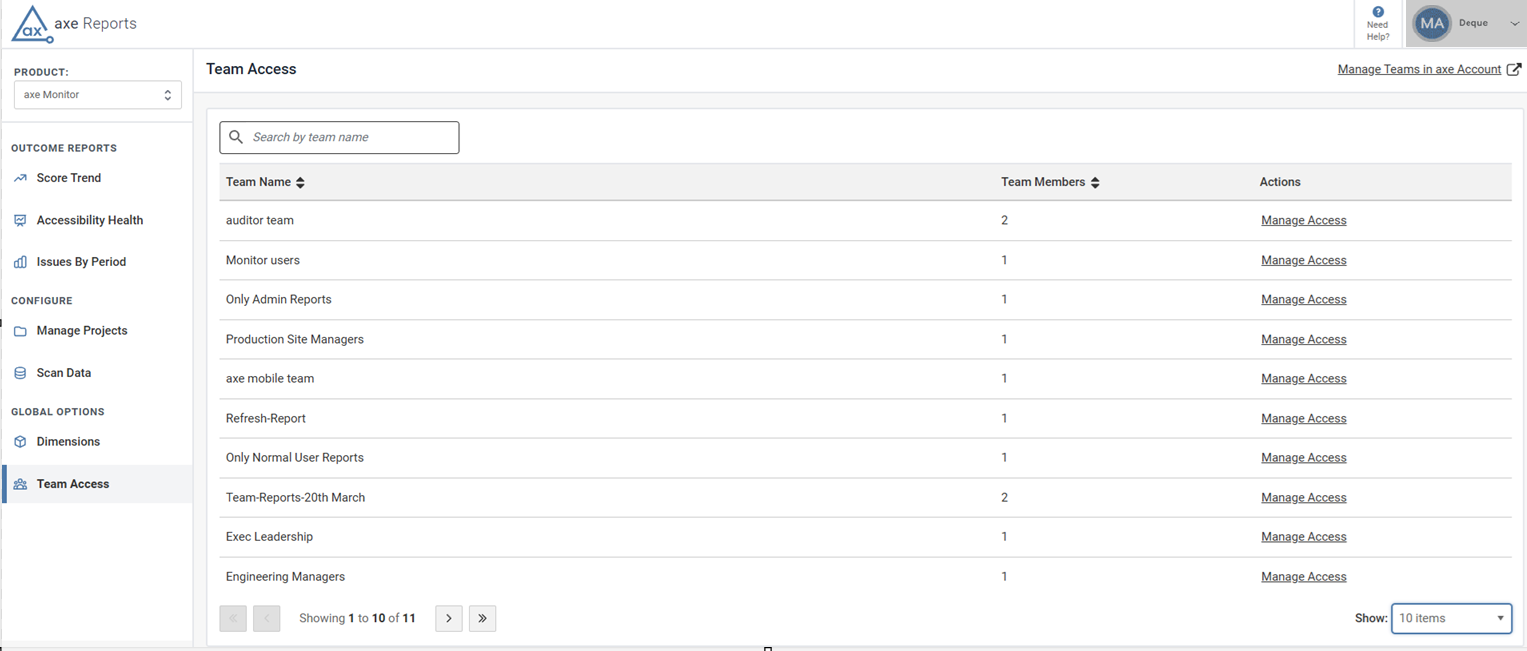
Cerca per trovare un team specifico. Puoi anche fare clic sull'icona di ordinamento per organizzare i nomi dei team in ordine alfabetico.
Per visualizzare più di 10 team in un'unica vista e i membri del team associati, trova il menu a tendina **Mostra** e seleziona 10, 25, 50 o 100 elementi.
Per creare nuovi team o modificare i team esistenti, seleziona *Gestisci i team in account axe*.
**Nota**: La pagina Nessun team trovato viene visualizzata quando i team non sono stati configurati dall'amministratore dell'account axe della tua organizzazione. Se sei un amministratore dell'account axe, seleziona Gestisci Team in axe Account.
Fornire accesso ai prodotti Deque
-
Nella pagina Accesso del Team, seleziona **Gestisci accesso** per il team desiderato.
-
La pagina **Accesso al team - Prodotti assegnati** viene visualizzata.
Deseleziona qualsiasi prodotto che non vuoi che il team visualizzi nei rapporti axe.
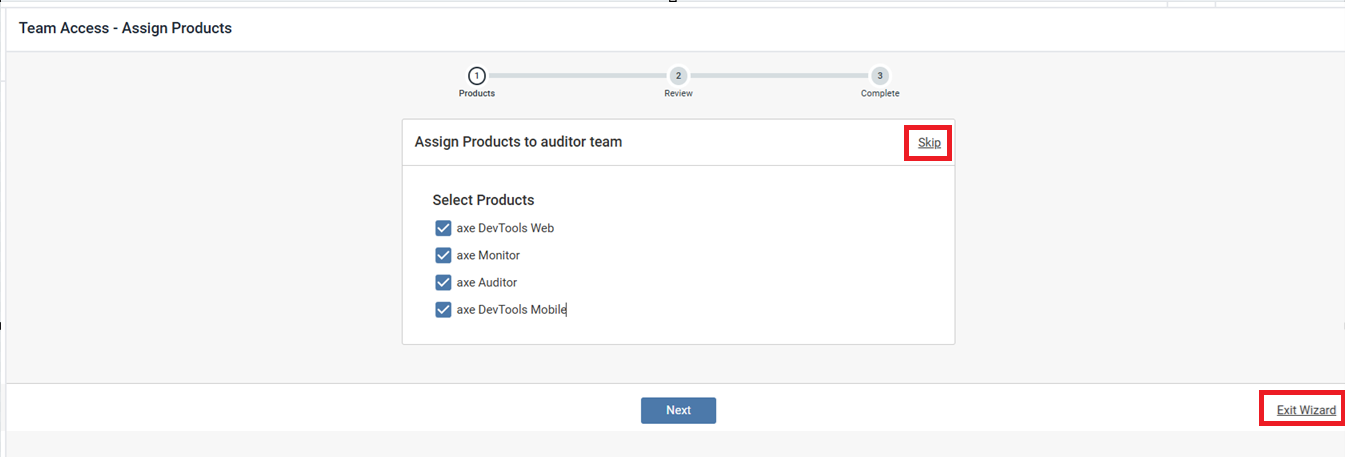
**Nota**:
-
Per impostazione predefinita, tutti i prodotti sono abilitati. Se non vuoi apportare modifiche alla selezione dei prodotti esistente, seleziona il **Salta**.
-
Per annullare le modifiche, seleziona **Esci dal wizard**. Viene visualizzata la finestra di dialogo **Lasciare il wizard?**. Fai clic su Lascia per tornare alla pagina Accesso del Team e annullare le modifiche correnti.
- Fai clic su Avanti. La pagina riassume le tue modifiche.
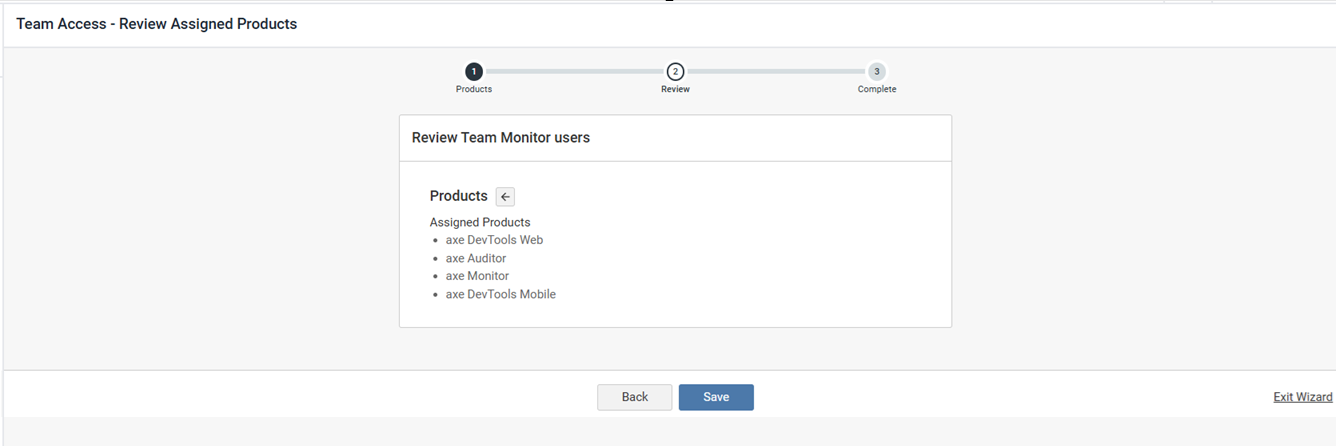
- Rivedi i prodotti assegnati e fai clic su Salva. La pagina Accesso del Team – Completato viene visualizzata.
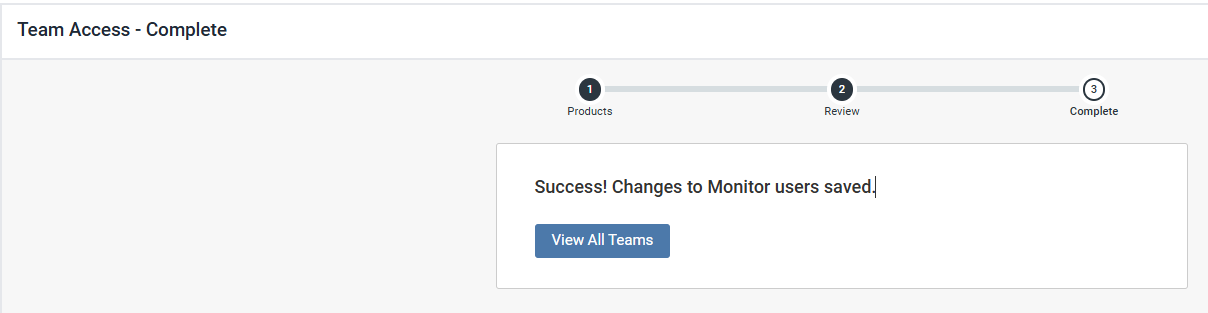
- Fai clic su Visualizza Tutti i Team per tornare alla pagina Accesso del Team.