
Eliminazione dei progetti
Not for use with personal data
Una volta configurati i tuoi progetti, gli amministratori possono utilizzare la pagina Gestione Progetti per visualizzare, modificare ed eliminare i progetti configurati e aggiornare le Dimensioni definite. Puoi anche aggiungere nuovi progetti utilizzando questa pagina.
Per eliminare un Progetto:
-
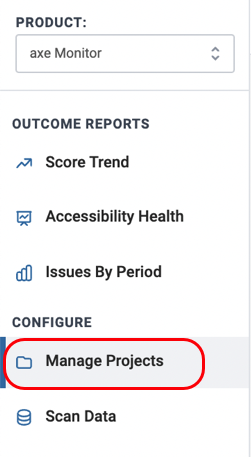
Seleziona l'opzione nel Manage Projects sezione Configura nell'angolo sinistro dello schermo.
-
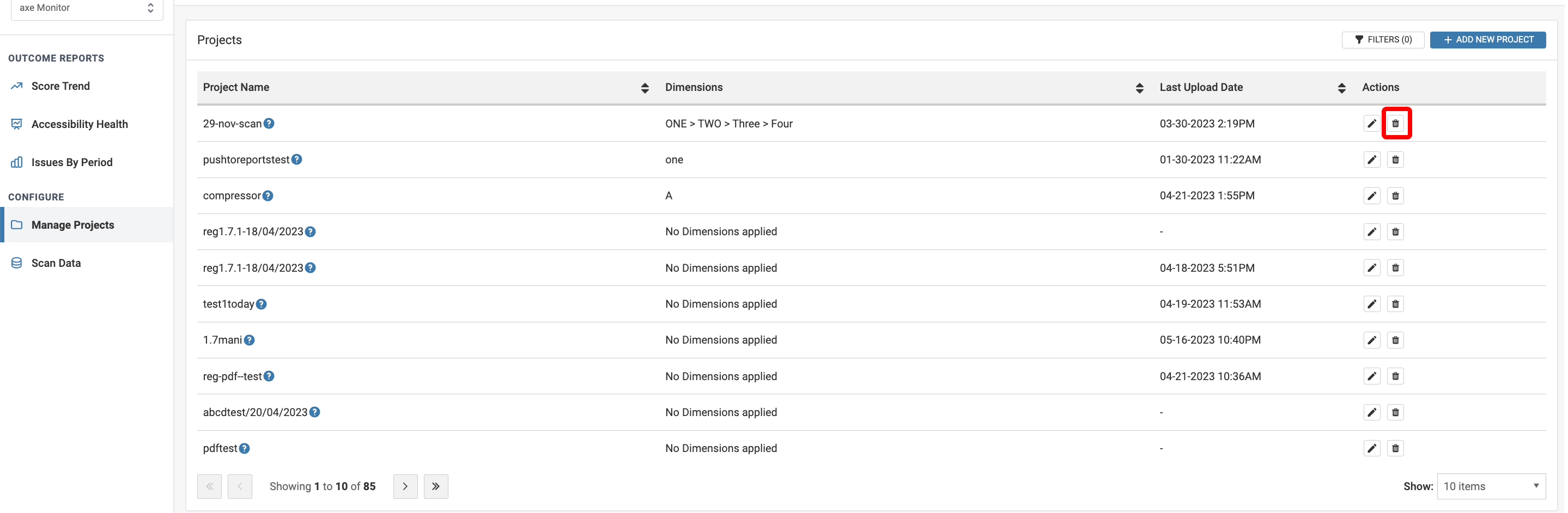
Nella schermata Configura Progetti che appare, per eliminare il progetto dai progetti configurati, fai clic sul Delete pulsante (icona del cestino) sotto la colonna Azioni sulla tabella per il progetto che vuoi eliminare.
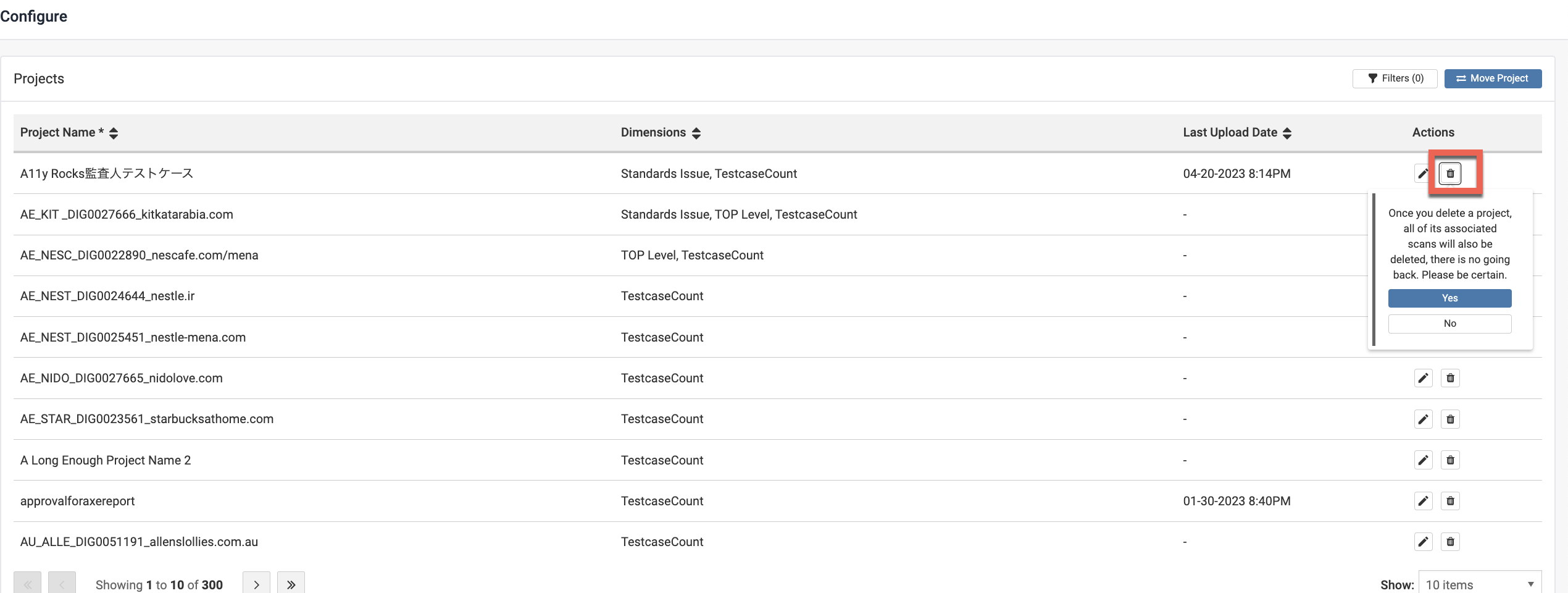
Un messaggio di conferma apparirà informando l'utente che anche tutte le scansioni associate al progetto verranno eliminate insieme al progetto. Se desideri continuare a eliminare il progetto, utilizza il pulsante Sì. Questo elimina il progetto insieme a tutte le scansioni associate.
- Per modificare un progetto esistente, fai clic sul Edit pulsante sotto la colonna Azioni. Questo apre la finestra di dialogo Modifica Progetti dove i dettagli del progetto possono essere modificati. Per ulteriori informazioni, vedi il topic Modifica Progetti.
- Per aggiungere un nuovo progetto, fai clic sul Add New Projects pulsante nella schermata Gestione Progetti. Per ulteriori informazioni, vedi il topic Configura Progetti.