Modifica delle Dimensioni negli Script
Not for use with personal data
Gli amministratori possono anche modificare le Dimensioni che hanno definito per gli script, secondo necessità in seguito a cambiamenti nella struttura organizzativa. Questa funzionalità è utile anche per tracciare i problemi di accessibilità segnalati dai vari team che rientrano in diverse strutture di responsabilità.
Per modificare le Dimensioni degli Script:
-
Selezionare il Manage Scripts collegamento sotto la sezione Configura nell'angolo in basso a sinistra dello schermo.
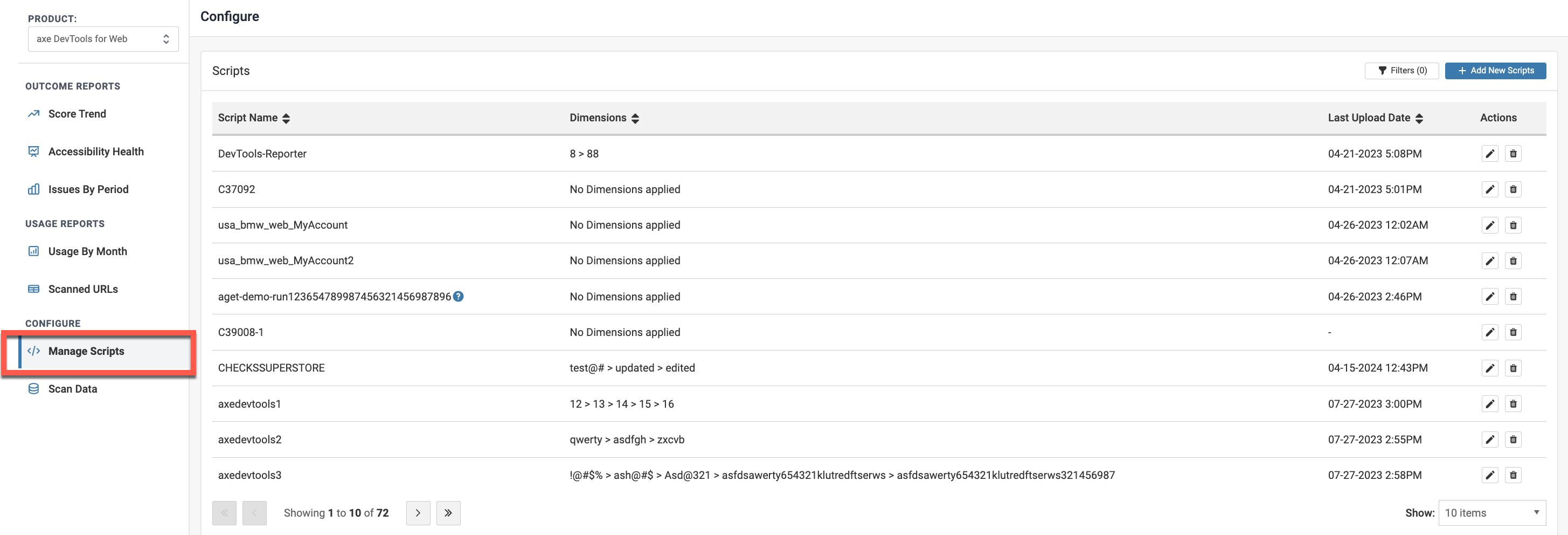
- Navigare alla schermata Script facendo clic su Axe DevTools for Web >> Scripts dai due pannelli delle schede.
-
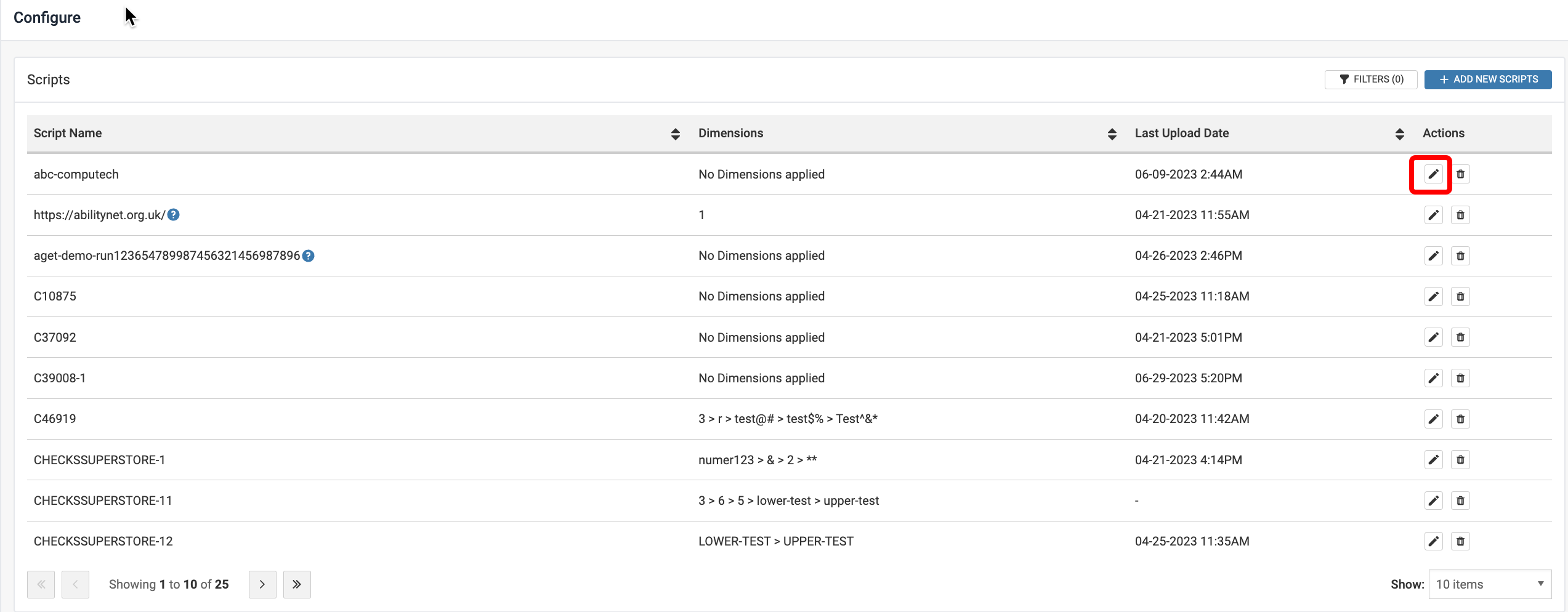
Selezionare il Pencil icon sotto la colonna Azioni nella tabella per lo Script per cui si desidera modificare le Dimensioni.
-
Nella finestra modale risultante:
-
Modificare il nome visualizzato dello script con il nome preferito. Questo nome apparirà poi nella schermata Script sotto la colonna Nome Script, dopo aver modificato i dettagli dello script.
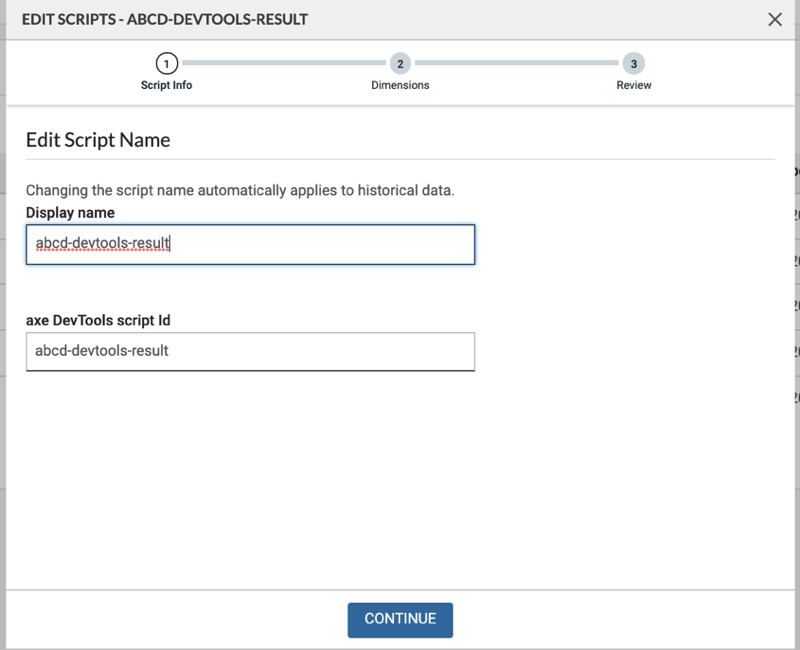
Note: The axe DevTools script ID is not editable. Hovering over the Help icon next to the Script Name in the Manage Scripts screen displays the axe DevTools script ID (script name) of the script. The Help icon does not appear if the display name and script name are the same. -
Apportare modifiche alle Dimensioni, secondo necessità. Le Dimensioni possono essere riordinate, aggiunte o rimosse. Selezionare il Continue pulsante.
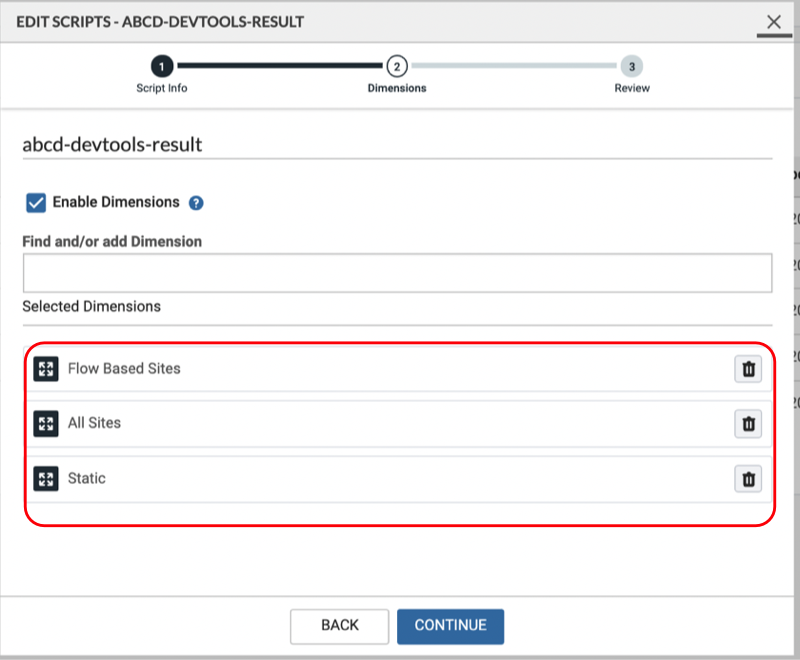
Note: You can create a maximum of six Dimensions per script. The Dimension name can only be up to forty characters long.
-
Modificare il nome visualizzato dello script con il nome preferito. Questo nome apparirà poi nella schermata Script sotto la colonna Nome Script, dopo aver modificato i dettagli dello script.
-
Rivedere il riepilogo delle modifiche nella schermata Review .
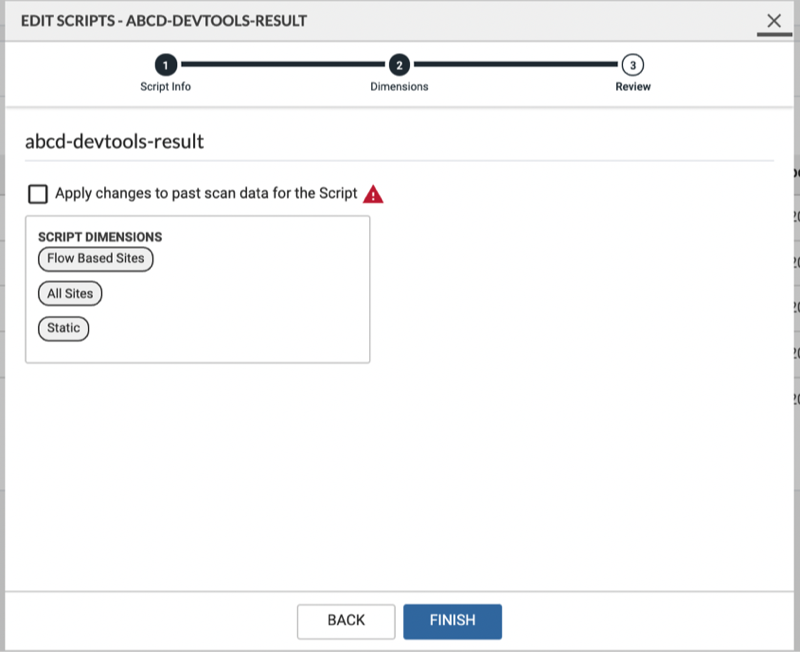
- Rivedere il riepilogo delle modifiche.
- Abilitare la casella di controllo Apply changes to past scan data for the Script per aggiornare i dati di scansione esistenti con le Dimensioni aggiornate. Per impostazione predefinita, questa opzione non è selezionata. Se lasciata non selezionata, i dati precedenti alla data della modifica vengono riportati con le vecchie Dimensioni.
-
Selezionare il Finish pulsante per salvare le modifiche.
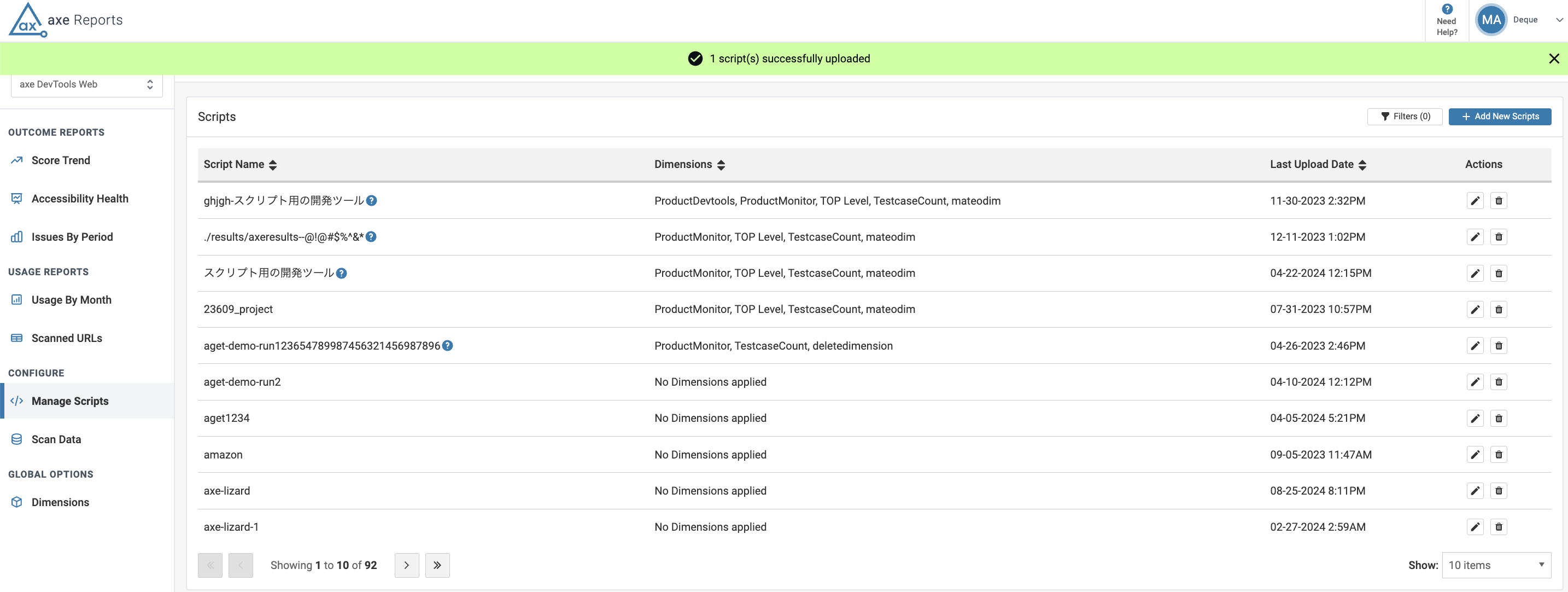
Questo apre la schermata Script. Il nome visualizzato appare sotto la colonna Nome Script con l'icona Help accanto al nome. Passare il mouse sull'icona per visualizzare il nome dello script di axe DevTools per Web.