
Modifica delle Dimensioni nei Casi di Test
Le dimensioni dei Casi di Test sono modificabili, gli amministratori possono aggiornare le dimensioni definite secondo necessità dovute a cambiamenti nella struttura organizzativa. Questa funzione è anche utile per monitorare i problemi di accessibilità segnalati dai vari team che rientrano in strutture di responsabilità diverse.
Per modificare le Dimensioni dei Casi di Test:
-
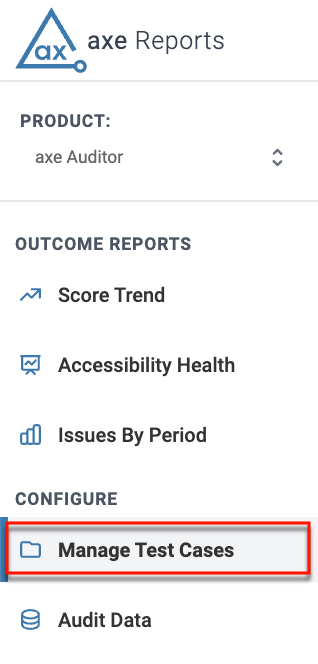
Seleziona la casella di controllo Manage Test Cases sotto la sezione Configura nell'angolo sinistro dello schermo.
-
Utilizzare i filtri disponibili per individuare i casi di test che si desidera modificare.
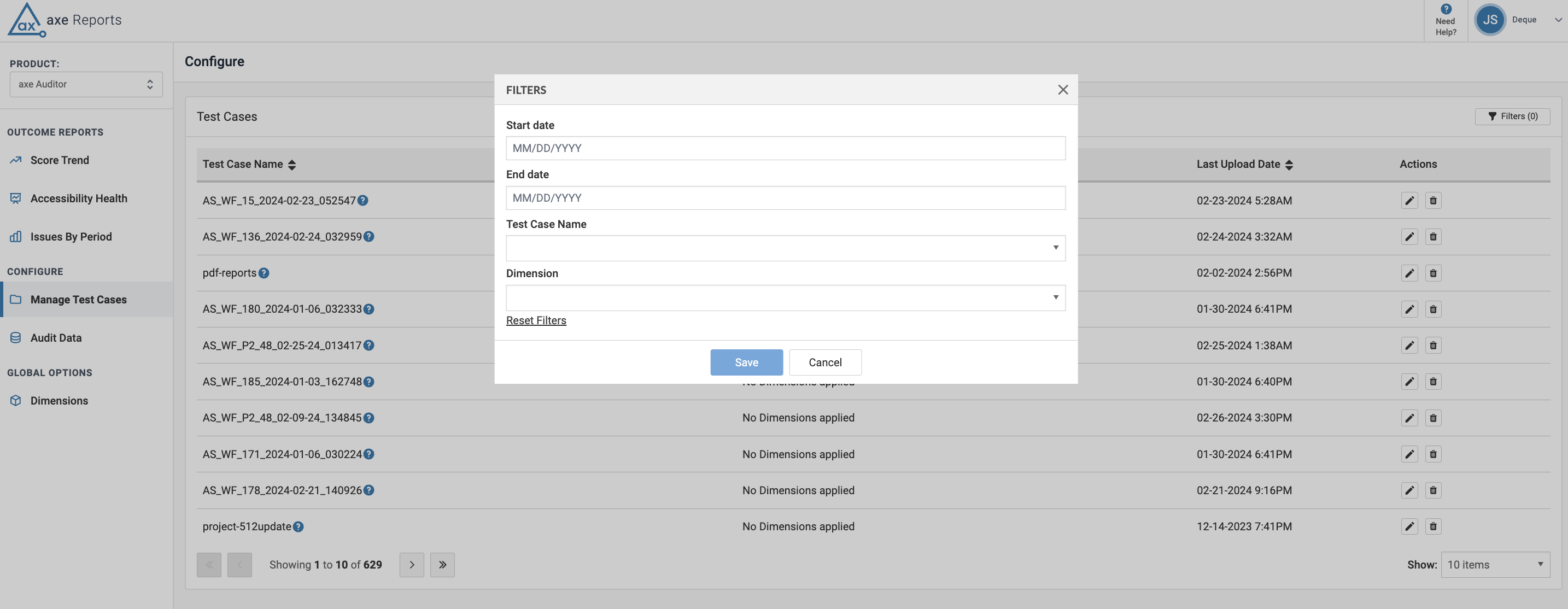
- Start Date
- Se fornito, filtra le verifiche importate a partire dalla data scelta.
- End Date
- Se fornito, filtra le verifiche importate fino alla data scelta.
- Test Case name
- Se fornito, filtra l'elenco delle verifiche per il caso di test scelto.
- Dimension
- Seleziona tra le Dimensioni disponibili per il caso di test scelto.
- Reset Filters
- Usa l'opzione Ripristina filtri per cancellare i filtri in un colpo solo, invece di eliminarli manualmente per vedere la vista predefinita della tabella.
I casi di test applicabili sono ora visibili sullo schermo. I filtri attivi vengono visualizzati e puoi rimuoverli utilizzando il pulsante di chiusura. Per cancellare tutti i filtri applicabili in un colpo solo, usa il link Cancella filtri.
-
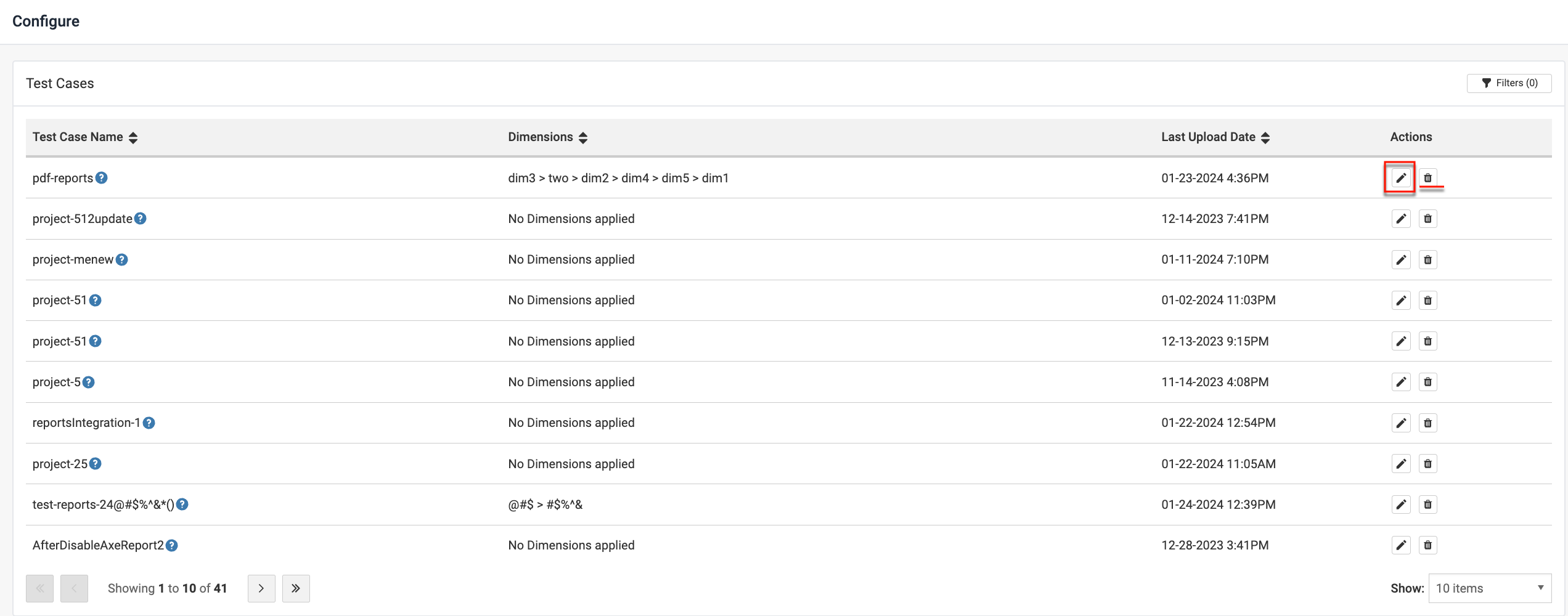
Nella schermata Configura che appare, fai clic sul pulsante 'Modifica' (icona Matita) nella colonna Azioni della tabella per il caso di test per cui vuoi abilitare le Dimensioni.
-
Nella procedura guidata che viene visualizzata,
-
Modifica il nome visualizzato del caso di test con il nome che preferisci. Questo nome apparirà poi nella schermata Casi di Test sotto la colonna Nome del Caso di Test una volta che avrai modificato i dettagli del caso di test.
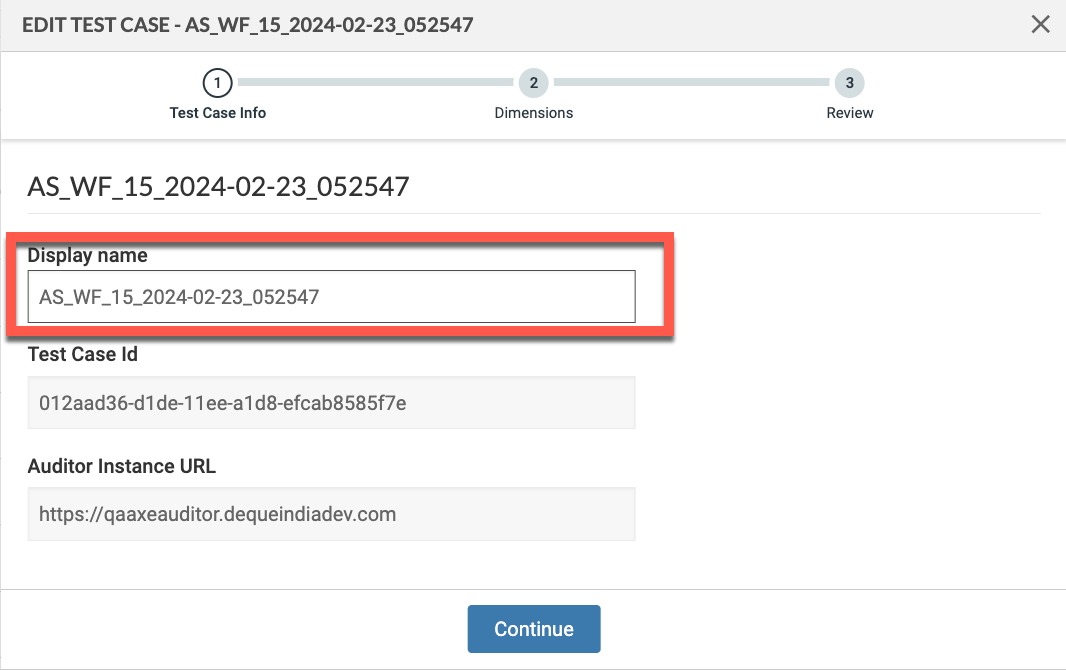
Note: Il nome axe Auditor non è modificabile. Passando il mouse sopra l'icona Guida accanto al Nome del Caso di Test nella schermata Gestisci Casi di Test si visualizza il nome axe Auditor del caso di test. L'icona di aiuto non appare sullo schermo se il nome visualizzato e il nome del caso di test sono identici.
- Fai clic su Continue.
-
Abilita la casella di controllo Dimensioni. Cerca e apporta modifiche alle Dimensioni, secondo necessità. Le Dimensioni possono essere riorganizzate o rimosse.
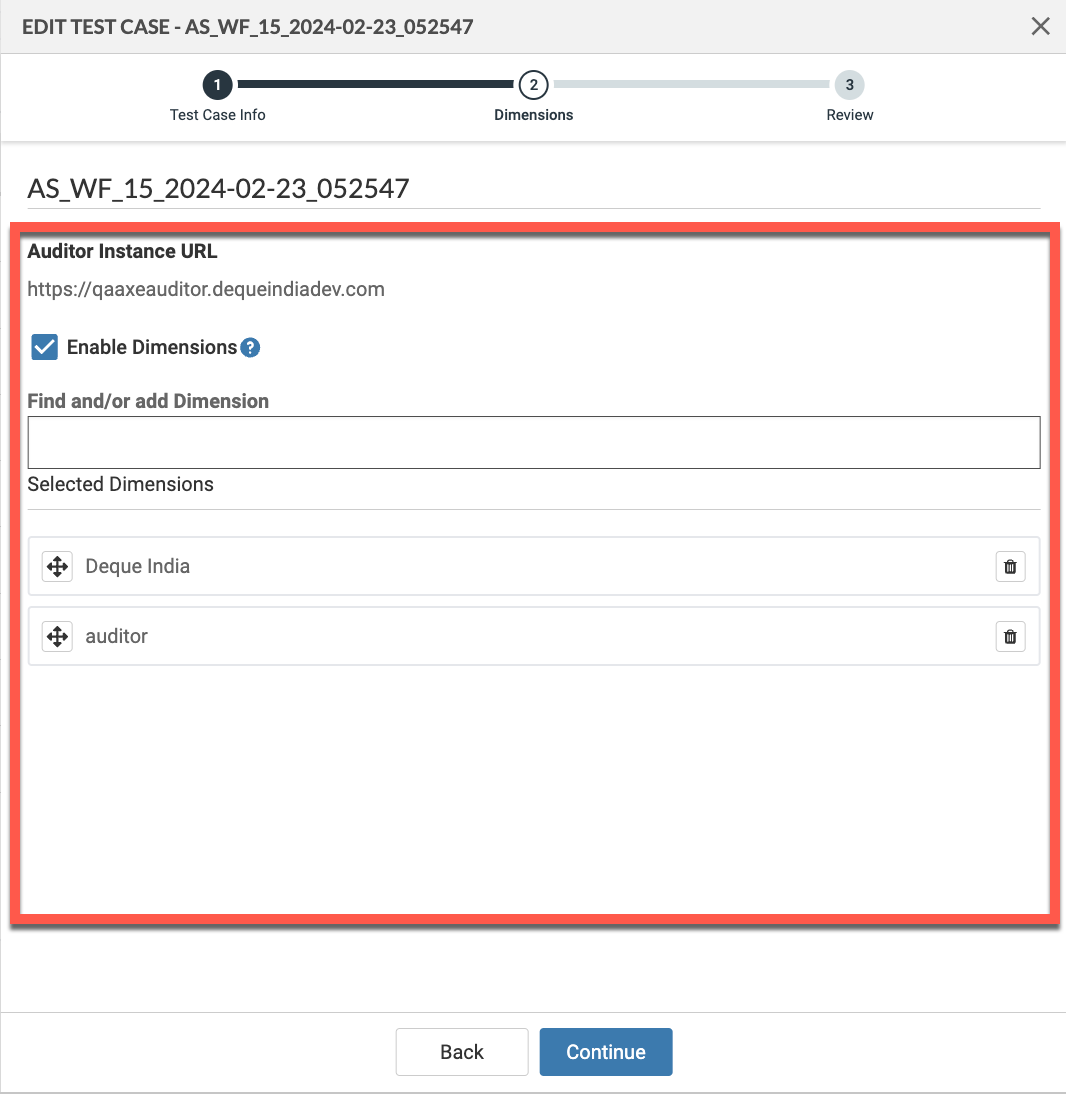
Note: Puoi creare un massimo di sei Dimensioni per ogni caso di test. Il nome della Dimensione può essere lungo fino a quaranta caratteri.
-
Modifica il nome visualizzato del caso di test con il nome che preferisci. Questo nome apparirà poi nella schermata Casi di Test sotto la colonna Nome del Caso di Test una volta che avrai modificato i dettagli del caso di test.
-
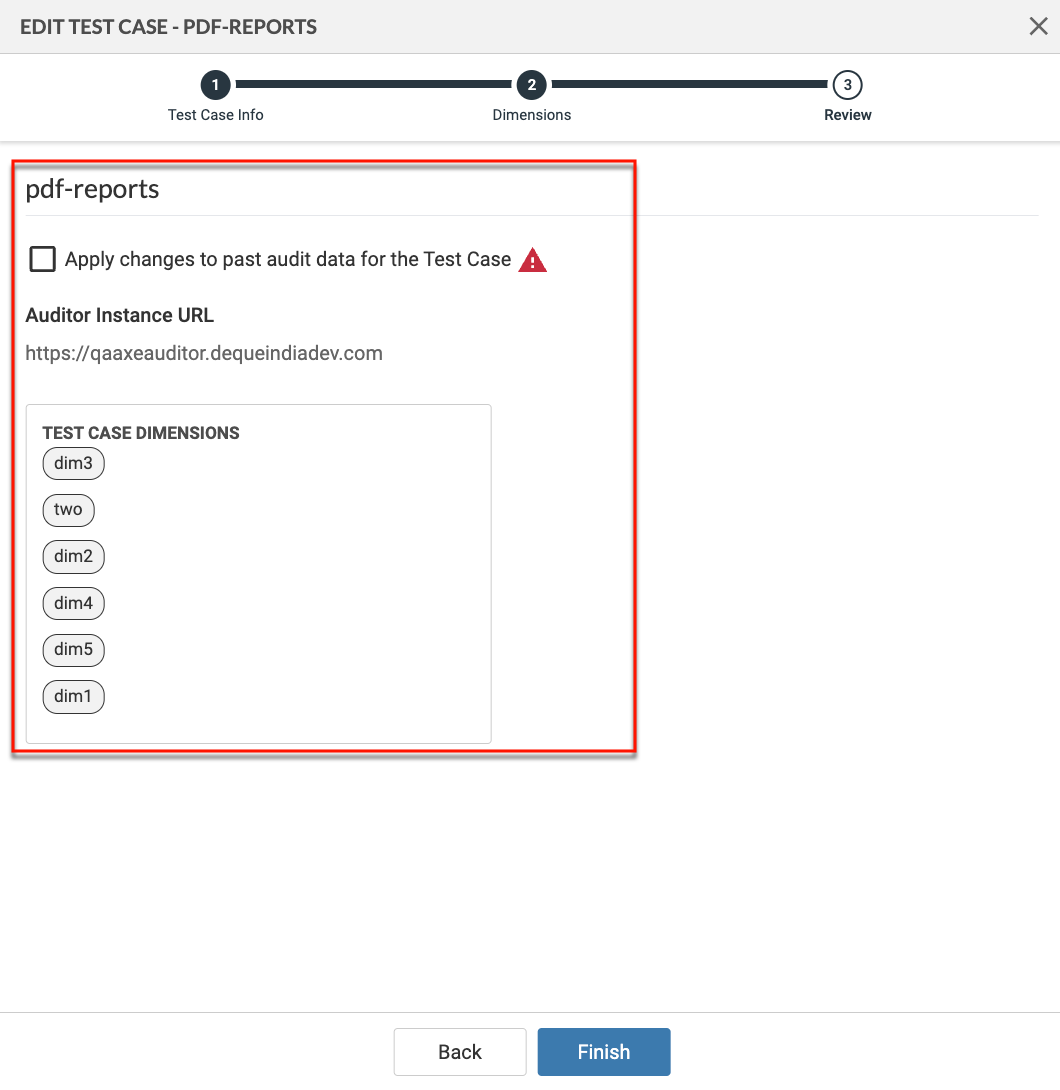
Rivedi il riepilogo delle modifiche:
- Rivedi il riepilogo delle modifiche.
-
Seleziona la casella di controllo Apply changes to past audit data for the Test Case per aggiornare i dati di verifica esistenti con le Dimensioni aggiornate. Di default, questa opzione è deselezionata. Se deselezionata, i dati precedenti rimangono con le vecchie Dimensioni.
-
Fai clic su Finish per salvare le modifiche.
La schermata Casi di Test riapparirà con il nome visualizzato aggiornato sotto la colonna Nome del Caso di Test. Passa il mouse sull'icona di aiuto per visualizzare il nome del caso di test axe Auditor.