
Toegankelijkheidsprogrammagrafiek
Wanneer uw organisatie gegevens naar axe Reports stuurt voor meerdere axe-producten (axe Monitor, axe Auditor of axe DevTools voor Web), toont de grafiek voor het Toegankelijkheidsprogramma uw voortgang in de softwareontwikkelingscyclus in één overzicht.
Met toegankelijkheidsprogrammagrafieken kunt u:
- Gerichte verbeteringen doorvoeren in uw SDLC.
- Tijd besparen met gepersonaliseerde aanbevelingen.
- Pleiten voor uw toegankelijkheidsprogramma.
Toegankelijkheidsscore voor alle producten
Deze kolomgrafiek toont de voortgang van uw toegankelijkheidsprogramma in de loop van de tijd in één overzicht. Elke kolom toont dezelfde toegankelijkheidsscore als de Scoretrendgrafieken voor elk product. De toegankelijkheidsscore staat op de Y-as en correleert met de dag, week of maand op de X-as.
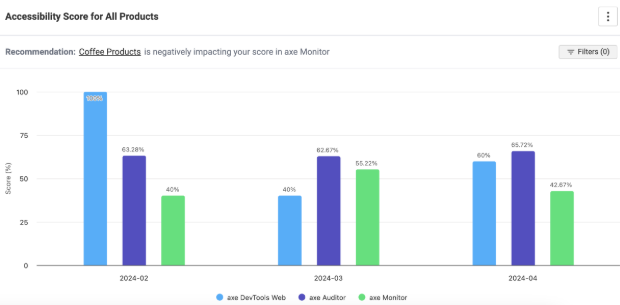
Algemene Trends
- Wanneer uw DevTools voor Web-score hoog is, maar uw axe Monitor-scores laag zijn, overweeg dan of fixes mogelijk niet in productie worden vrijgegeven, of dat toegankelijkheidsproblemen direct in productie worden vrijgegeven vanwege productie-specifieke updates, zoals publicatie vanuit een CMS.
- Wanneer scores laag zijn in axe Auditor en axe Monitor, houd er dan rekening mee dat handmatig geteste problemen mogelijk niet worden opgelost.
- Als scores stagneren, ga dan dieper in de grafieken in om te zoeken naar factoren die hieraan bijdragen, of bespreek met uw teams waarom toegankelijkheid niet verbetert.
- Inconsistente gegevens duiden erop dat sommige teams niet regelmatig testen op toegankelijkheid. Gebruik de filters om te zien welke sites regelmatig worden getest.
- Wanneer uw DevTools voor Web-score in de loop der tijd toeneemt, kunt u het positieve nieuws met de leiding delen en laten zien dat uw toegankelijkheidsprogramma efficiënter en kosteneffectiever wordt naarmate de tijd verstrijkt.
Aanbevelingen
Als uw meest recente gegevenspunten een negatieve trend laten zien voor een product, zal axe Reports het bedrijfsgebied (een „subdimensie” geïdentificeerd door uw axe Reports-beheerder) of de site benadrukken die de meeste directe aandacht nodig heeft. Wanneer er een negatieve trend is, zal axe Reports de dimensie met de laagste score voor dat product onderzoeken. De subdimensie (of project, testcase, script als er geen dimensies bestaan) met de laagste score zal worden aanbevolen voor verder onderzoek.

Als bijvoorbeeld uw grafiek is ingesteld om maandelijkse gegevens van mei tot juli te tonen, en de DevTools voor Web & Auditor-scores stagneerden, maar de axe Monitor-score met 20% daalde van juni tot juli, dan zal axe Reports onderzoeken welke dimensie met axe Monitor-scans de laagste score heeft in juli – overweeg dat dit „Regio's” is. Axe Reports zal aanbevelen dat u „EU Sites”, de subdimensie met de laagste scores in „Regio's” in juli, onderzoekt.
Bekijk SDLC-voortgang voor specifieke bedrijfsgebieden
Gebruik de Filter-knop om de toegankelijkheidsscore voor een specifieke dimensie of subdimensie te bekijken binnen axe DevTools Web, Auditor en axe Monitor. De dimensie moet gegevens van elk product bevatten om gegevens in deze weergave weer te geven. Om te filteren op meerdere dimensies en een dwarsdoorsnede van uw toegankelijkheidsprogramma te krijgen:
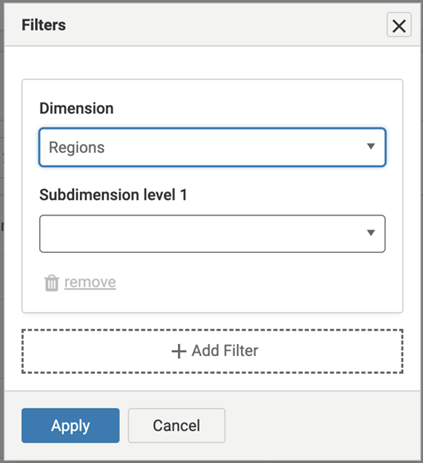
- Selecteer „Filters” uit de grafiek van het Toegankelijkheidsprogramma.
- Kies een dimensie uit de keuzelijst. Optioneel kunt u een of meer subdimensies selecteren.
- Selecteer „+ Filter toevoegen“.
- Kies een andere dimensie uit de keuzelijst en eventueel meer subdimensies.
U kunt bijvoorbeeld filteren op de dimensie Regio's en „EU Sites“, evenals op de dimensie Producten en de subdimensie „Koffieproducten“. Dit zal toegankelijkheidsscores geven voor koffiesite-producten in Europa.
Wat veroorzaakt mijn score?
Selecteer een kolom uit de grafiek of een score uit de tabel om te achterhalen welke scans, testcases of scripts de huidige score veroorzaken. De pagina die wordt geladen toont een tabel, gesorteerd van laagste naar hoogste score, met alle dimensies (of scans, testcases, scripts als er geen dimensies gegevens hebben voor het geselecteerde product/periode).
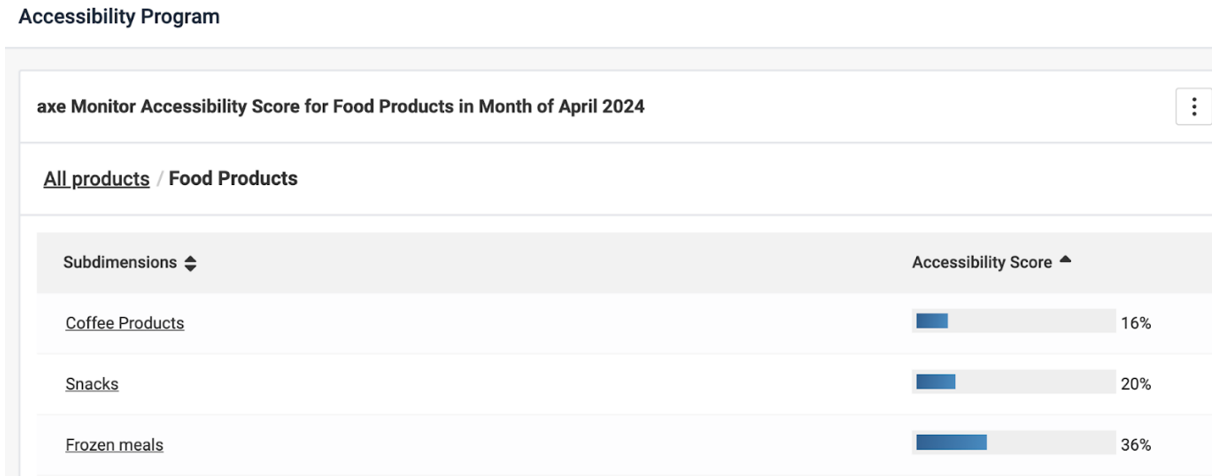
Observeer waar de laagste scores vandaan komen en selecteer een rij om de oorzaak te achterhalen. Leer meer over de toegankelijkheidsscores.
Datumbereik
Selecteer de datakeuzelijst na de grafiektitel om het datumbereik van de gegevens die worden weergegeven in de grafiek voor het Toegankelijkheidsprogramma te wijzigen.
- Selecteer een interval om de X-as van de grafiek te wijzigen en per dag, week of maand weer te geven.
- Kies een datumbereik: aangepast bereik, of de laatste 3, 6 of 12 maanden.
- Als een aangepast bereik is geselecteerd, voer dan de maand, datum en jaren in die u op de grafiek wilt weergeven.
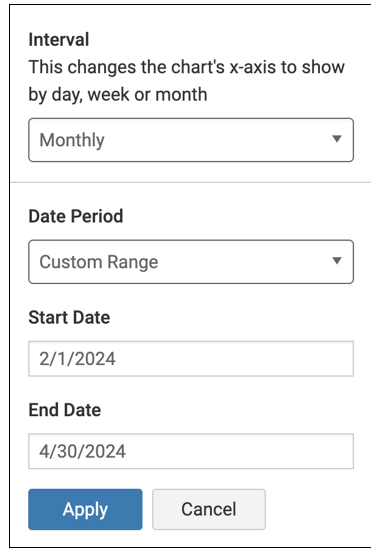
Opmerking: Het selecteren van een lange periode of een frequent interval (zoals dagelijks of wekelijks) kan een grafiek tonen die moeilijk te begrijpen of traag te laden is.
Machtigingen
Opmerking: Wanneer een gebruiker tot een team behoort dat alleen toegang tot een van deze producten in axe Account toestaat, zal de Toegankelijkheidsprogramma-grafiek niet worden weergegeven. De gebruiker kan blijven navigeren naar de grafieken van producten waarvoor zij wel de juiste rechten hebben.