
Teamtoegang beheren
Teamtoegang tot producten beheren
Als je zowel een axe Account beheerder als een axe Reports beheerder bent, en je organisatie heeft meer dan één Deque product aangekocht met axe Reports, kun je de toegang van teams tot bepaalde Deque producten beperken.
Bijvoorbeeld, je kunt ervoor kiezen dat je Management team alleen toegang heeft tot het bekijken van axe Monitor grafieken, en dat leidinggevenden geen toegang hebben tot axe DevTools, of pre-productiegegevens in grafieken. Of je kunt ervoor kiezen dat ontwikkelleiders alleen toegang hebben tot axe DevTools grafieken om hun gebruikerservaring te vereenvoudigen.
-
In axe Account, gebruikers toevoegen aan axe Reports.
Teams bekijken in axe Reports
- In axe-rapporten, zoek naar Globale Opties in het menu en klik op **Teamtoegang**. De teams van jouw organisatie worden weergegeven in axe-rapporten zolang alle gebruikers in dat team toegang hebben tot axe-rapporten.
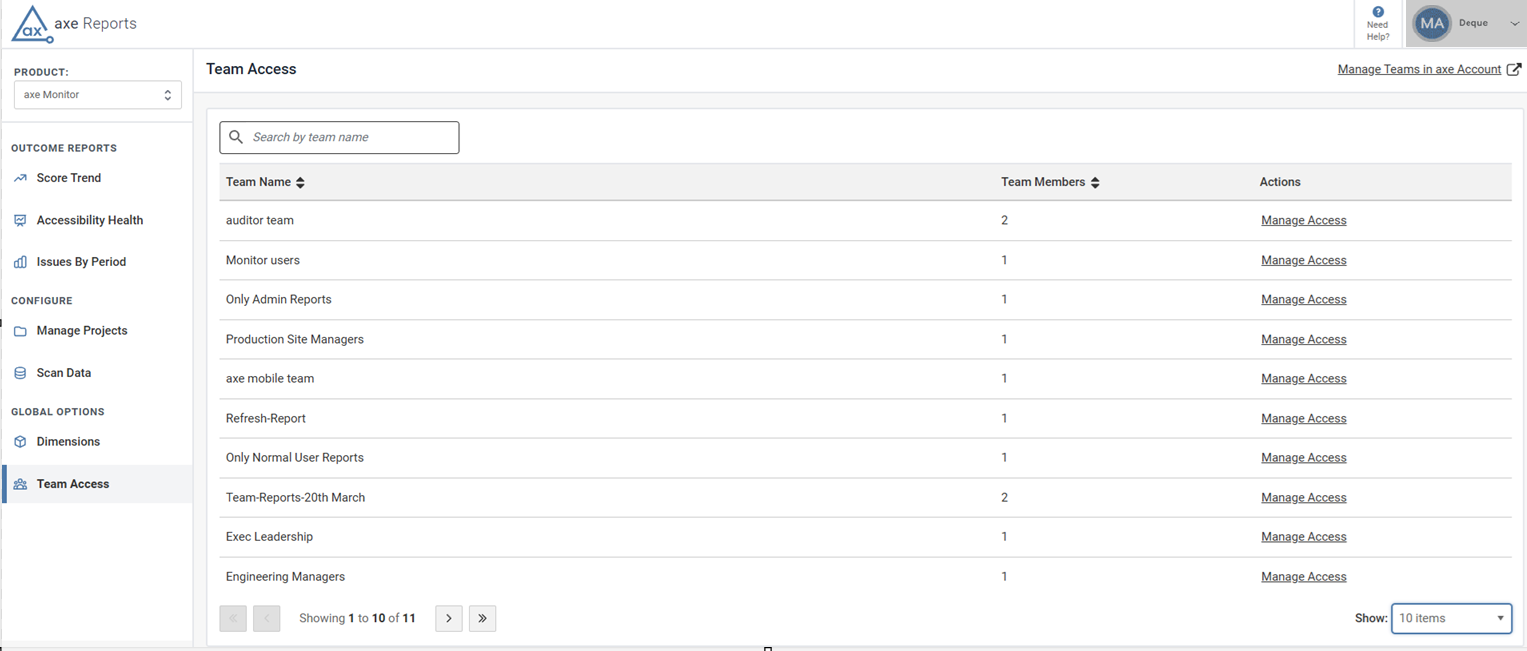
Zoek om een specifiek team te vinden. Je kunt ook op het sorteerpictogram klikken om de teamnamen alfabetisch te rangschikken.
Om meer dan 10 teams in één weergave en hun bijbehorende teamleden te bekijken, zoek je de Weergave vervolgkeuzelijst en selecteer je 10, 25, 50 of 100 items.
Om nieuwe teams te creëren of bestaande teams te wijzigen, selecteer Teams beheren in axe Account.
Opmerking: Geen teams gevonden-pagina wordt weergegeven wanneer er geen teams zijn geconfigureerd door de axe Account Admin van jouw organisatie. Als je een axe Account Admin bent, selecteer je Beheer Teams in axe Account.
Toegang verschaffen tot Deque-producten
-
Op de **Teamtoegang**-pagina selecteer je Toegang beheren voor het gewenste team.
-
De Teamtoegang - Toegewezen Producten-pagina wordt weergegeven.
Deselecteer elk product dat je niet wilt dat het team in axe Reports ziet.
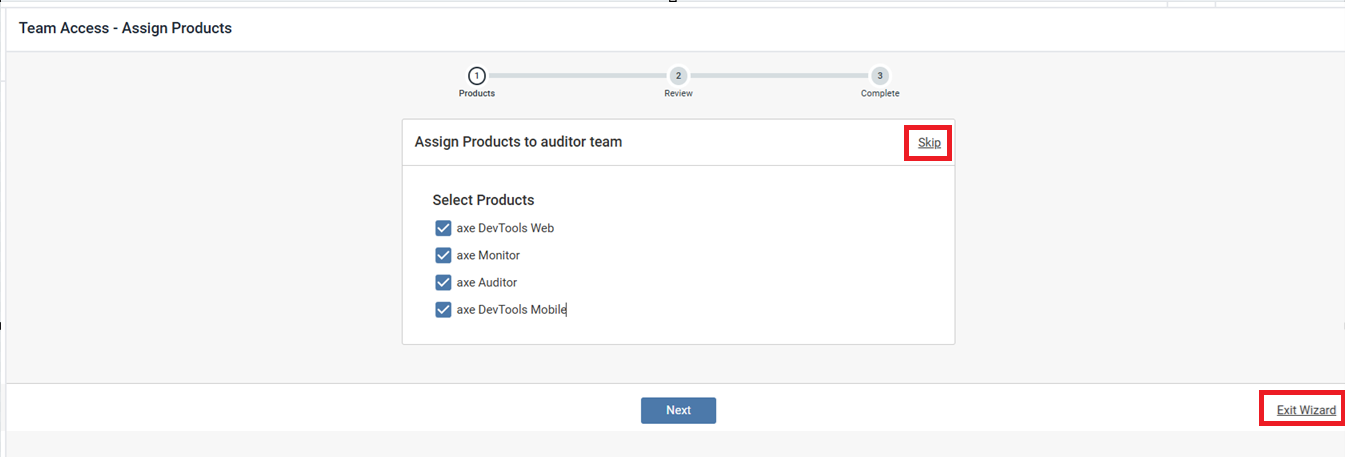
Opmerking:
-
Standaard zijn alle producten ingeschakeld. Als je geen wijzigingen wilt aanbrengen in de bestaande productselectie, selecteer dan de Overslaan.
-
Om je wijzigingen te annuleren, selecteer Wizard verlaten. Het Wizard verlaten?-dialoogvenster verschijnt. Klik op **Verlaten** om terug te gaan naar de **Teamtoegang**-pagina en annuleer je huidige wijzigingen.
- Klik op **Volgende**. De pagina vat je wijzigingen samen.
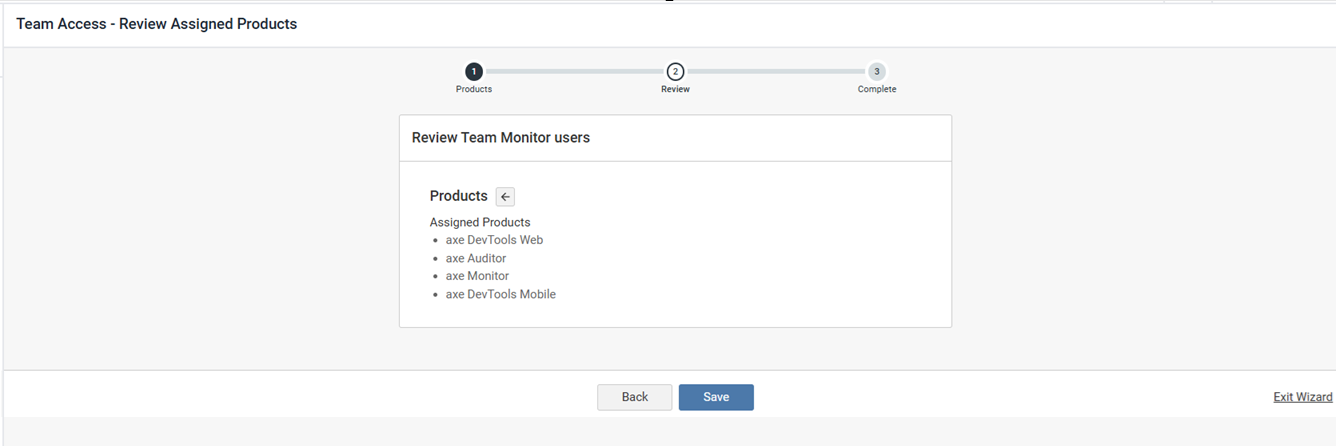
- Review de toegewezen producten en klik op **Opslaan**. De **Teamtoegang – Voltooid**-pagina wordt weergegeven.
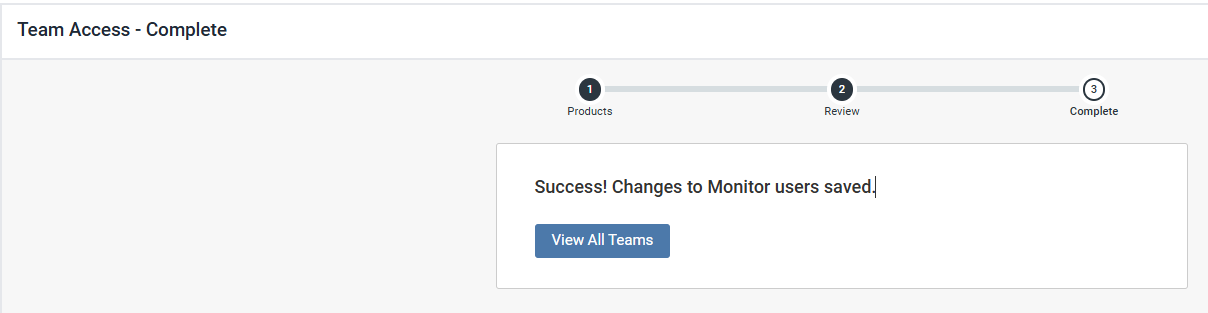
- Klik op **Alle Teams Weergeven** om terug te gaan naar de **Teamtoegang**-pagina.