
Aan de slag met axe Reports®
Dit onderwerp introduceert de eerste stappen voor het instellen van axe Reports. Voor meer gedetailleerde informatie over specifieke functies, raadpleeg de relevante secties in de gebruikersgids.
Stap 1: Stel het Dashboard in
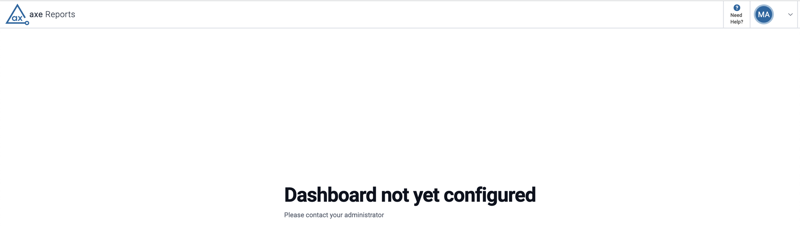
Als een axe Reports-beheerder kan het systeem u vragen uw dashboard te configureren wanneer u voor het eerst inlogt. Als deze setup niet is voltooid, zullen uw Project-gebruikers een bericht zien dat hen instruereert contact op te nemen met hun axe Reports-beheerder wanneer ze proberen in te loggen.
Opmerking voor axe Monitor®-gebruikers: Om succesvolle gegevensimport te garanderen, zorg ervoor dat axe Monitor is geconfigureerd om Scan-informatie naar axe Reports te sturen.
Stap 2: Maak Dimensies en Subdimensies aan
Axe-rapportbeheerders kunnen dimensies en subdimensies creëren en beheren als onderdeel van hun organisatiestructuur. Om een nieuwe dimensie toe te voegen, ga naar de pagina Dimensies en klik op de knop + Nieuwe Dimensie. Om een bestaande dimensie te bewerken, gebruik het pictogramknop Dimensie bewerken.
Stap 3: Configureer Testcases, Scripts en Projecten
U kunt uw Projecten, Testcases of Scripts in axe Reports configureren met verschillende tools, afhankelijk van uw behoeften:
- axe Monitor: Gebruik deze tool om projecten te beheren. U kunt projecten bewerken, verwijderen of verplaatsen tussen organisaties. Raadpleeg de sectie „Beheer het project” voor meer details. - Project beheren
- axe Auditor (Testcases): Beheer testcases door ze te bewerken of te verwijderen in de sectie Testcases beheren. Testcases beheren
- axe DevTools voor Web: Importeer toegankelijkheidsgegevens via scripts, die groepen van gerelateerde pagina's scannen met behulp van specificatiebestanden (voor CLI) of geautomatiseerde tests (voor API). - Script configureren
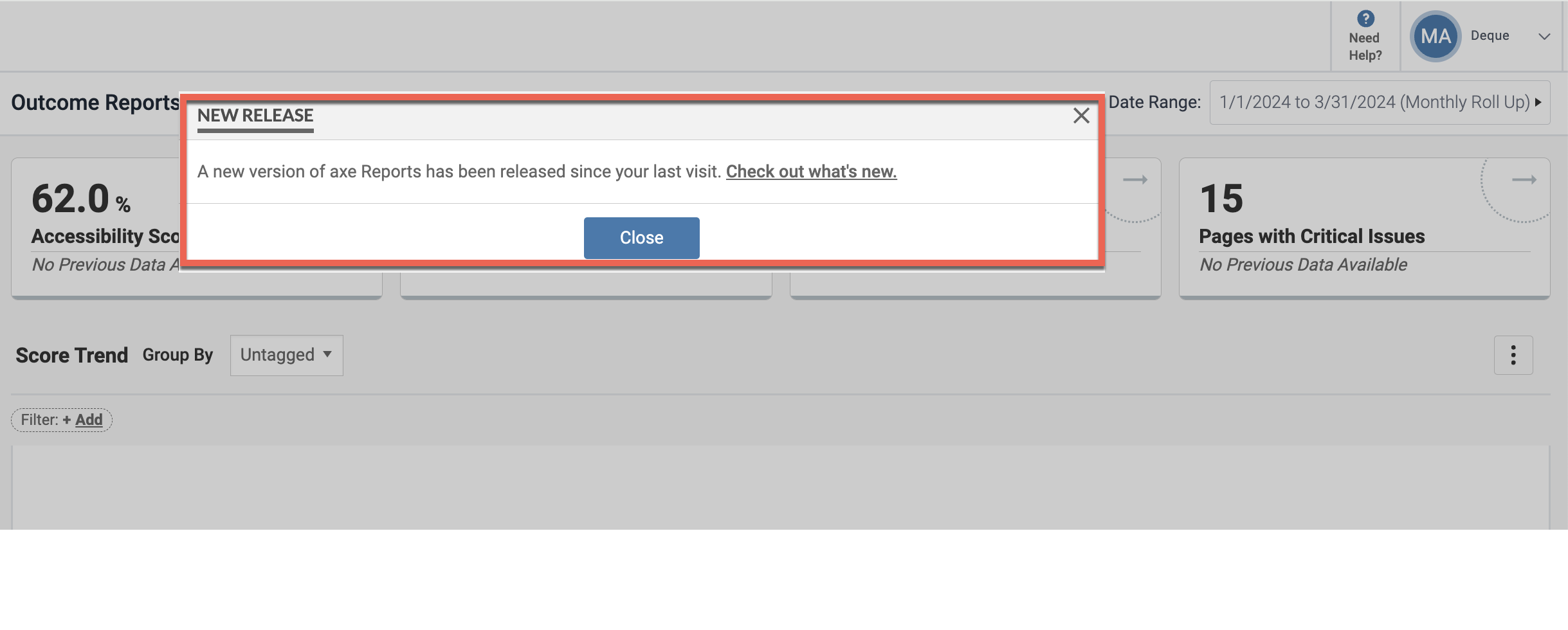
Opmerking: Bij het inloggen na een nieuwe release, ziet u een banner met de melding: „Er is een nieuwe versie van axe Reports uitgebracht sinds uw laatste bezoek. Bekijk wat er nieuw is.“ Deze banner bevat een link naar de releasenotes.
Stap 3: Gebruik de Grafieken in axe Reports
Na het configureren van uw Projecten, Testcases of Scripts, kunt u uw gegevens analyseren met behulp van drie soorten grafieken in axe Reports:
-
Scoretrend: Toont een tijdreeksweergave van de toegankelijkheidscores over het geselecteerde hiërarchieniveau. Scoretrend
-
Toegankelijkheidsstatus: Biedt een overzicht van toegankelijkheidsproblemen op ernstniveau op het geselecteerde hiërarchieniveau. Toegankelijkheidsstatus
-
Problemen per Periode: Laat zien hoe het totale aantal toegankelijkheidsproblemen in de loop van de tijd is veranderd, gegroepeerd per door u gekozen periode (bijvoorbeeld per maand). Problemen per Periode
Gebruik axe DevTools Gebruiksrapporten
Na het configureren van uw Scripts, kunt u Gebruiksrapporten bekijken, die gebruikstrends bijhouden voor verschillende axe-producten. Deze rapporten geven inzicht in hoe de tools in uw organisatie worden gebruikt en helpen managers weloverwogen beslissingen te nemen om de toegankelijkheid te verbeteren.
Opmerking: Axe DevTools voor mobiele gebruikers hebben momenteel alleen toegang tot het „Gebruik per maand“ rapport.
De beschikbare rapporten zijn onder andere:
- Gescande URL: Volgt de URL's die zijn gescand tijdens toegankelijkheidscontroles.Gescreende URL
- Gebruik per maand: Toont gebruikstrends per maand voor de geselecteerde tools.Gebruik per Maand