
Gebruik per maand
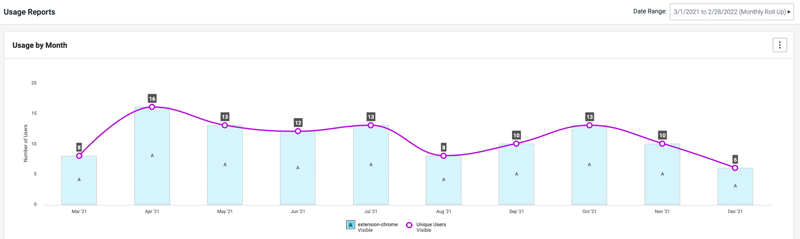
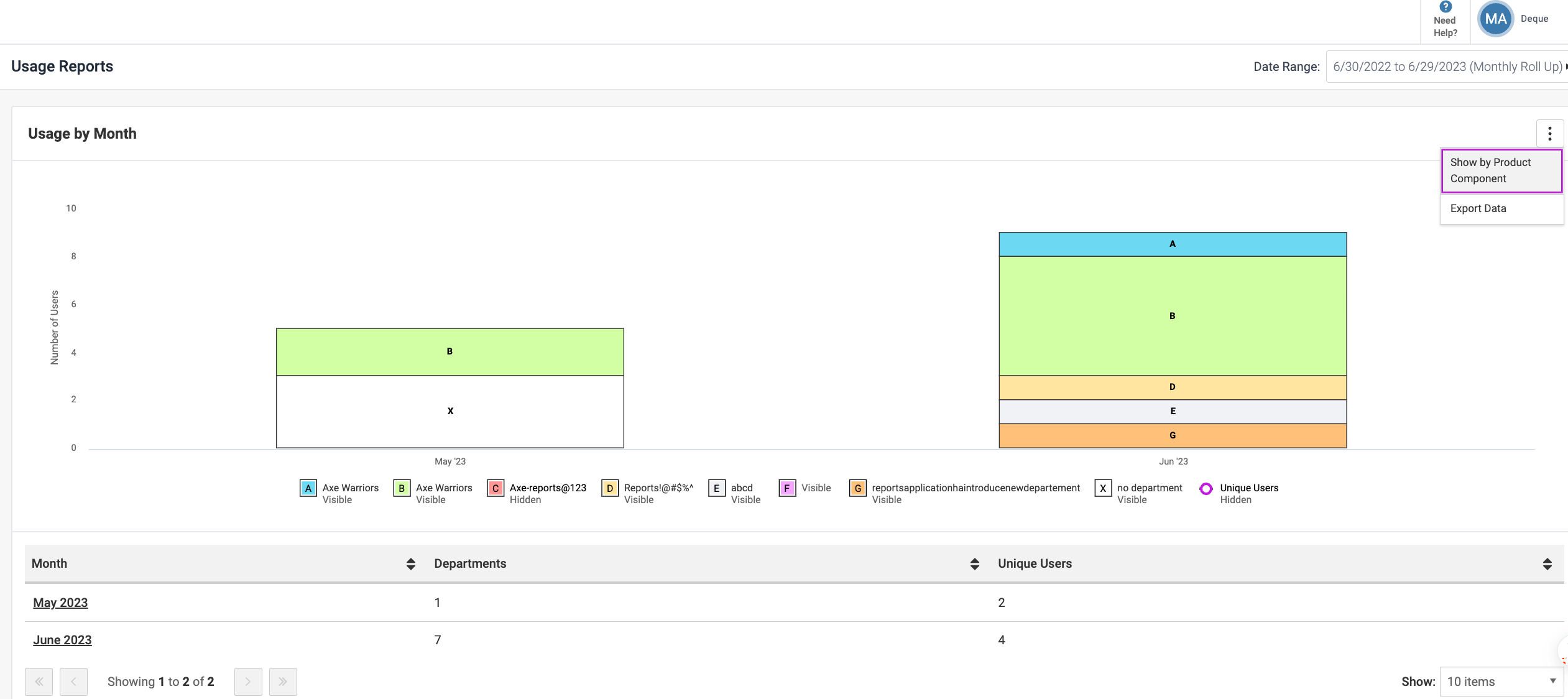
U gebruikt de grafiek Gebruik per Maand om het gebruik van Deque-producten en -componenten voor de geselecteerde datums te weten op basis van afdelingen of productcomponenten. Dit helpt bij het bepalen van het aantal gebruikers dat de aangeboden Deque-producten gebruikt, en ook om te weten welke afdelingen en componenten worden gebruikt.
De gegevens Gebruik per Maand tonen de vergelijking voor de laatste drie scans (perioden) vóór de einddatum en na de scandatum. Selecteer deze datums, de periode en de frequentie van samenvouwen in het vervolgkeuzemenu Datumbereik rechtsboven op het scherm.
Als u bijvoorbeeld Maandelijks selecteert in het veld voor gegevens samenvouwen, dan worden de gegevens getoond voor de laatste drie maanden. Als u bijvoorbeeld Wekelijks selecteert in het veld voor gegevens samenvouwen, dan worden de gegevens getoond voor de laatste drie weken.
Deze informatie wordt zowel gepresenteerd in de vorm van een Gegroepeerde Staafdiagram als in de vorm van een Unieke Gebruikers Lijngrafiek.
U kunt de pictogrammen van de legenda van de grafiek (Zichtbaar of Verborgen) onder de grafiek selecteren of deselecteren om het soort grafiek in of uit de grafiek te verwijderen.
Als u een staaf in de grafiek selecteert, wordt er een verdieping uitgesneden in de details van de gebruikersscore-grafiek voor die periode. Het selecteren van een van de perioden in de tabel biedt een gefilterde weergave van dezelfde grafiek per periode.
Het markeren van de Unieke Gebruikers Lijngrafiek als Zichtbaar verbergt automatisch de gestapelde kolommen (staafdiagramweergave).
Gebruikrapport op basis van Productcomponenten of Afdelingen
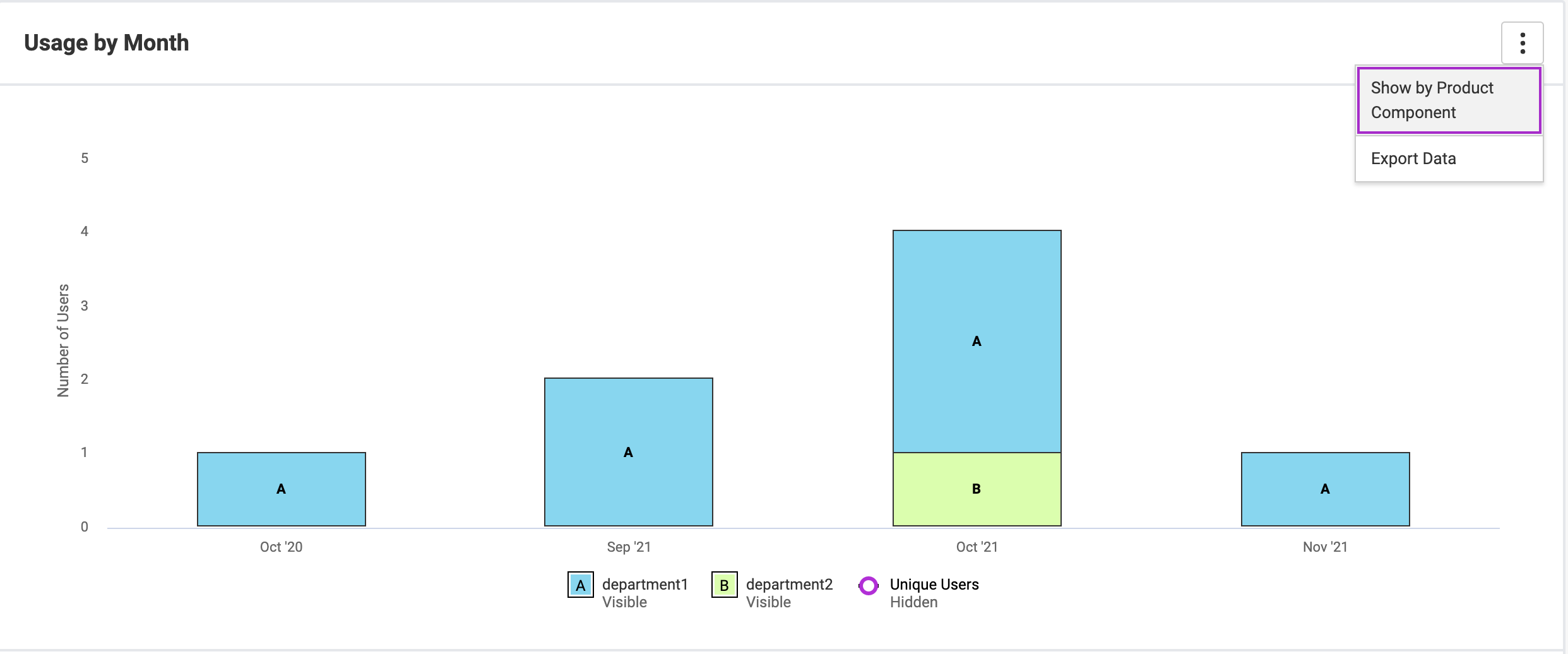
U kunt het gebruik van axe DevTools-producten bekijken per afdelingen of productcomponenten. Het bekijken van het gebruik op basis van afdelingen helpt u bepalen welke teams meer ondersteuning nodig hebben op toegankelijkheid.
Om rapportage op basis van afdeling te selecteren, gebruikt u het pictogram met de verticale puntjes en selecteert u de schakeloptie Weergeven per afdeling. Voor gebruiksgegevens zonder afdeling toont de afdelingsectie Geen afdeling.
Opmerking: Om de gebruiksrapportage op basis van productcomponent te bekijken, gebruik de schakelknop Weergeven per productcomponent knop.
Gegevens Tabelweergave
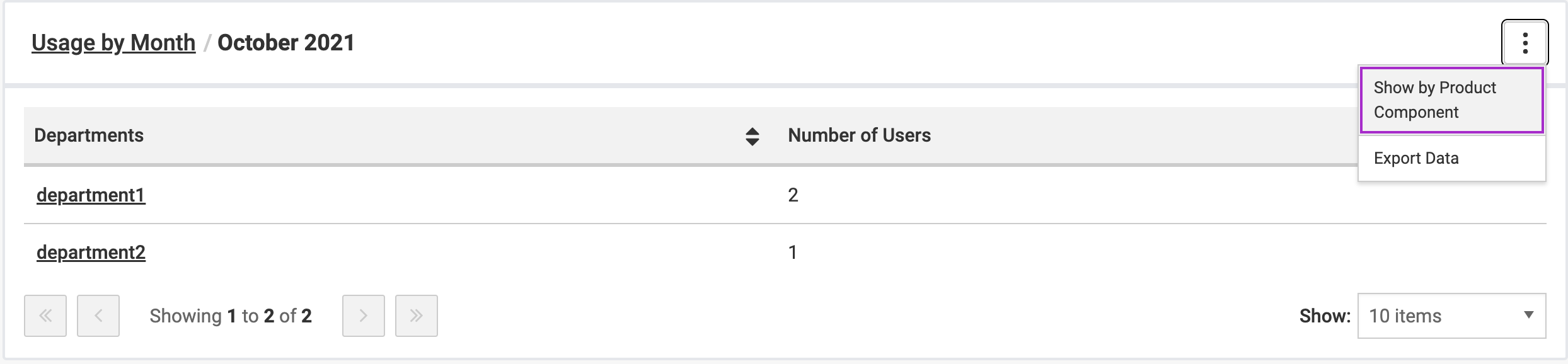
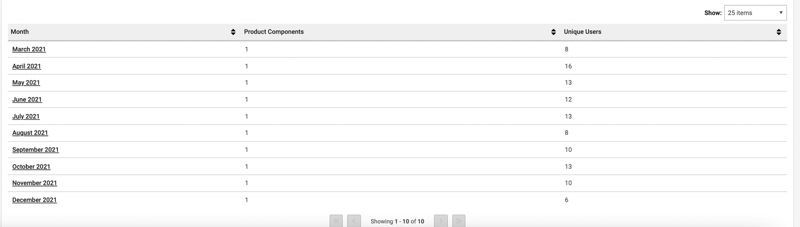
In de Tabellenweergave worden de gegevens van de grafiek Gebruik per Maand weergegeven in een datatabel met productcomponenten en unieke gebruikers voor elke maand. Het selecteren van de maand leidt tot verdere gedetailleerde niveaus met productcomponent, gebruiker en scandata details.
Gebruik het vervolgkeuzemenu Weergeven om het aantal rijen met gegevens te bepalen dat in de tabelweergave wordt weergegeven.
Gegevens Exporteren
U kunt de gegevens exporteren naar een JSON- of CSV-bestand door de optie Gegevens Exporteren te gebruiken. Selecteer het Kebab-menu (icoon met drie verticale ellipsen) aan de rechterkant van het scherm en selecteer Gegevens Exporteren naar een JSON- of CSV-bestand.
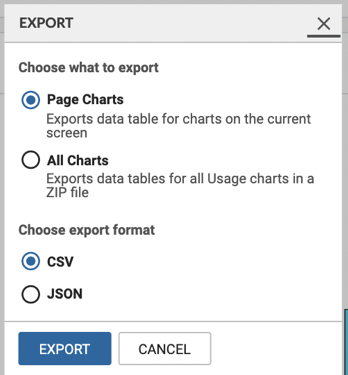
In het Exportvenster dat wordt weergegeven, doet u het volgende:
-
Selecteer een van de volgende opties die u wilt exporteren:
- Page Charts: Selecteer deze selectievakje als u de datatabel wilt exporteren voor grafieken die op het huidige scherm worden weergegeven.
- All Charts: Selecteer deze selectievakje als u de datatabel wilt exporteren voor alle gebruiksgrafieken in een ZIP-bestand.
-
Selecteer een van de volgende bestandsindelingsopties die u wilt exporteren:
- CSV
- JSON
- knop. Export knop.