
Gescreende URL
De pagina Gescreende URL is een momentopname van de laatste scan in het systeem vóór de einddatum en na de begindatum. Selecteer deze data en de datumperiode uit het dropdownmenu Datumreeks rechtsboven op het scherm.
Door op de link Gescreende URL's in het navigatievenster links te klikken, wordt een datatabel weergegeven die beschikbaar is met de volgende informatie:
-
URL: Deze kolom toont de gescande URL's als een hyperlink. Door op de URL-link te klikken, wordt er genavigeerd naar een andere pagina met informatie over scans per productcomponent voor een URL.
-
Scan Aantal: Deze kolom toont het visuele balkcomponent en een scanaantal dat een hyperlink is. Door op de link te klikken, wordt er genavigeerd naar een pagina met scans per gebruiker per productcomponent voor een URL.
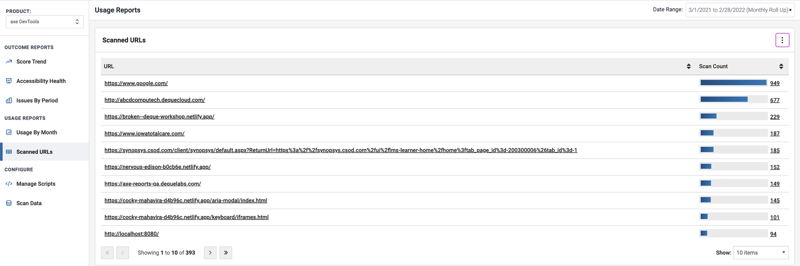
Pagina met scans en productcomponenten voor een URL
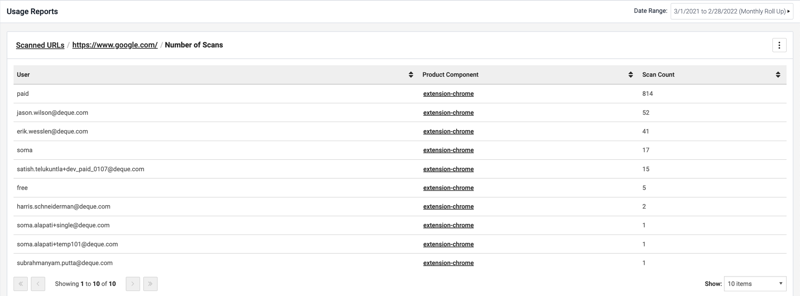
Door op de URL-link op de hoofdpagina Gescreende URL te klikken, navigeert u naar een andere pagina met informatie over scans per productcomponent voor een URL. U kunt verder inzoomen door op de productcomponent-link te klikken om de gebruikers en het scanaantal te bekijken.

Pagina met scans per gebruiker en productcomponent voor een URL
Door op de link Aantal Scans op de hoofdpagina Gescreende URL te klikken, navigeert u naar een pagina met scans per gebruiker per productcomponent voor een URL.
Gegevens Exporteren
U kunt de gegevens naar een JSON- of CSV-bestand exporteren via de optie Gegevens Exporteren. Klik op het Kebabmenu (pictogram van drie verticale puntjes) aan de rechterkant van het scherm en selecteer Gegevens Exporteren naar een JSON- of CSV-bestand.
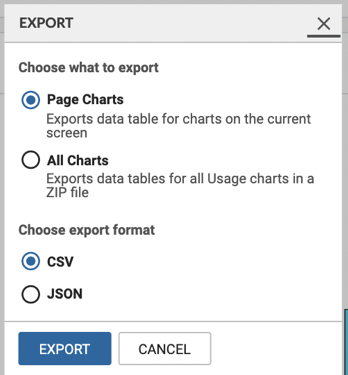
In het exportdialoogvenster dat verschijnt, doet u het volgende:
-
Selecteer een van de volgende opties die u wilt exporteren:
- Page Charts: Selecteer deze keuzerondje als u de datatabel voor grafieken die op het huidige scherm worden weergegeven wilt exporteren.
- All Charts: Selecteer deze keuzerondje als u de datatabel voor alle gebruiksgrafieken in een ZIP-bestand wilt exporteren.
-
Selecteer een van de volgende formaatopties om de gegevens te exporteren:
- CSV
- JSON
- Klik op de Export knop.