
Testgevallen beheren
Zodra je je testgevallen hebt geconfigureerd, kunnen beheerders de pagina Testgevallen Beheren gebruiken om de geconfigureerde testgevallen te bekijken, te bewerken en te verwijderen.
Om een testgeval te verwijderen:
-
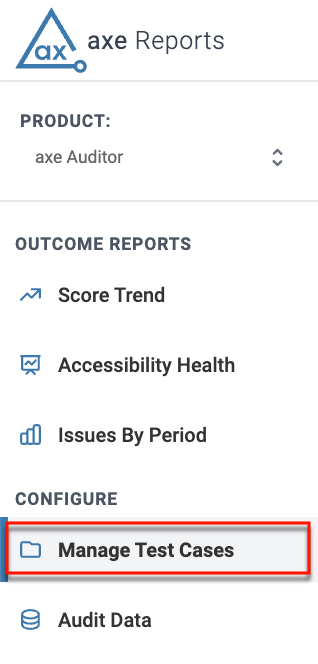
Selecteer de optie Testgevallen Beheren onder het gedeelte Configureren in de linkerhoek van het scherm.
-
Gebruik de beschikbare filters om de testgevallen te vinden die je wilt verwijderen.
- Begindatum: Filtert testcases die geïmporteerd zijn op of na de opgegeven datum.
- Einddatum: Filtert testcases die geïmporteerd zijn op of voor de opgegeven datum.
- Naam van testgeval: Filtert testcases die geassocieerd zijn met de geselecteerde auditgegevens.
- Dimensies: Filtert testcases die geassocieerd zijn met de geselecteerde Dimensie.
U kunt alle filters tegelijk resetten met de Filters Resetten link om terug te keren naar de standaardweergave.
-
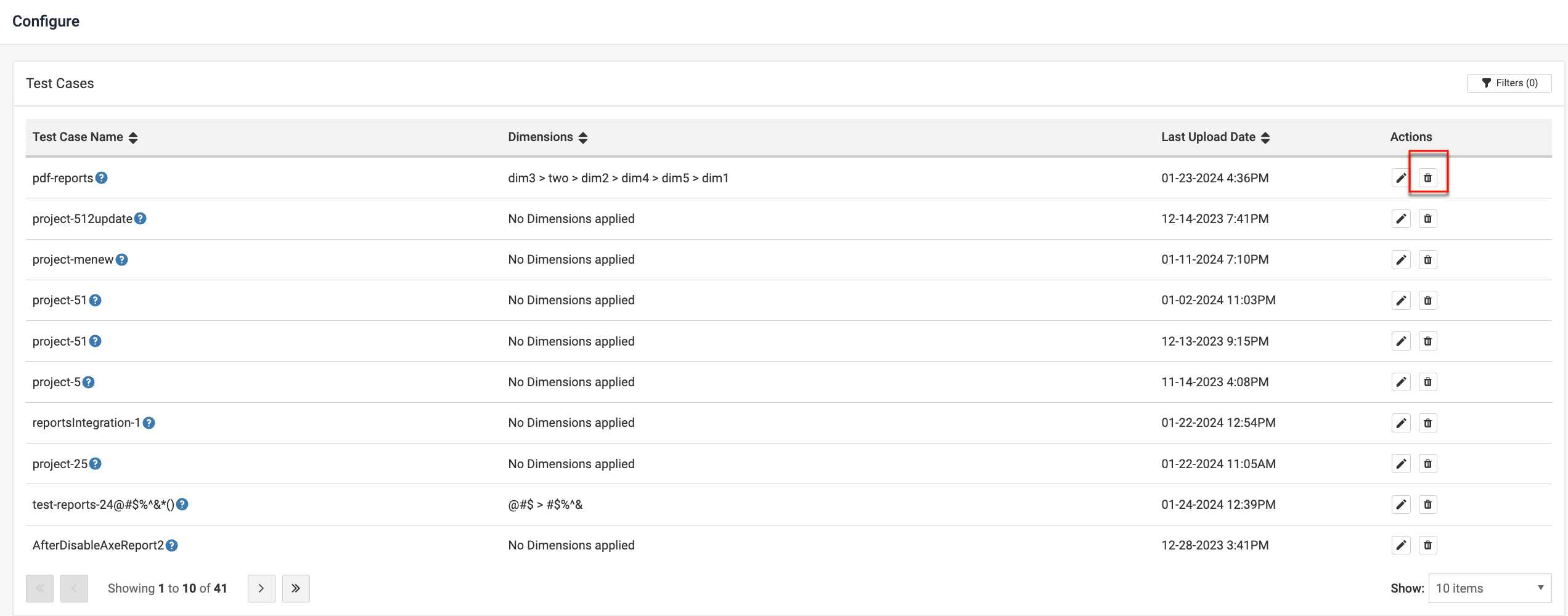
In het configuratiescherm dat verschijnt, om de testcase uit de lijst met geconfigureerde testcases te verwijderen, klikt u op de Verwijderen knop (prullenbakpictogram) onder de kolom Acties in de tabel voor de testcase die u wilt verwijderen.
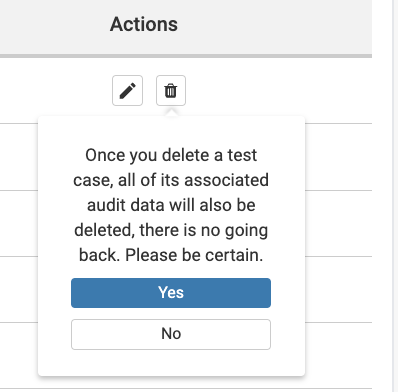
Er verschijnt een bevestigingsbericht waarmee de gebruiker wordt geïnformeerd dat alle bijbehorende controlegegevens van het testgeval ook worden verwijderd samen met het testgeval. Als je het testgeval wilt blijven verwijderen, gebruik dan de Ja-knop. Dit verwijdert het testgeval samen met alle bijbehorende controlegegevens.
Om een bestaande testcase te bewerken, klikt u op de Bewerken knop onder de kolom Acties. Dit opent de Edit Test Case-wizard waar u de details van de testcase kunt bewerken. Voor meer informatie, zie het Testgevallen Bewerken onderwerp.