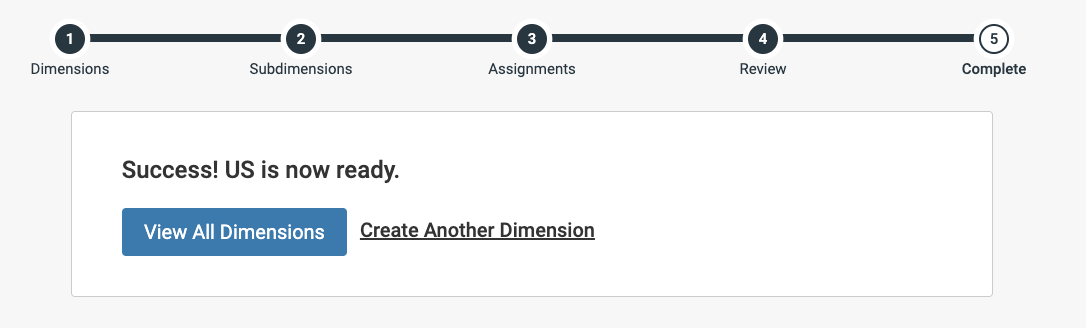
Dimensies instellen
Dimensies kunnen worden ingesteld door axe Reports Admins. Leer meer over Dimensies.
Om een nieuwe Dimensie te maken, navigeer naar **Dimensies** onder **Globale Opties** in de menubalk.
Op de **Dimensies** pagina, selecteer **+ Nieuwe Dimensie**. Om een bestaande Dimensie te bewerken, gebruik de **Bewerk Dimensie** knop.
-
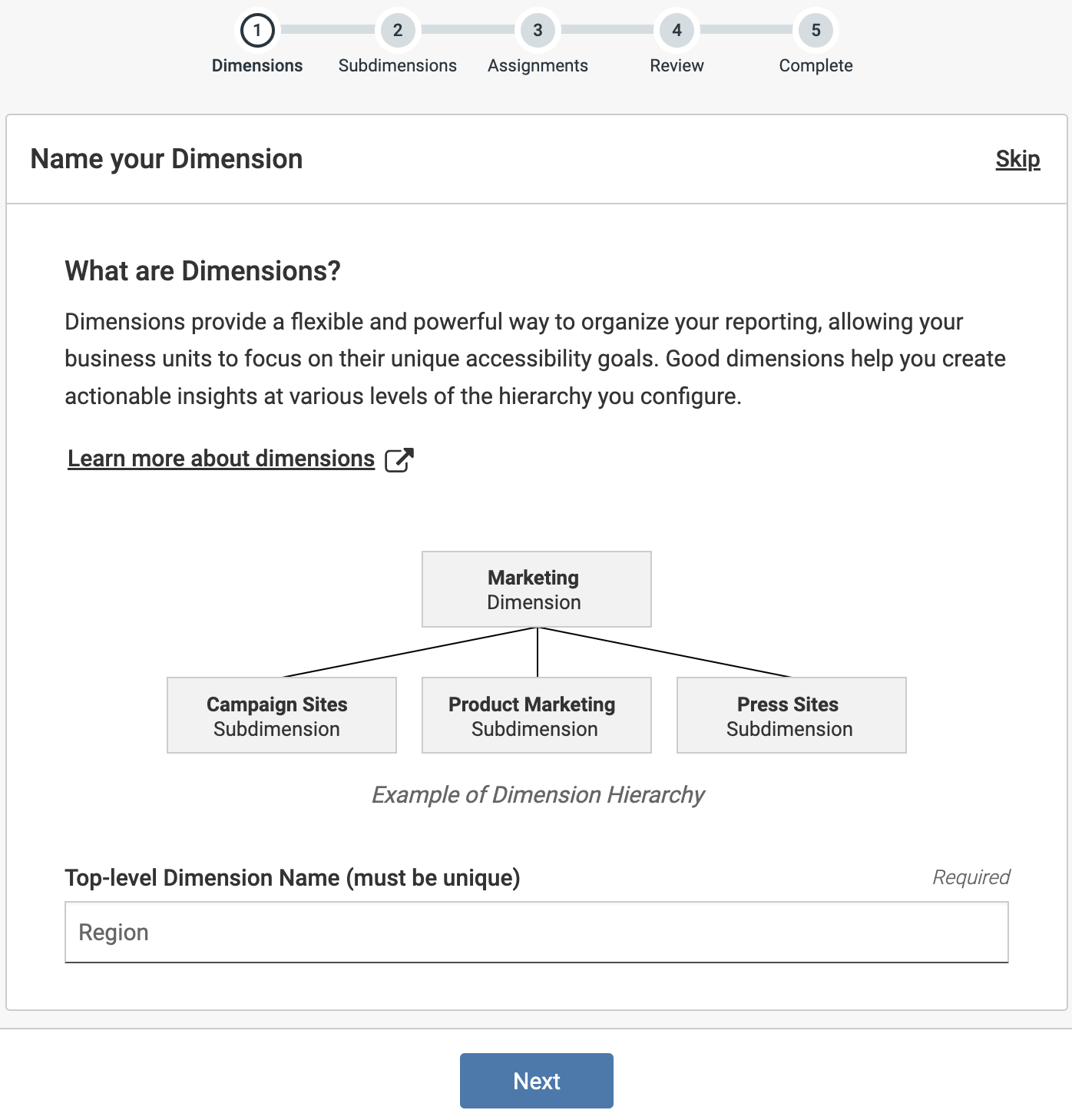
Voer een naam in voor de Dimensie. Dit veld is verplicht. Selecteer Volgende.
-
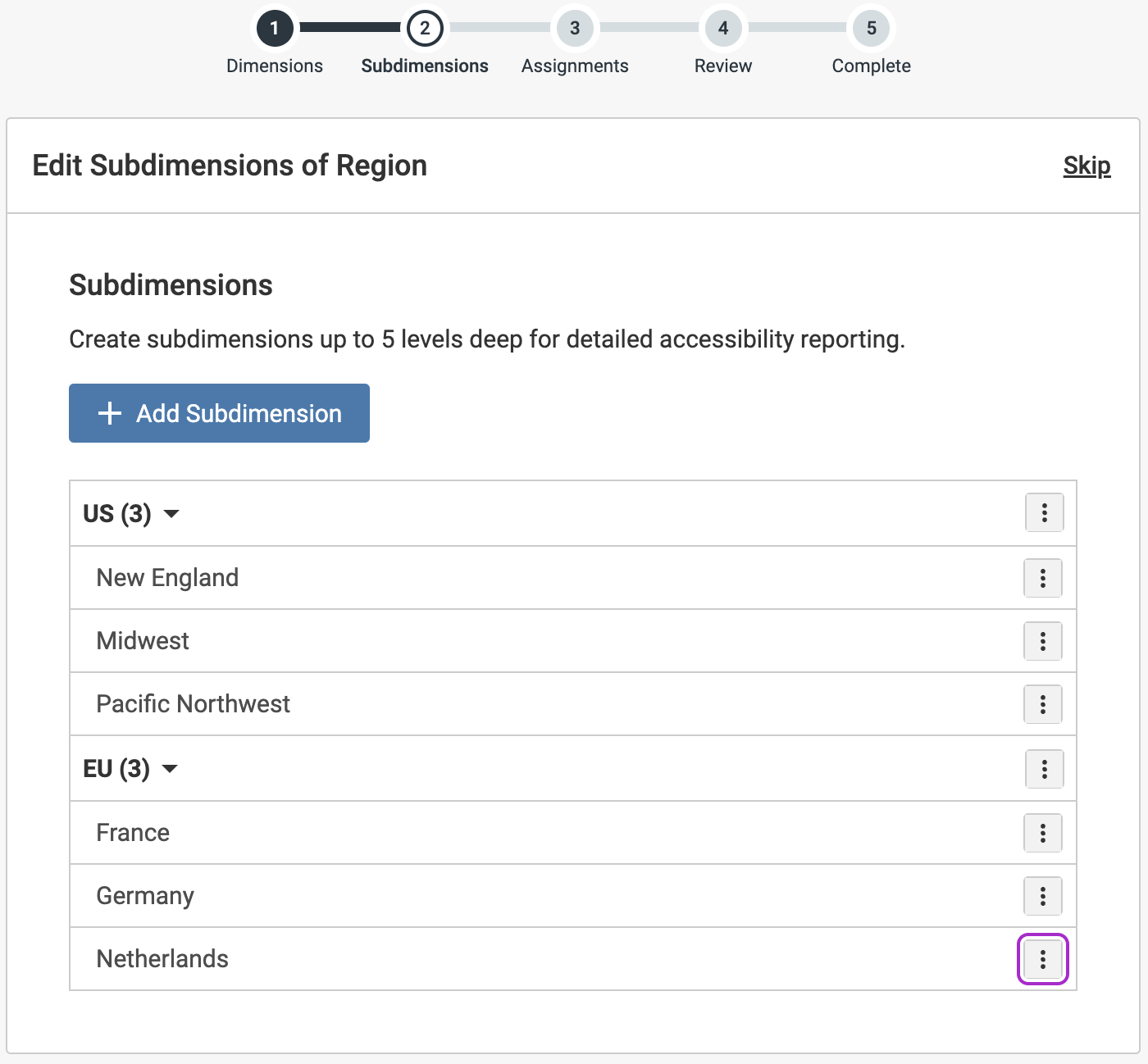
Selecteer **Subdimensie Toevoegen**. Een Dimensie moet ten minste één Subdimensie hebben. Subdimensies kunnen tot 5 niveaus diep genest worden voor gedetailleerde toegankelijkheidsrapportage.
-
Er verschijnt een modal. U kunt „Child of“ selecteren om de Subdimensie te nesten. Door „geen“ als kind te selecteren, maakt u een Subdimensie van het eerste niveau. Geef de Subdimensie een naam en selecteer „Opslaan“.
Opmerking: Gebruik de drie puntjes naast elke Subdimensie om deze te bewerken, een kind toe te voegen of de Subdimensie te verwijderen.
-
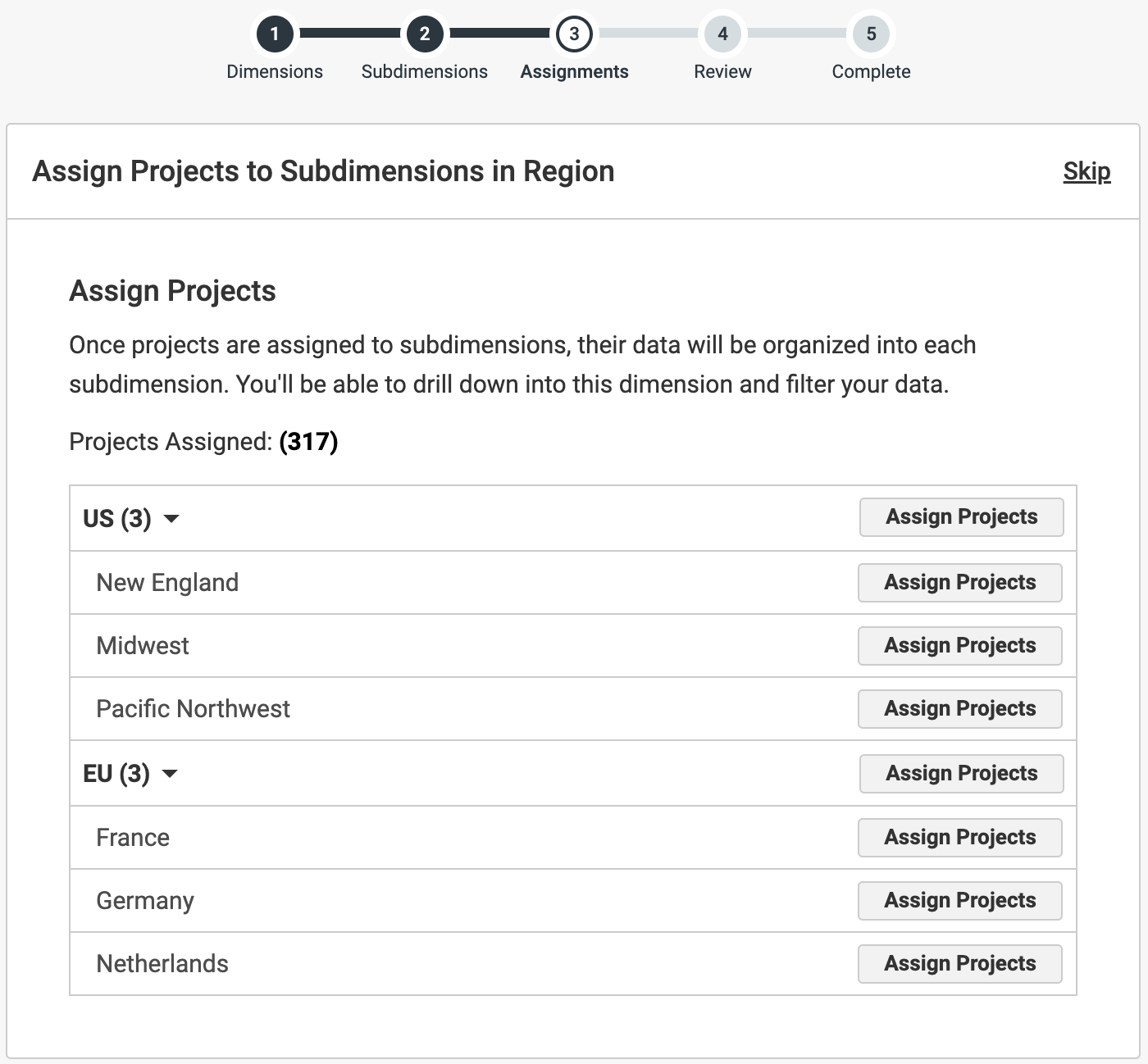
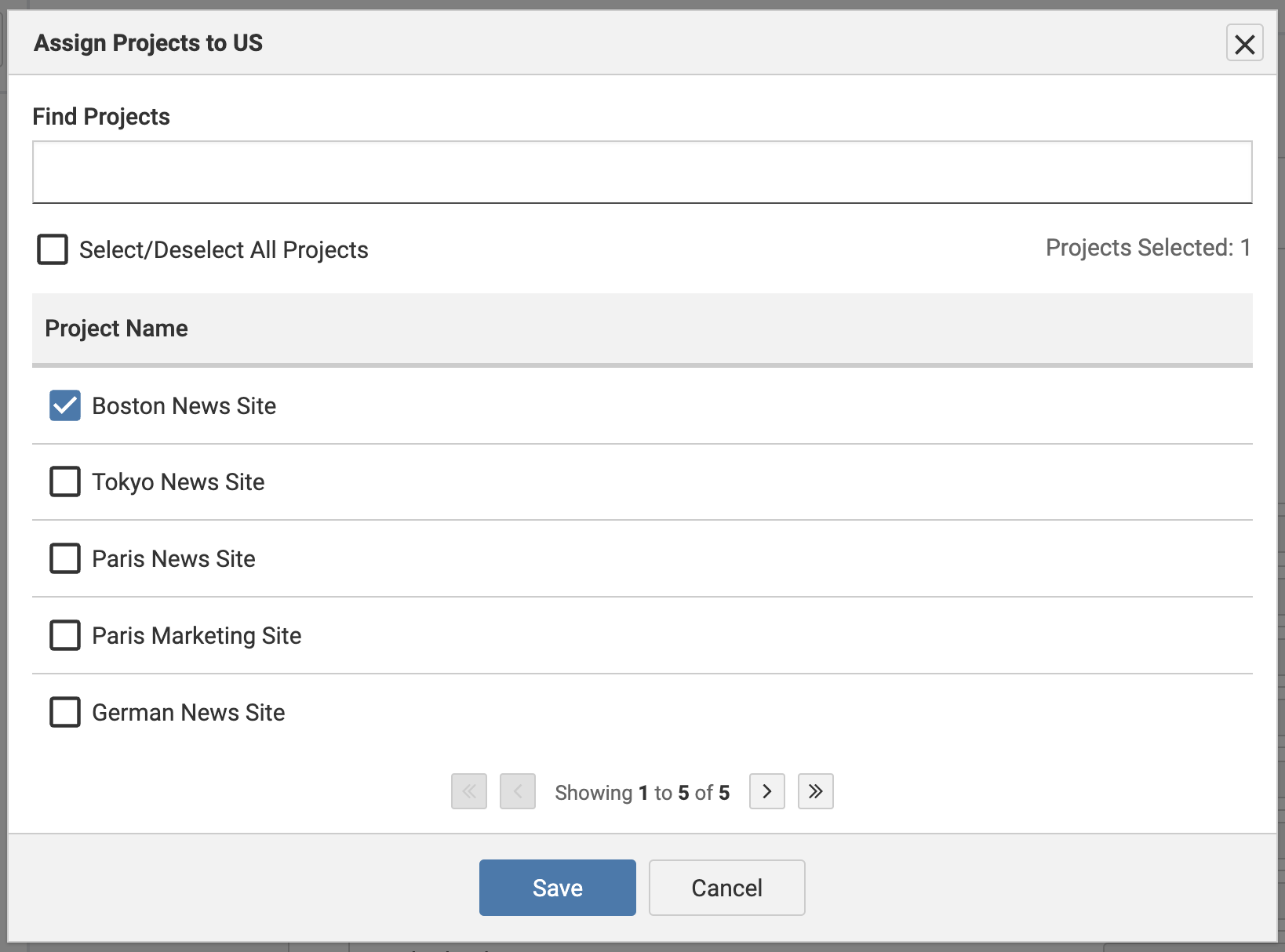
Kies in Stap 3 **Projecten Toewijzen** om de juiste Scans, Scripts of Testgevallen aan de gewenste Subdimensies te koppelen. Gebruik de **Overslaan** link als je deze stap wilt overslaan en ze later wilt toewijzen. Let op dat items die aan een kind-Subdimensie zijn toegewezen, worden overgenomen door bovenliggende Subdimensies.
-
Controleer op de Review-pagina de Dimensie-instellingen en gebruik het potlood-icoon om indien nodig bewerkingen te maken. Selecteer **Dimensie Toevoegen** of **Bewerk Dimensie** om op te slaan.
-
Na het nakijken kun je kiezen om ofwel **Alle Dimensies Bekijken** of een andere Dimensie te maken met behulp van de **Maak een Andere Dimensie** link.