
Projecten Verwijderen
Not for use with personal data
Zodra je je projecten hebt geconfigureerd, kunnen beheerders de pagina Projecten Beheren gebruiken om de geconfigureerde projecten te bekijken, te bewerken en te verwijderen, en gedefinieerde Dimensies bij te werken. Je kunt via deze pagina ook nieuwe projecten toevoegen.
Om een project te verwijderen:
-
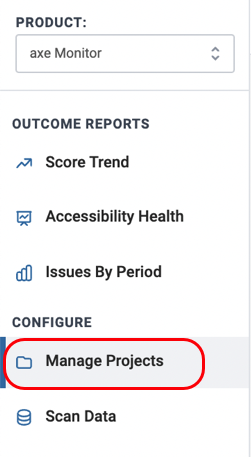
Selecteer de Manage Projects optie onder de sectie Configureren in de linkerbovenhoek van het scherm.
-
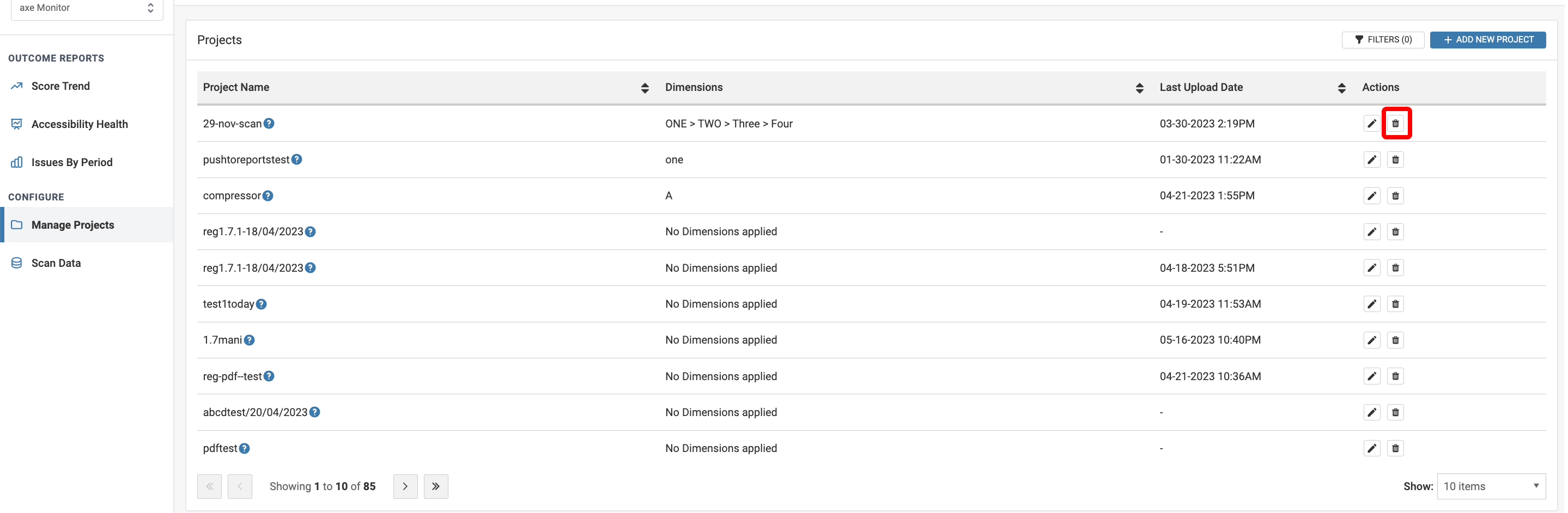
In het scherm Projecten Configureren dat verschijnt, klik op de Delete knop (prullenbakpictogram) onder de kolom Acties in de tabel voor het project dat je wilt verwijderen.
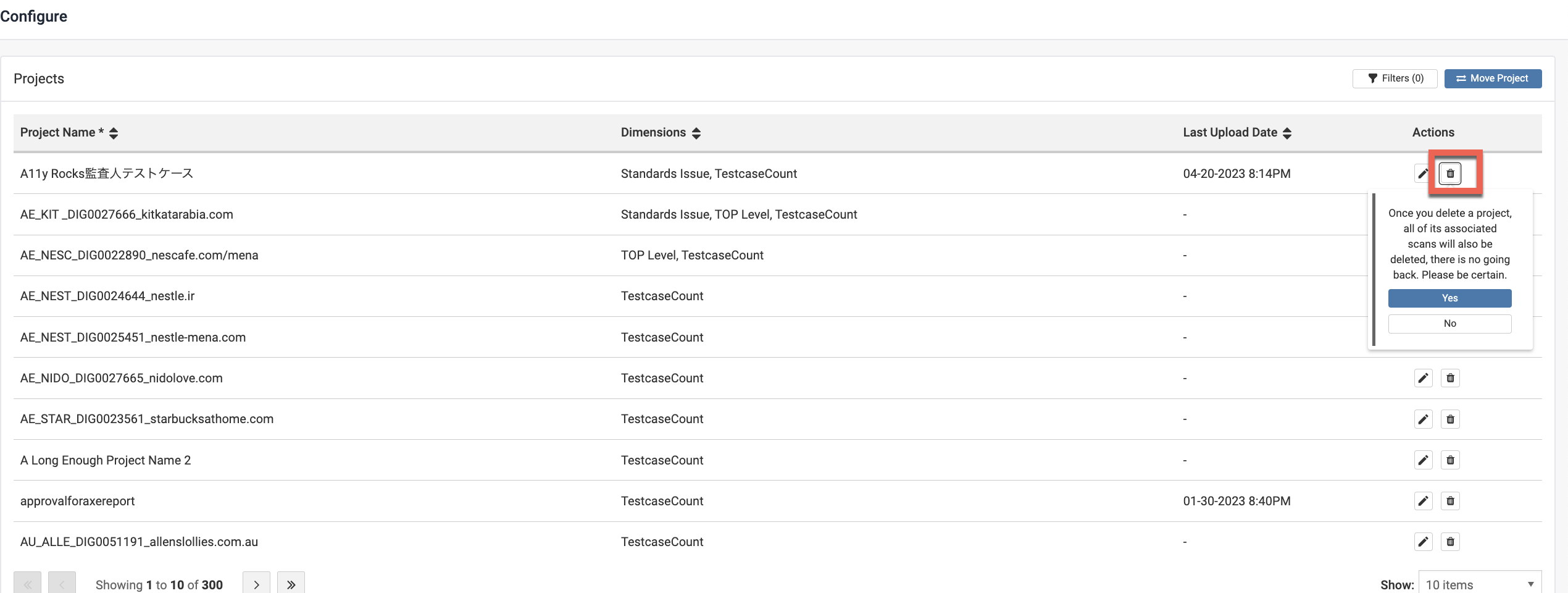
Er verschijnt een bevestigingsbericht dat de gebruiker informeert dat alle bijbehorende scans van het project ook worden verwijderd samen met het project. Als je wilt doorgaan met het verwijderen van het project, gebruik dan de Ja-knop. Dit verwijdert het project samen met alle bijbehorende scans.
- Om een bestaand project te bewerken, klik op de Edit knop onder de kolom Acties. Dit opent het dialoogvenster Projecten Bewerken waar projectgegevens kunnen worden aangepast. Voor meer informatie, zie het onderwerp Projecten Bewerken.
- Om een nieuw project toe te voegen, klik op de Add New Projects knop op het scherm Projecten Beheren. Voor meer informatie, zie het onderwerp Projecten Configureren.