Dimensies Bewerken in Scripts
Not for use with personal data
Beheerders kunnen ook de Dimensies bewerken die ze hebben gedefinieerd voor de scripts, indien nodig vanwege veranderingen in de organisatorische structuur. Deze functie is ook nuttig om toegankelijkheidsproblemen bij te houden die door verschillende teams worden gemeld en onder verschillende verantwoordingsstructuren vallen.
Script Dimensies bewerken:
-
Selecteer de Manage Scripts link onder de Configureer-sectie in de linkerbovenhoek van het scherm.
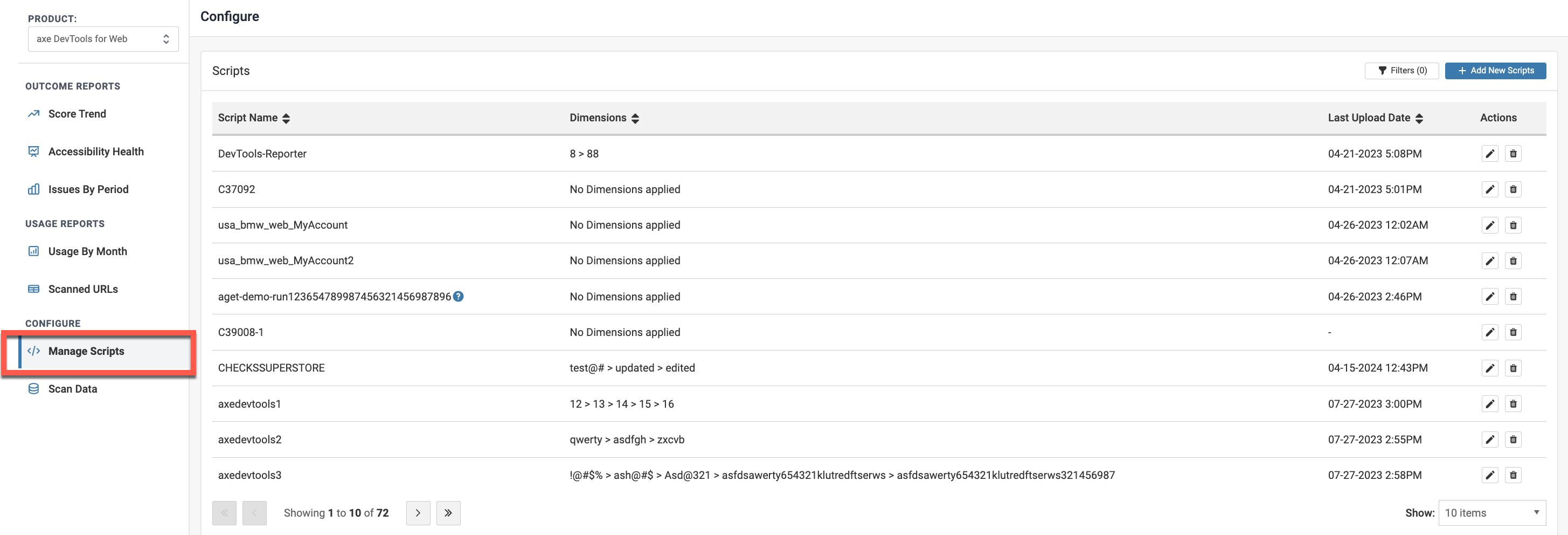
- Navigeer naar het Scripts-scherm door te klikken Axe DevTools for Web >> Scripts uit de twee tabpaneloen.
-
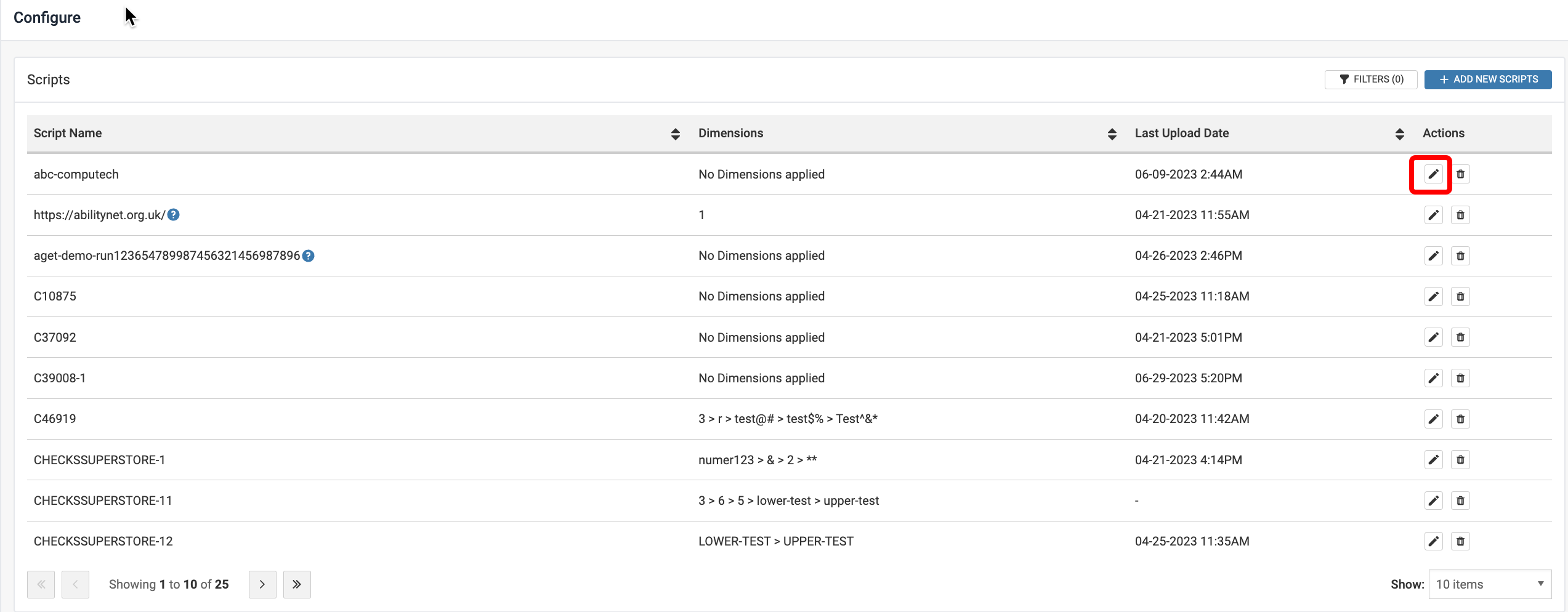
Selecteer de Pencil icon onder de Acties-kolom in de tabel voor het Script waarvoor u de Dimensies wilt bewerken.
-
In het resulterende modale venster:
-
Bewerk de weergavenaam van het script naar de door u gewenste naam. Deze naam verschijnt dan op het Scripts-scherm onder de kolom Scriptnaam, nadat u de scriptdetails hebt bewerkt.
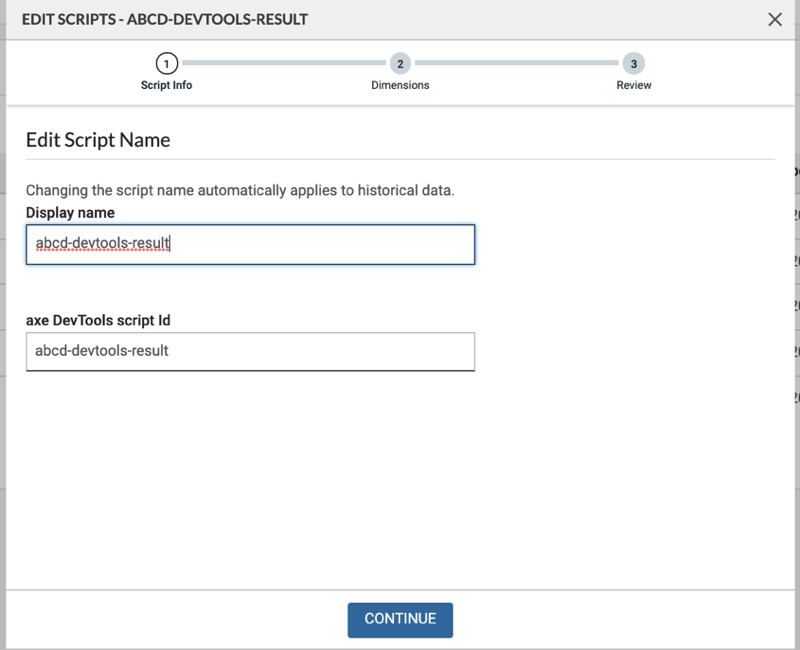
Note: The axe DevTools script ID is not editable. Hovering over the Help icon next to the Script Name in the Manage Scripts screen displays the axe DevTools script ID (script name) of the script. The Help icon does not appear if the display name and script name are the same. -
Breng de nodige wijzigingen aan in de Dimensies. Dimensies kunnen worden herschikt, toegevoegd of verwijderd. Selecteer de Continue knop.
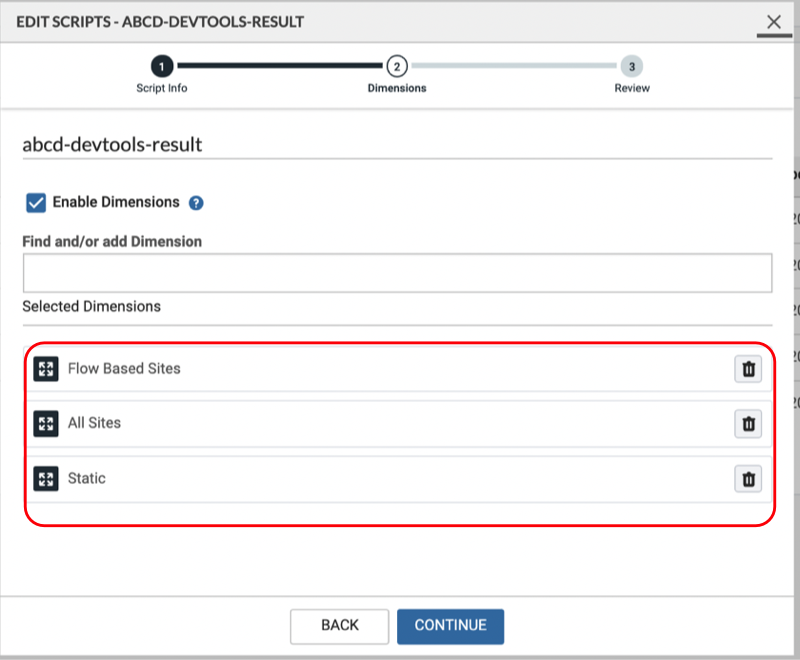
Note: You can create a maximum of six Dimensions per script. The Dimension name can only be up to forty characters long.
-
Bewerk de weergavenaam van het script naar de door u gewenste naam. Deze naam verschijnt dan op het Scripts-scherm onder de kolom Scriptnaam, nadat u de scriptdetails hebt bewerkt.
-
Controleer de wijzigingssamenvatting in de Review scherm.
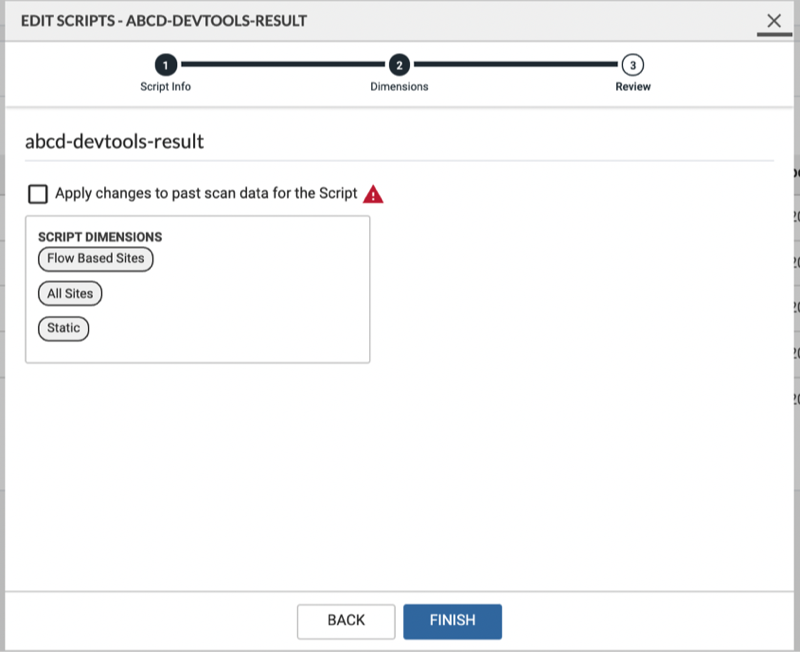
- Controleer de samenvatting van wijzigingen.
- Schakel het selectievakje in Apply changes to past scan data for the Script om de bestaande scangegevens bij te werken met de bijgewerkte Dimensies. Standaard is deze optie niet aangevinkt. Als het niet is aangevinkt, worden de gegevens van vóór de wijzigingsdatum gerapporteerd met de oude Dimensies.
-
Selecteer de Finish knop om uw wijzigingen op te slaan.
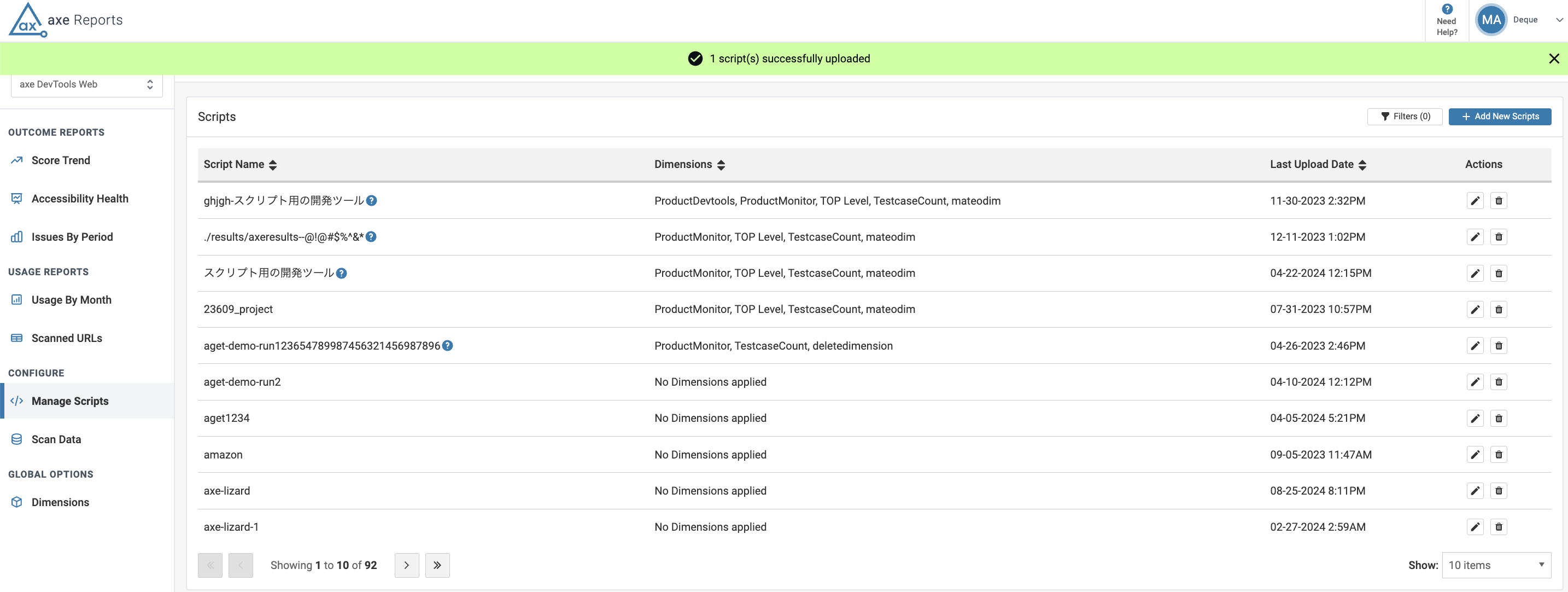
Dit brengt het Scripts-scherm naar voren. De weergavenaam verschijnt onder de kolom Scriptnaam met het Help-pictogram naast de naam. Beweeg de muis over het pictogram om de axe DevTools voor Web scriptnaam weer te geven.