
Dimensies bewerken in testgevallen
Dimensies van testgevallen zijn bewerkbaar, beheerders kunnen gedefinieerde dimensies bijwerken indien nodig vanwege wijzigingen in de organisatiestructuur. Deze functie is ook nuttig om toegankelijkheidsproblemen te volgen die door verschillende teams worden gerapporteerd en onder verschillende verantwoordingsstructuren vallen.
Om dimensies van testgevallen te bewerken:
-
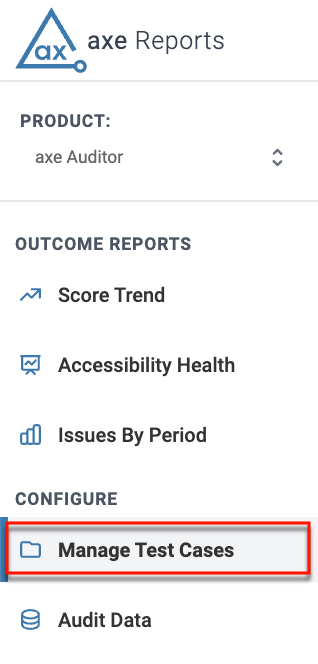
Selecteer het Manage Test Cases optie onder het configuratiesectie in de linkerhoek van het scherm.
-
Gebruik de beschikbare filters om de doel-testgevallen te vinden die je wilt bewerken.
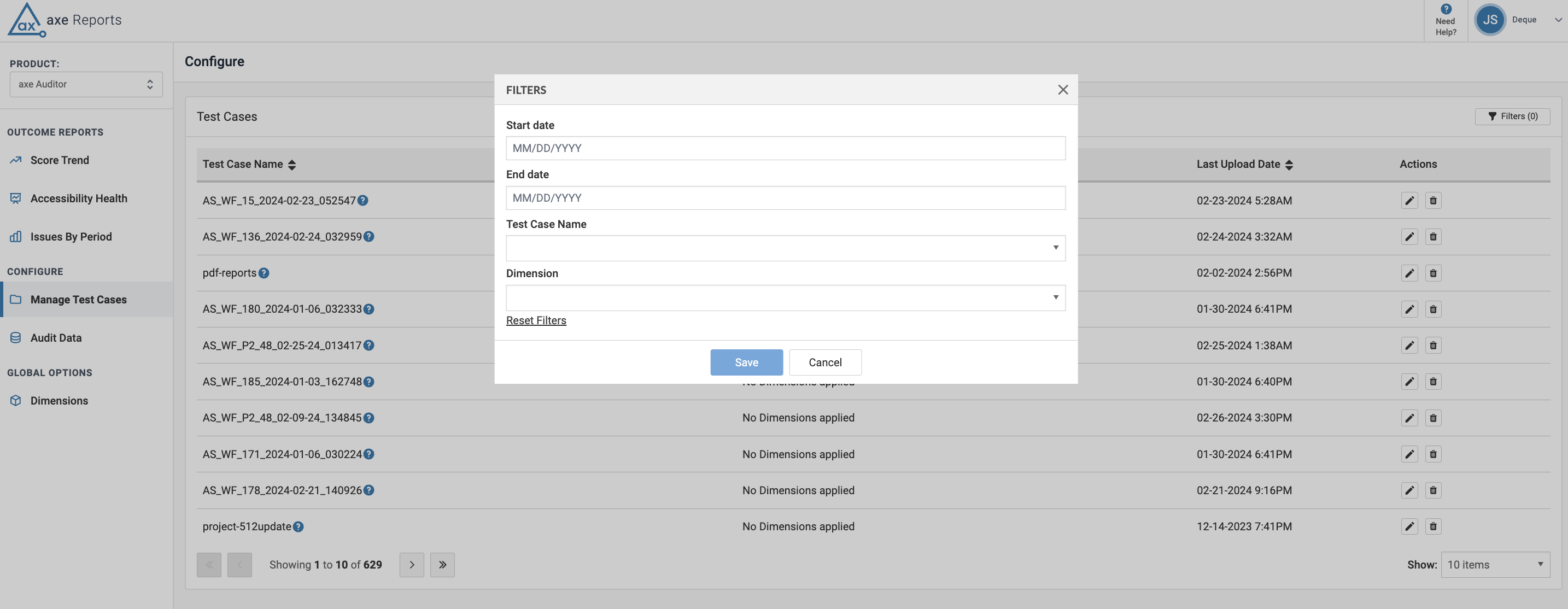
- Start Date
- Als er filters worden gegeven, worden audits gefilterd die zijn geïmporteerd op of na de gekozen datum.
- End Date
- Als er filters worden gegeven, worden audits gefilterd die zijn geïmporteerd op of vóór de gekozen datum.
- Test Case name
- Als er filters worden gegeven, wordt de lijst met audits voor het gekozen testgeval gefilterd.
- Dimension
- Selecteer uit de beschikbare dimensies voor het gekozen testgeval.
- Reset Filters
- Gebruik de optie Reset filters om de filters in één keer te wissen, in plaats van handmatig de geselecteerde opties te wissen om de standaardweergave van de tabel te zien.
De toepasselijke testgevallen zijn nu zichtbaar op het scherm. De actieve filters worden weergegeven, en je kunt de filters verwijderen met behulp van de sluitknop. Om alle toepasselijke filters in één keer te wissen, gebruik je de link Filters wissen.
-
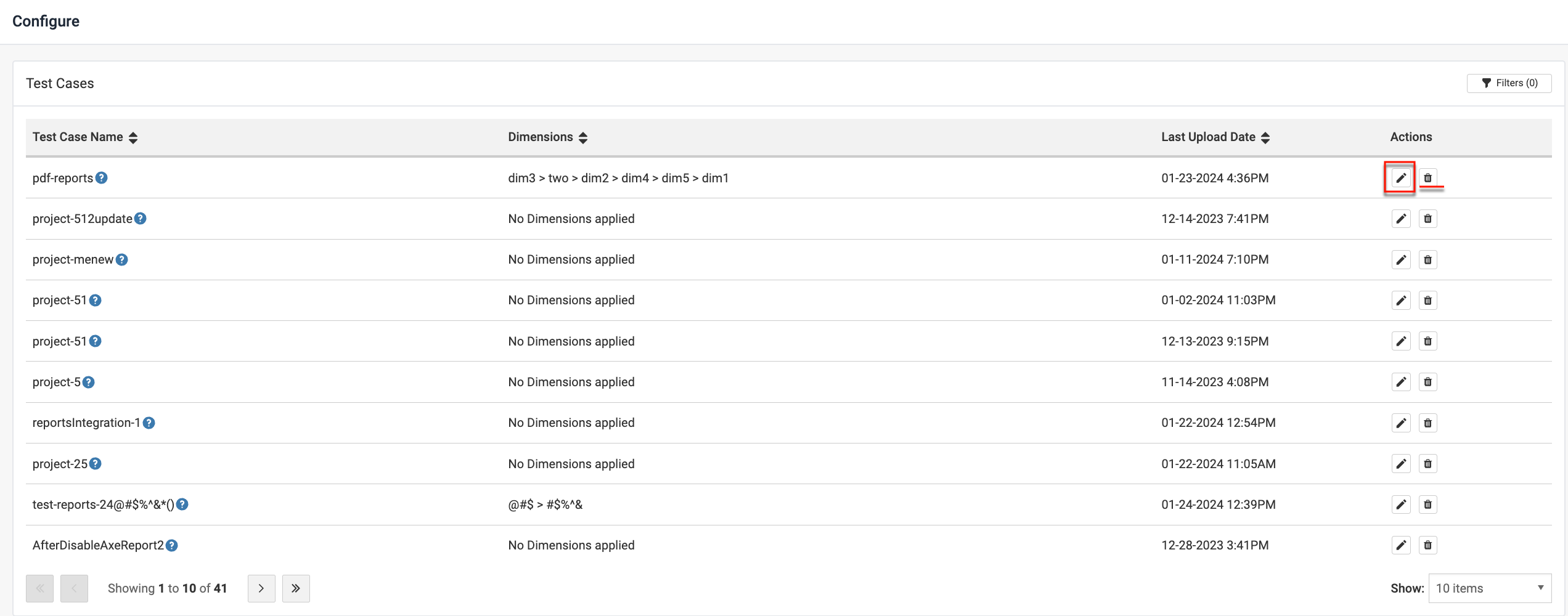
In het configuratiescherm dat verschijnt, klik je op de 'Bewerken'-knop (potloodpictogram) onder de kolom Acties in de tabel voor het testgeval waarvoor je de dimensies wilt inschakelen.
-
In de resulterende wizard die wordt weergegeven,
-
Bewerk de weergavenaam van het testgeval naar je gewenste naam. Deze naam verschijnt dan op het Testgeval-scherm onder de kolom Testgevalnaam zodra je de gegevens van het testgeval hebt bewerkt.
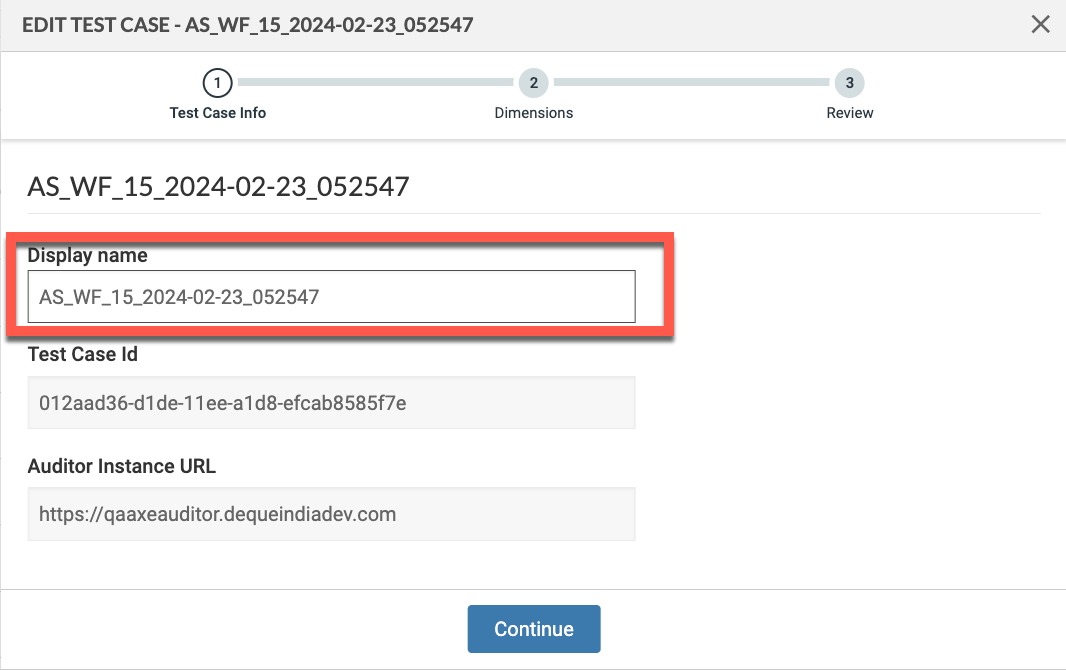
Note: De naam van de axe Auditor is niet bewerkbaar. Als je over het helppictogram naast de testgevalnaam op het Testgevallen beheren-scherm zweeft, wordt de naam van de axe Auditor van het testgeval weergegeven. Het helppictogram verschijnt niet op het scherm als de weergavenaam en testgevalnaam hetzelfde zijn.
- Klik op Continue.
-
Schakel het selectievakje Dimensies in. Zoek en pas de dimensies aan indien nodig. Dimensies kunnen opnieuw worden gerangschikt of verwijderd.
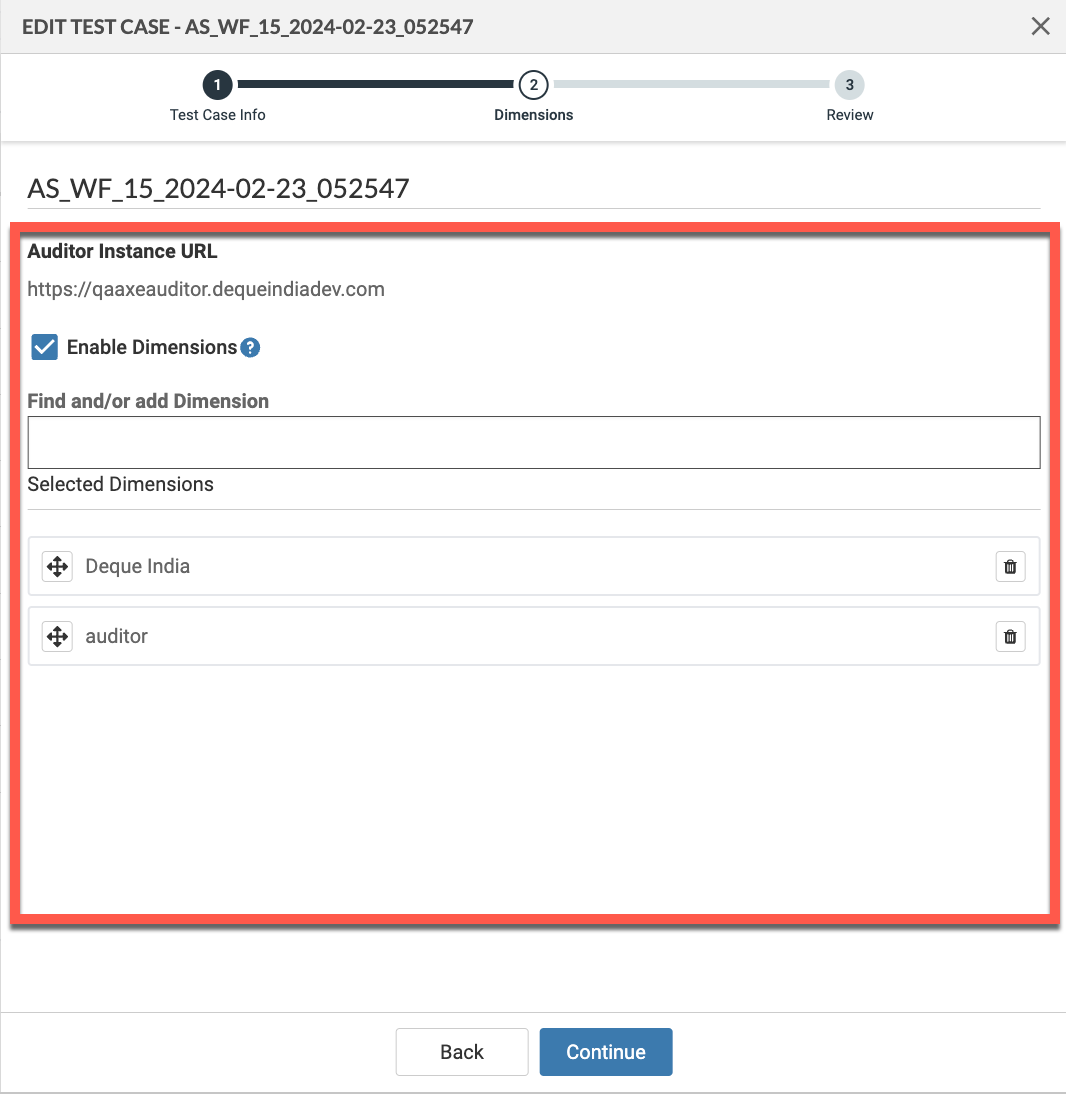
Note: Je kunt maximaal zes dimensies per testgeval maken. De naam van de dimensie kan maximaal veertig tekens lang zijn.
-
Bewerk de weergavenaam van het testgeval naar je gewenste naam. Deze naam verschijnt dan op het Testgeval-scherm onder de kolom Testgevalnaam zodra je de gegevens van het testgeval hebt bewerkt.
-
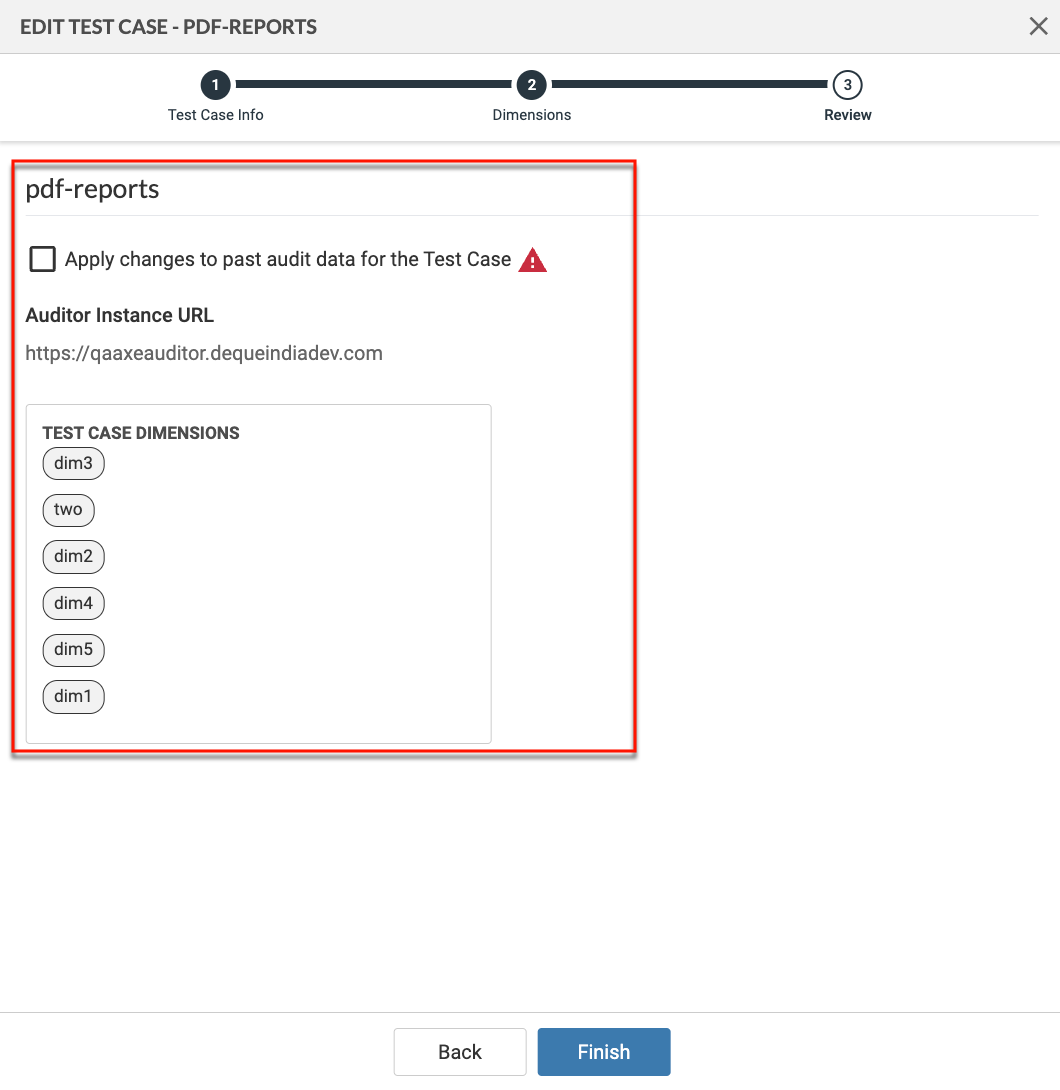
Bekijk de samenvatting van de wijzigingen:
- Bekijk de samenvatting van wijzigingen.
-
Selecteer het Apply changes to past audit data for the Test Case selectievakje om bestaande auditgegevens bij te werken met de bijgewerkte dimensies. Standaard is deze optie niet geselecteerd. Als deze niet is geselecteerd, blijven eerdere gegevens met oude dimensies.
-
Klik op Finish om je wijzigingen op te slaan.
Het Testgeval-scherm verschijnt opnieuw met de bijgewerkte weergavenaam onder de kolom Testgevalnaam. Zweef over het helppictogram om de naam van het axe Auditor-testgeval te bekijken.