
Configurações Avançadas de Varredura
As Configurações Avançadas de Varredura são opcionais. Depois de preencher todas as informações desejadas, selecione Próximo. Você também pode optar por pular a etapa selecionando o link Pular.
Nota: Às vezes, arquivos .yaml não são reconhecidos ao usar o Chrome em um PC com Windows. Para corrigir isso, adicione um mapeamento de tipo MIME para arquivos .yaml no seu PC.
Escopo da Varredura
- Varra por páginas da web, PDFs ou ambos. Selecione a(s) caixa(s) de seleção correspondente(s). Você deve marcar pelo menos uma opção.
- Selecione a opção Incluir páginas de erro para testar problemas de acessibilidade nas páginas de erro 400 e 500.
- (Opcional) Selecione Salvar capturas de tela para capturar imagens de captura de tela de cada página concluída nos resultados. As visualizações de detalhes de problemas no Axe Monitor destacarão a localização do elemento na página com uma borda (resultados da Web) ou uma seta (PDFs). Esta opção é ativada por padrão para novas varreduras.
Nota:
- Para varreduras existentes, “Salvar capturas de tela” está desativado por padrão. As capturas de tela fornecem contexto importante para entender os problemas, mas ativar essa opção fará com que as varreduras demorem mais.
- Capturas de tela não são capturadas atualmente em scripts de fluxo de usuário e resultados de problemas enviados.
- (Opcional) Selecione Salvar conteúdo da página para armazenar o HTML renderizado completo de cada página varrida na visualização de Detalhes da Página.
- Defina as Opções de PDF se estiver varrendo PDFs.
- Número-alvo de PDFs: Insira um número para limitar o número de PDFs retornados nos seus resultados. Deixar em branco retornará PDFs e páginas web de acordo com o tamanho da varredura nas “Configurações Básicas”. Especificar um número-alvo de PDF pode fazer com que sua varredura demore mais.
- Incluir violações de PDF/UA: Os padrões PDF/UA são às vezes usados ao seguir procedimentos ISO. Isso fornece verificações adicionais para acessibilidade e usabilidade de PDFs.
- Verificar PDFs modificados entre: especifique um intervalo de datas no formato MM-DD-AAAA para verificar apenas PDFs que foram modificados por último de acordo com o intervalo. Isso permite controlar se PDFs desatualizados são incluídos nos seus resultados de teste.
- Nota: Se um PDF foi processado incorretamente sem metadados xmp e a data de modificação está ausente nos metadados xmp do PDF, então o recurso “Verificar PDFs entre” pode escanear PDFs fora do intervalo de datas especificado.
- Defina as configurações de viewport para verificar sites responsivos para desktop, tablet e móvel. Esses campos não podem ficar em branco.
- Insira a largura da janela em px (padrão definido para 1920)
- Insira a altura da janela em px (padrão definido para 1080)
- Usar modo sem cabeça para varredura permite conduzir seus testes de acessibilidade com ou sem uma interface de usuário. Por padrão, esta opção está ativada e é recomendada. Desativar o modo sem interface gráfica é útil apenas para resolução de problemas.
Iniciando uma Sessão
As Variáveis de Ambiente devem ser definidas durante a etapa Geral do processo de configuração. Se você carregar um script em Configurações Avançadas na seção “Iniciando uma Sessão” (por exemplo, um script de autenticação) que dependa de Variáveis de Ambiente, essas variáveis já devem estar configuradas.
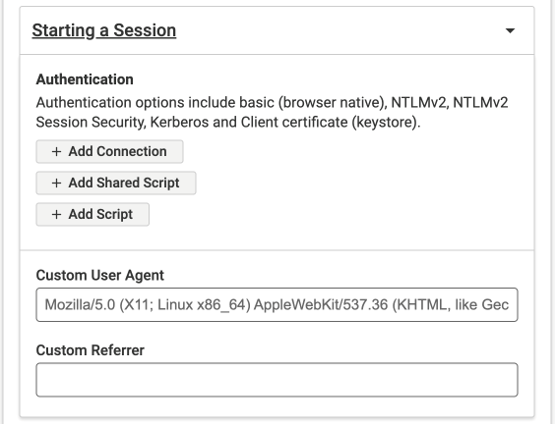
As opções de autenticação incluem Certificados de Cliente, NTLM, Kerberos e Básico. Outros tipos de autenticação também são suportados com scripts.
Básico, NTLM, Kerberos, ou Certificados de Cliente
- Selecione Adicionar Conexão.
- Selecione o seu tipo de autenticação a partir do Selecione o tipo de autenticação. As opções disponíveis são:
- Básico
- NTLM
- Kerberos
- Certificados de Cliente
- Se você selecionar Certificados de Cliente, então no menu suspenso Tipo de Keystore, selecione Java (JKS) ou PKCS12.
- Clique em Carregar arquivo Keystore para fazer upload do arquivo de armazenamento de chaves. Isso deve incluir o certificado público e privado, e estar em formato JKS ou PKCS12.
- Digite seu nome de usuário e senha no campo Senha do Keystore e clique em Salvar.
- Clique em Próximo para salvar ou Cancelar para retornar às Configurações Avançadas.
Scripts de Sessão Use um script de autenticação para todos os outros tipos de sites protegidos por senha.
- Selecione “Adicionar Script Compartilhado” (se o seu Admin do Monitor tiver adicionado um script compartilhado) ou “Adicionar Script”. Adicionar Script Compartilhado: Escolha um script disponível no menu suspenso. Adicionar Script: Carregue um script com detalhes de autenticação.
- Visualize o conteúdo do script.
- Opcionalmente, marque “Executar este script antes de todos os outros scripts” se o seu site requer login para acessar qualquer script de fluxo de usuário que você tenha carregado.
- Clique no botão “Salvar” para aplicar o script à sua verificação, ou “Cancelar” para retornar às Configurações Avançadas.
Agente de Usuário e Referente Personalizados
Insira um Agente de Usuário Personalizado se você precisar de uma string de agente de usuário enviada nos cabeçalhos de solicitação durante a verificação. Em alguns casos, os desenvolvedores podem liberar versões diferentes do site com base no tipo de agente de usuário personalizado. Esta configuração permite especificar qual site escanear. Esta capacidade é útil para testar uma versão móvel ou para tablet do seu site.
Insira um Referente Personalizado se o seu site requer um redirecionamento para ser escaneado. Às vezes, especificar um referente é necessário para fins de segurança, e a ferramenta de verificação precisará incluir informações de referente nas URLs que escaneia. Outras vezes, o conteúdo da página que exibe pode depender da página referente. Use este campo para alterar o referente padrão configurado nos cabeçalhos de solicitação.
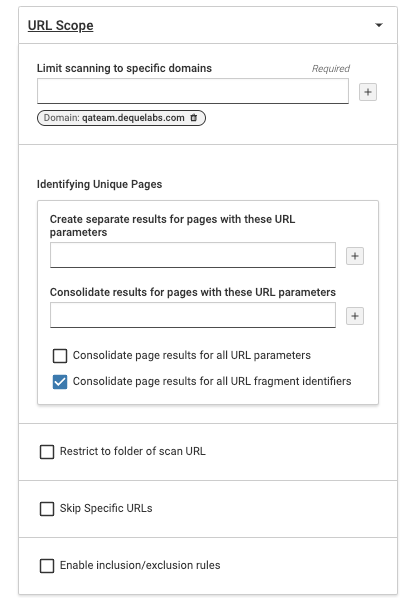
Escopo de URL
-
Limitar verificação a domínios específicos: (Obrigatório) Isso restringe a varredura ao domínio e quaisquer subdiretórios sob ele. Inserir o nome do domínio restringe ainda mais a navegação do que apenas o(s) domínio(s). Por exemplo, se você inserir um domínio como deque.com, a varredura será restrita ao domínio e não seguirá links para quaisquer partes do domínio. Isso garante que apenas domínios confiáveis possam receber permissões.
-
Criar resultados separados para páginas com esses parâmetros de URL: Insira parâmetros de URL para incluir durante a varredura do site, a fim de gerar resultados distintos para as páginas. Esses parâmetros, também conhecidos como strings de consulta ou parâmetros de consulta de URL, ajudam a filtrar e organizar conteúdo ou implementar rastreamento e identificar páginas únicas.
-
Consolidar resultados para páginas com esses parâmetros de URL: Insira parâmetros de URL para excluir durante a varredura do site.
-
Consolidar resultados de páginas para todos os identificadores de fragmento de URL: Selecione esta caixa de seleção para excluir todos os parâmetros de URL durante a varredura do site. Fazer isso desativará os dois campos anteriores. Fragmentos de URL são usados para identificar partes específicas de uma página.
-
Restringir à pasta do URL de verificação: Selecione esta caixa de seleção para limitar a varredura à pasta. Por padrão, esta opção não está selecionada.
-
Pular URLs Específicas: Selecione este campo para excluir páginas específicas de uma varredura. Insira um URL completo por linha (começando com https://, e sem vírgulas).
-
Ativar regras de inclusão/exclusão: Selecione esta caixa de seleção para adicionar regras que permitam ao Axe Monitor incluir ou excluir extensões de arquivo e URLs de sua varredura. Insira uma palavra-chave, frase ou extensão por linha nos campos que aparecem. Use aspas em torno de frases ou palavras-chave se desejar que sejam identificadas a partir do conteúdo da página em vez do URL. Recomendamos escolher apenas um tipo de regra de inclusão/exclusão.
-
Encontrar Termos de Texto: Insira uma palavra ou frase neste campo, e o Axe Monitor informará se o texto exato que você inseriu aparece em qualquer uma das páginas na sua próxima execução de varredura. Esta configuração é útil para confirmar se termos como “Declaração de Acessibilidade” ou “WCAG 2.2” aparecem no seu site.
Nota: A pesquisa não diferencia maiúsculas de minúsculas, identifica apenas correspondências exatas e suporta até três frases ao mesmo tempo.
Otimização
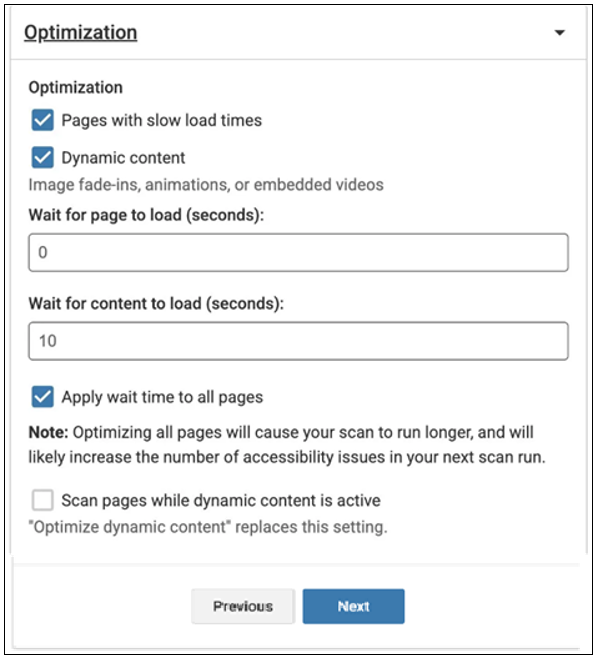
Páginas com tempos de carregamento lentos: Use esta opção para páginas que demoram mais para carregar completamente e renderizar seu conteúdo. Quando marcada, Aguardar o carregamento da página aparece. Insira o número de segundos que você deseja que o Axe Monitor espere antes de analisar cada página. O tempo de espera padrão é de 3 segundos.
Conteúdo dinâmico: Selecione a caixa de seleção para estender o tempo que o Axe Monitor esperará antes de analisar cada página.
O Axe Monitor aguardará o carregamento de elementos como:
- Desvanecimento de imagens
- Animações
- Componentes carregados sob demanda
- Mídia incorporada (por exemplo, vídeos, iframes)
- Conteúdo renderizado via JavaScript após o carregamento inicial da página
Quando a otimização para conteúdo dinâmico é selecionada, será necessário adicionar tempo de espera tanto para páginas quanto para conteúdo.
O tempo de espera padrão para conteúdo é de 10 segundos.
Escanear páginas enquanto o conteúdo dinâmico está ativo: Esta configuração permite que você complete varreduras rapidamente quando houver grandes quantidades de animações e vídeos incorporados. Habilitar esta opção faz com que o mecanismo de varredura considere a página carregada quando o estado pronto do documento está definido como interativo (ao invés de completo, que é o comportamento padrão do sistema). AVISO: Esta opção é experimental e deve ser evitada, a menos que seja absolutamente necessário.
Prioridade: Se você quiser que certas varreduras no seu sistema terminem mais cedo ou mais tarde, altere a prioridade. Uma varredura de alta prioridade receberá o dobro dos recursos disponíveis de uma varredura de média prioridade. Uma varredura de média prioridade receberá o dobro dos recursos disponíveis de uma varredura de baixa prioridade.