
Predefinições
As predefinições permitem que os administradores do axe Monitor criem um modelo de configurações e apliquem esse único modelo a várias varreduras ou grupos de varredura.
- Não há limites para o número de predefinições que você pode criar.
- Você pode aplicar uma predefinição a qualquer número de varreduras ou grupos de varredura.
- Uma varredura pode ter apenas uma predefinição.
- Quando uma opção de predefinição é deixada em branco, essa configuração será editável em varreduras com a predefinição.
Criar uma Predefinição
- Na página do Admin, em Opções do Admin, selecione „Predefinições“.
- Selecione o botão „+ Nova Predefinição“.
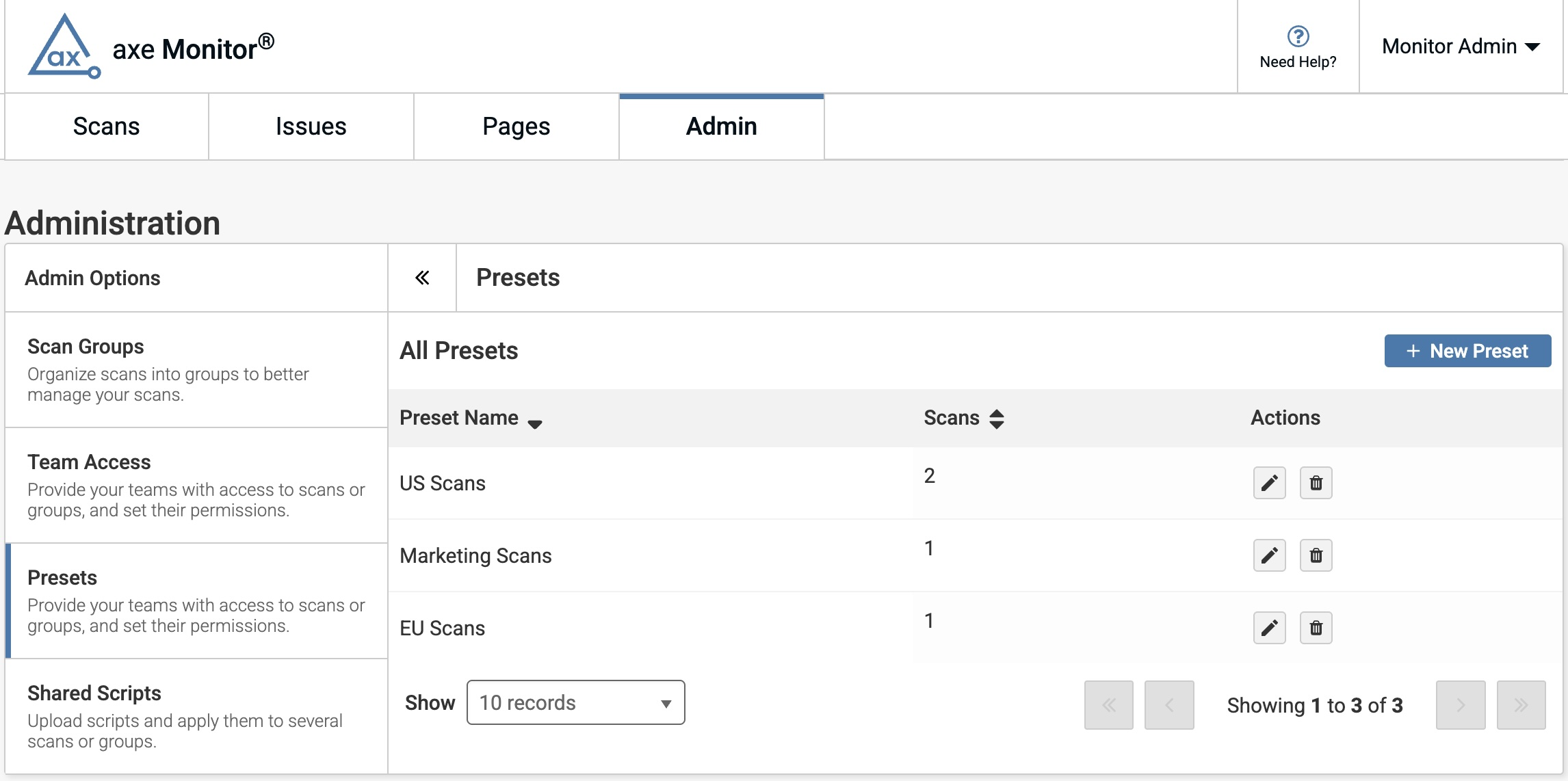
O formulário de Predefinição tem 4 etapas: Geral, Componentes Comuns, Configurações Avançadas e Revisão.
Configurações Gerais
-
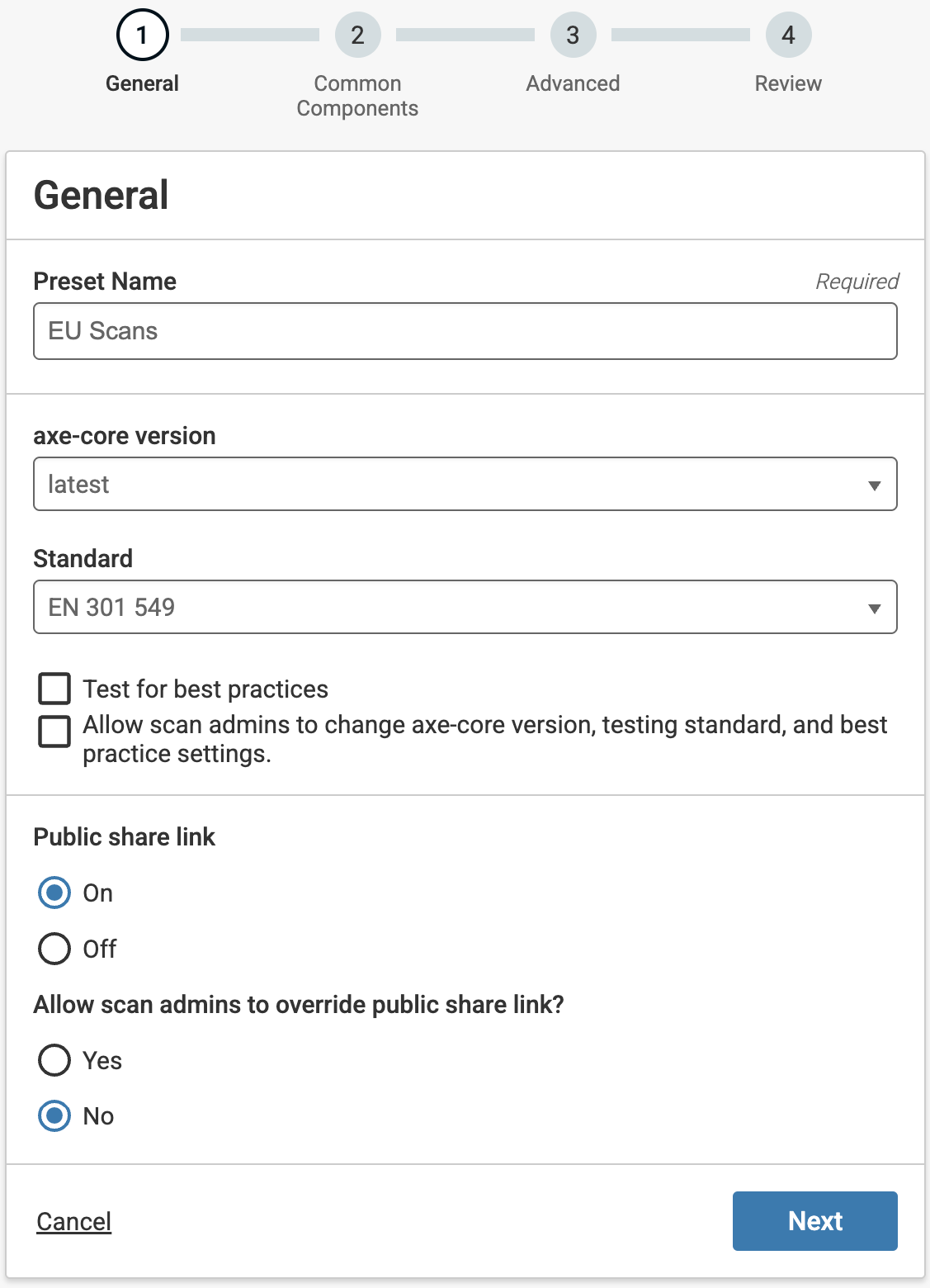
Dê um nome à predefinição com até 500 caracteres.
-
Selecione uma versão do axe-core. „Mais recente“ atualizará suas varreduras para rodar automaticamente na versão mais recente do axe-core quando uma nova versão estiver disponível.
Nota: Para testar com o padrão de teste RGAA, você deve optar por usar a versão mais recente do axe core, ou versões 4.11.0 e superiores no menu suspenso menu suspenso.
-
Selecione um Padrão de Teste.
-
Marque a caixa se você quiser testar para práticas recomendadas adicionais. Nota: Se você estiver testando com o padrão RGAA, selecionar „Testar práticas recomendadas“ incluirá os resultados do WCAG.
Nota: Se você estiver testando com o padrão RGAA, selecionar “Testar para melhores práticas” incluirá os resultados WCAG.
-
Marque a caixa se você quiser testar para práticas recomendadas adicionais.
-
Marque a caixa se você quiser permitir que os administradores de varredura modifiquem a versão do axe-core, o padrão de teste e se as melhores práticas serão testadas.
-
Escolha se você deseja mostrar links de compartilhamento público, para que usuários convidados possam acessar resultados de varreduras individuais com um link. Se você ativar links de compartilhamento público, escolha se os administradores de varredura podem controlar essa configuração para varreduras individuais.
-
Escolha se você deseja enviar dados de execução de varredura para os Relatórios do axe. Esta configuração é opcional, mas recomendada.
-
Clique em "Próximo" para prosseguir para a seção de Configurações Avançadas, "Voltar" para retornar ao Geral, ou "Cancelar" para sair.
Componentes Comuns
Os Componentes Comuns permitem que você segmente partes de páginas que são comuns em várias páginas, como a área do cabeçalho, rodapé e navegação. Durante a varredura, os problemas encontrados em Páginas de Modelo serão agrupados como Problemas Comuns, em vez de aparecerem como problemas duplicados em cada página. Os Componentes Comuns são opcionais.
Para completar a seção de Componentes Comuns:
-
Insira o(s) URL(s) do modelo onde você deseja identificar problemas comuns (como "https://website.com")
-
Clique no botão + para adicionar URLs de modelos adicionais, se necessário.
-
Clique em "Adicionar Componente Comum" se precisar definir um novo componente comum.
-
Se você não quiser incluir componentes comuns nos resultados da varredura, habilite a caixa de seleção Não incluir componentes comuns nos resultados da varredura.
-
Clique em "Próximo" para prosseguir para a seção de Configurações Avançadas, "Voltar" para retornar ao Geral, ou "Cancelar" para sair.
Nota:
- A configuração „Não incluir componentes comuns nos resultados de varredura“ pode ser útil se sua equipe não trabalha em componentes, como o cabeçalho ou rodapé da página.
- Excluir componentes comuns pode fazer com que você perca problemas de acessibilidade válidos em suas páginas.
Configurações Avançadas
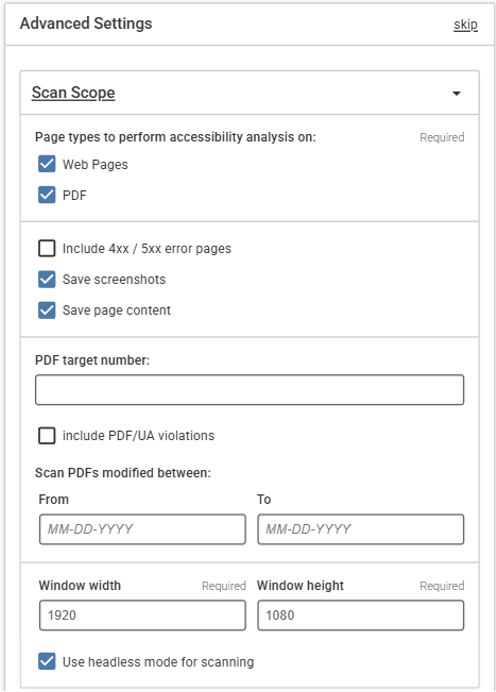
As Configurações Avançadas de Varredura são opcionais. Depois de preencher todas as informações desejadas, selecione Próximo. Você também pode optar por pular a etapa selecionando o link Pular.
Escopo da Varredura
-
Varredura para páginas da web, PDFs, ou ambos. Selecione as caixas de seleção correspondentes. Você deve marcar pelo menos uma opção.
-
(Opcional) Selecione Incluir páginas de erro para testar problemas de acessibilidade em páginas de erro 400 e 500.
-
(Opcional) Selecione Salvar capturas de tela para capturar imagens de captura de tela de cada página concluída nos resultados. As visualizações detalhadas de problemas no Axe Monitor destacarão a localização do elemento na página com uma borda (resultado web) ou uma seta (PDFs). Esta opção é habilitada por padrão para novas varreduras.
Nota:
- Para verificações existentes, "Salvar capturas de tela“ está desativado por padrão. As capturas de tela fornecem contexto importante para entender problemas, mas habilitar esta opção fará com que as verificações demorem mais.
- Atualmente, capturas de tela não são realizadas em scripts de fluxo de usuário e resultados de problemas carregados.
-
(Opcional) Selecione Salvar conteúdo da página para armazenar o HTML renderizado completo de cada página escaneada na visualização Detalhes da Página.
-
Defina Opções de PDF se você estiver escaneando PDFs.
- Número-alvo de PDF: Insira um número para limitar o número de PDFs retornados nos seus resultados. Deixar isso em branco retornará PDFs e páginas da web de acordo com a Profundidade da Varredura e o Limite Máximo de Páginas. Especificar um número alvo de PDFs pode fazer com que sua varredura demore mais.
- Incluir violações PDF/UA: Os padrões PDF/UA são algumas vezes usados ao seguir procedimentos ISO. Isso fornece verificações adicionais para acessibilidade e usabilidade de PDFs
- Escanear PDFs modificados entre: especifique um intervalo de datas no formato MM-DD-AAAA para escanear somente PDFs que foram modificados pela última vez de acordo com o intervalo. Isso permite que você controle se PDFs desatualizados estão incluídos nos seus resultados de teste.
- Número-alvo de PDF: Insira um número para limitar o número de PDFs retornados nos seus resultados. Deixar isso em branco retornará PDFs e páginas da web de acordo com a Profundidade da Varredura e o Limite Máximo de Páginas. Especificar um número alvo de PDFs pode fazer com que sua varredura demore mais.
- Incluir violações PDF/UA: Os padrões PDF/UA são algumas vezes usados ao seguir procedimentos ISO. Isso fornece verificações adicionais para acessibilidade e usabilidade de PDFs
- Escanear PDFs modificados entre: especifique um intervalo de datas no formato MM-DD-AAAA para escanear somente PDFs que foram modificados pela última vez de acordo com o intervalo. Isso permite que você controle se PDFs desatualizados estão incluídos nos seus resultados de teste.
Iniciando uma Sessão
Digite um Agente de Usuário Personalizado se você precisar que uma string de agente de usuário seja enviada nos cabeçalhos de solicitação durante a verificação. Em alguns casos, desenvolvedores podem liberar diferentes versões do site com base no tipo de agente de usuário personalizado. Esta configuração permite que você especifique qual site escanear. Esta capacidade é útil para testar uma versão móvel ou para tablets do seu site.
Digite um Referenciador Personalizado se o seu site exigir um redirecionamento para ser escaneado. Às vezes, especificar um referenciador é necessário para fins de segurança, e a ferramenta de verificação precisará incluir informações de referenciador nos URLs que escanea. Outras vezes, o conteúdo da página que exibe pode depender da página de referência. Use este campo para alterar o referenciador padrão definido nos cabeçalhos de solicitação.
Escopo de URL
-
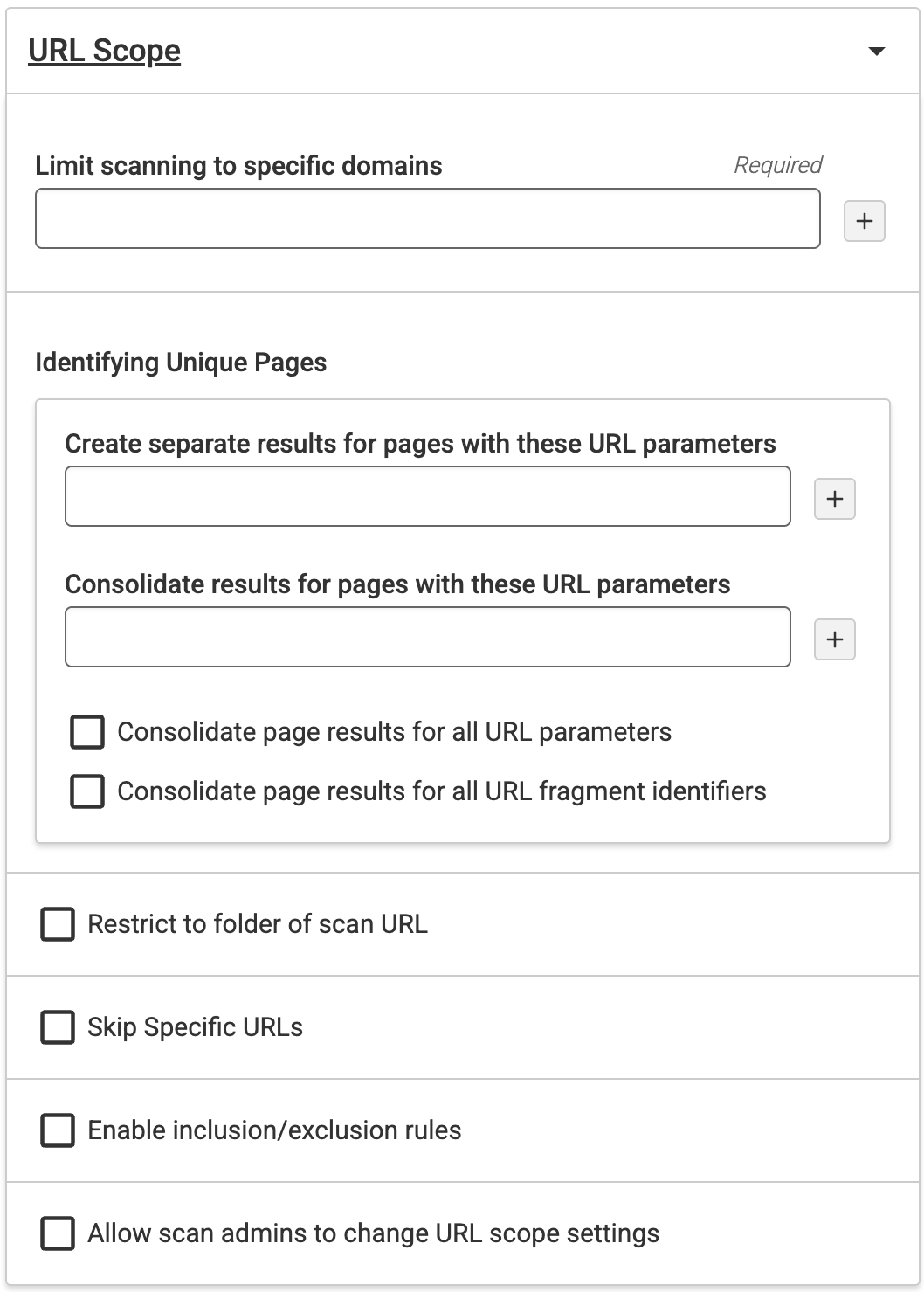
Limitar escaneamento a domínios específicos: Restringe a varredura ao domínio e a quaisquer subdiretórios sob ele. Inserir o nome do domínio restringe a exploração além do(s) domínio(s). Por exemplo, se você inserir um domínio como "deque.com", a varredura será restrita ao domínio e não seguirá links para quaisquer partes do domínio. Isso permite que você assegure que apenas domínios confiáveis possam ter permissões concedidas.
-
Crie resultados separados para páginas com estes parâmetros de URL: Insira parâmetros de URL para incluir ao escanear o site e criar resultados separados para as páginas. Parâmetros de URL (também conhecidos como strings de consulta ou parâmetros de consulta de URL) são elementos inseridos nos seus URLs para ajudá-lo a filtrar e organizar o conteúdo. Ou implemente rastreamento no seu site. Os parâmetros ajudam a identificar páginas únicas.
-
Consolidar resultados para páginas com estes parâmetros de URL: Insira parâmetros de URL para excluir ao escanear o site.
-
Consolidar resultados de página para todos os parâmetros de URL: Selecione esta caixa de seleção para excluir todos os parâmetros de URL ao escanear o site. Selecionar esta caixa de seleção desativa os dois campos anteriores.
-
Consolidar resultados de página para todos os identificadores de fragmentos de URL: Selecione esta caixa de seleção para excluir todos os identificadores de fragmento de URL ao escanear o site. Identificadores de fragmento de URL são usados para identificar uma parte da página.
-
Restringir à pasta do URL de verificação: Selecione esta caixa de seleção para restringir a varredura à pasta. Por padrão, não está selecionado.
-
Pular URLs Específicos: Para pular páginas com qualquer identificador de fragmento de URL, use esta caixa de seleção. O identificador de fragmento de URL ajuda você a identificar uma parte dessa página. Por padrão, não está selecionado.
-
Habilitar regras de inclusão/exclusão: Para adicionar regras de inclusão/exclusão que permitem que você use o axe Monitor para incluir ou excluir coisas como extensões de arquivo e URLs da sua varredura, selecione a caixa de seleção Ativar regras de inclusão/exclusão. Insira uma linha por palavra-chave, frase ou extensão nos campos que aparecem. Use aspas em torno de frases ou palavras-chave se você quiser que elas sejam identificadas a partir do conteúdo da página em vez da URL. Recomendamos que você escolha apenas um tipo de regra de inclusão/exclusão.
-
Encontrar Texto: Insira uma palavra ou frase neste campo, e o Axe Monitor informará se o texto exato que você inseriu aparece em qualquer das páginas na sua próxima execução de varredura. Esta configuração é útil para confirmar se termos como “Declaração de Acessibilidade” ou “WCAG 2.2” aparecem no seu site.
Nota: A pesquisa não diferencia maiúsculas de minúsculas, identifica apenas correspondências exatas e suporta até três frases por vez.
-
Permitir que administradores de varredura alterem configurações de escopo de URL: Use esta caixa de seleção para permitir que as configurações de escopo de URL sejam editáveis em varreduras com este predefinido.
Revisão
Revise todas as configurações aplicadas ao predefinido.
Para modificar qualquer configuração, selecione os links „Voltar para...“ em cada seção. Quando suas configurações estiverem como desejadas, clique em “Enviar” para criar o predefinido.
Se você mudou de ideia, clique em “Cancelar.” Nenhum conteúdo que você inseriu no predefinido será salvo.
Aplicar Predefinidos
Ao criar ou editar uma nova varredura, predefinidos podem ser aplicados na segunda etapa.
Saiba mais: Criar e Editar Varreduras
Após Criar um Predefinido
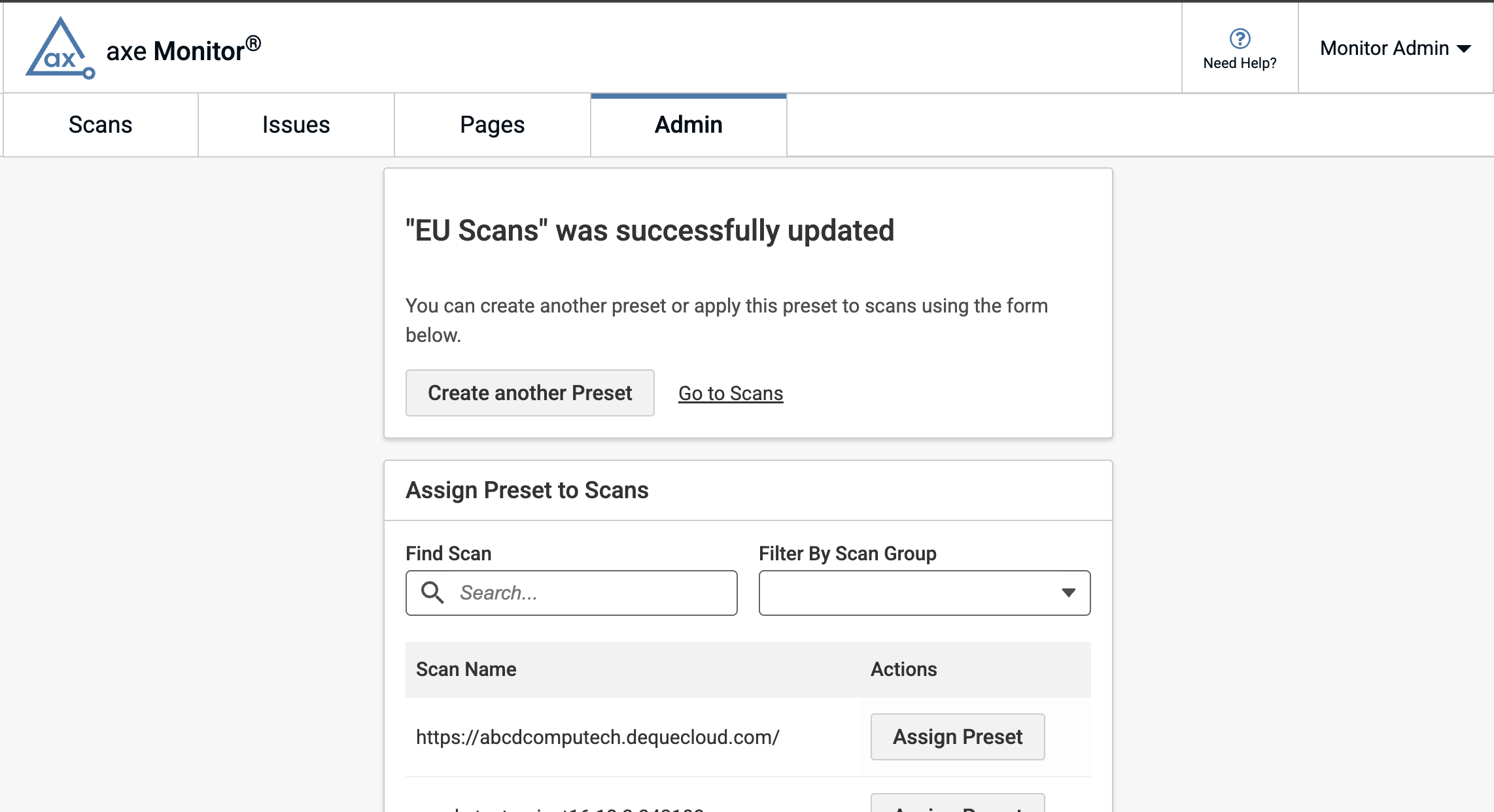
Após salvar um predefinido, uma página de confirmação aparecerá, mostrando que o predefinido foi criado. Após a mensagem de sucesso, use a barra de pesquisa para encontrar varreduras ou grupos de varredura. Selecione o botão “Aplicar Predefinido” para varreduras desejadas.
Aplicação em Massa de Predefinidos
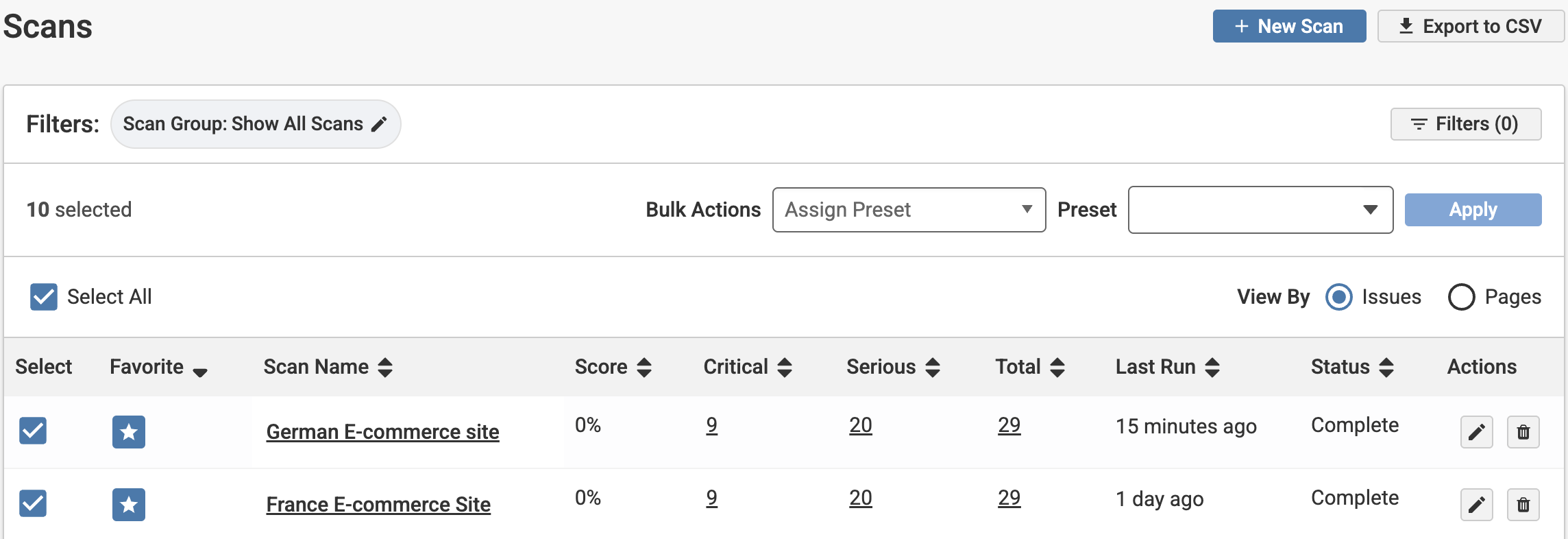
- Na Lista de Varreduras, use a caixa de seleção “Selecionar tudo” ou a caixa de seleção de pelo menos uma varredura para gerar ações em massa.
- Os administradores de varredura podem selecionar “Atribuir predefinido” para modificar as configurações de várias varreduras de uma só vez.
- No menu suspenso que aparecer, selecione seu predefinido desejado.
- Clique em “Aplicar.”
- Revise as varreduras na janela modal que aparecer. Clique em “Aplicar” para adicionar o predefinido às varreduras ou “Cancelar” para voltar à Lista de Varreduras.
Para aplicar um predefinido a um ou mais grupos de varredura:
-
Selecione o botão Filtros.
-
No campo Grupos de Varredura, encontre o grupo de varredura desejado.
-
Selecione o botão + para filtrar para um grupo de varredura.
-
Selecione grupos de varredura adicionais, se desejar.
-
Clique no botão “Aplicar” para definir seu filtro.
-
Na Lista de Varreduras, use a caixa de seleção “Selecionar tudo” ou a caixa de seleção de pelo menos uma varredura para gerar ações em massa.
-
Selecione “Atribuir predefinido” para modificar as configurações de várias varreduras de uma só vez.
-
No menu suspenso que aparecer, selecione seu predefinido desejado.
-
Clique em “Salvar” para aplicar o predefinido.
Editar ou Excluir um Predefinido
No painel de Predefinidos na seção Admin, administradores do axe Monitor podem selecionar o ícone de lápis em ações para editar, ou o ícone de lixeira para excluir um predefinido.