
Lista de Scans
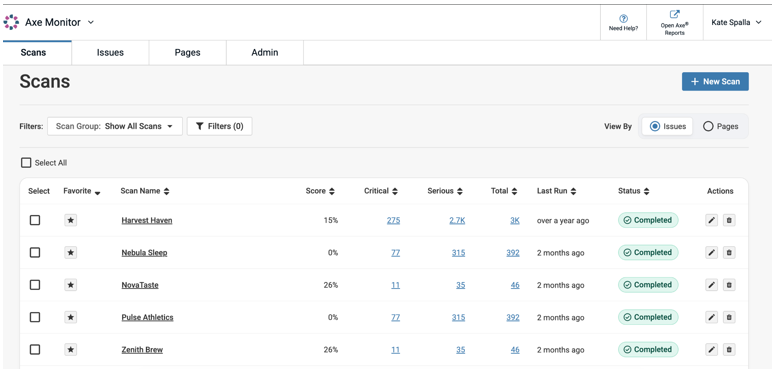
Quando você faz login no Axe Monitor, a Lista de Scans fornece uma visão geral de todos os scans que você pode acessar no sistema.
Scans marcados como Favoritos são classificados por padrão. Cada scan possui um nome, pontuação, issues críticas, issues sérias, total de issues, último tempo de execução e status de execução do scan. Se você tiver permissão para editar ou excluir o scan, essas ações aparecem na última coluna.
A coluna Total representa a soma das pontuações das colunas Críticas, Sérias, moderadas e issues menores.
As contagens de issues na lista de scans são vinculadas e oferecem acesso direto a filtros. Por exemplo, uma contagem de “100” na coluna Crítica o levará à lista detalhada de 100 issues Críticas encontradas para esse scan.
Scans em progresso
Se você atualmente possui algum scan em execução no Axe Monitor, "Scans em progresso" mostrará adicionalmente os scans com status "Executando". Selecione a seta para mostrar todos os scans atualmente em execução, sua duração, páginas escaneadas na última hora, total de páginas escaneadas e ações para cancelar, editar ou excluir (disponíveis para administradores de scans).
Se você tiver scans executando por mais tempo do que o esperado devido a um problema com o Axe Monitor, uma mensagem será exibida – "Os serviços de escaneamento não estão disponíveis. Entre em contato com o Helpdesk." Esta mensagem aparece em todos os casos onde há um problema com o Axe Monitor. Se esta mensagem não estiver presente e os scans estiverem lentos, o atraso pode ser causado por sua rede.
Desmarque "Ativar atualizações ao vivo da tabela" para parar a animação ao vivo na duração e contagem de páginas. Atualize a página para informações atualizadas.
Ações Principais
- Clique no botão + Novo Scan para criar um scan.
- Ver Por: Escolha "Problemas" ou "Páginas" para ajustar as contagens de problemas na tabela. A opção "Problemas" mostrará os problemas Críticos, Graves e o Total de problemas em toda a varredura. A opção "Páginas" mostrará o número de páginas com problemas Críticos, Graves e totais.
- Após a tabela, você pode escolher mostrar 10, 25, 50 ou 100 registros de cada vez. Você também pode navegar por registros adicionais usando os botões de seta.
Filtros
Por padrão, a Lista de Varreduras está filtrada para mostrar varreduras de todos os grupos aos quais você tem acesso. Selecione o menu suspenso nos filtros ativos ou clique no Filtros para aplicar mais filtros.
No modal de Filtros:
- Ordem de classificação: definido para Decrescente por padrão. Selecione o botão de opção para Crescente para modificar a ordem de classificação.
- Nome do Scan: Insira um nome parcial ou completo da varredura para revisar apenas a varredura correspondente.
- Classificar por: Escolha um título de coluna no menu suspenso.
- Grupo de Scans: Selecione um grupo de varredura no menu suspenso. Selecione o ícone + para filtrar para o grupo. Adicione grupos adicionais se desejar. Para dois ou mais grupos, use a caixa de seleção para especificar "Mostrar apenas uma varredura se pertencer a todos os grupos selecionados"
- Escaneado Após: Insira uma data no formato MM-DD-YYYY para revisar apenas varreduras recentes.
- Visualizar Apenas Minhas Issues: Filtre as varreduras e suas contagens de problemas para mostrar apenas problemas atribuídos a você.
- Incluir Necessita Revisão: controle se deseja que problemas "precisam de revisão" apareçam nas contagens de problemas.
- Clique no botão Salvar para definir seus filtros ou Cancelar para sair.
Ações em Massa
-
Selecione uma caixa de seleção para um único scan, ou a caixa “Selecionar Todos” para exibir ações em massa.
-
Escolha uma opção no menu suspenso Ações em Massa.
- Favorito
- Desfavoritar
- Excluir: Um modal aparece para confirmar a ação. Varreduras deletadas não podem ser recuperadas.
- Aplicar Script de Fluxo de Usuário Compartilhado: Clique no botão Selecionar Script Compartilhado que aparece. Um modal será aberto. Escolha um script no menu suspenso.
- Aplicar Script de Sessão Compartilhada: Escolha um script no menu suspenso.
- Atribuir Predefinição: Escolha um pré-definido no menu suspenso.
Comece a Priorizar Questões de Acessibilidade
- Para aprofundar nos resultados da varredura, selecione um nome de varredura ou a contagem de problemas Crítico para essa varredura.
- Para analisar resultados em várias varreduras de uma só vez, selecione Relatórios Axe na navegação principal.