
Gerenciar Detalhes da Página
Not for use with personal data
Na visualização de Páginas no axe Monitor, cada página em sua execução de varredura possui contagens de problemas divididas por impacto, uma contagem total de problemas e o status da execução da varredura.
Para obter mais detalhes sobre uma página, clique no ícone de olho para abrir um modal com mais informações.
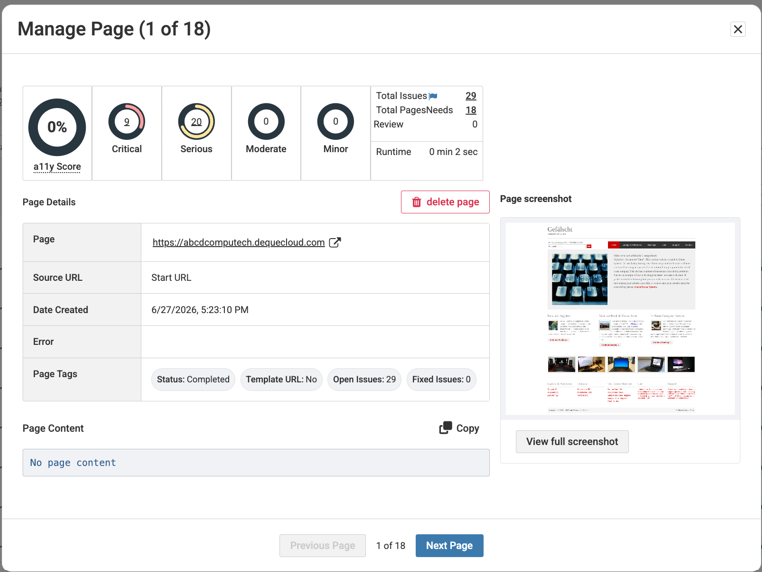
| Nome do Campo | Descrição |
|---|---|
| Pontuação de acessibilidade | Cada página recebe uma pontuação de acessibilidade com base nos problemas e no impacto dos problemas para essa página. |
| Detalhamento dos Problemas | Contagens de problemas para questões críticas, graves, moderadas e menores. Selecione o número em cada gráfico para visualizar esses problemas. |
| Total de Problemas | O número total de problemas na página. Selecione o número para visualizar o número total de problemas na página de Problemas. |
| Total de Páginas | O número total de páginas na varredura. Selecione o número para visualizar uma lista dessas páginas. |
| Necessita Revisão | Os resultados na página estão marcados como necessitando de revisão. Selecione o número para visualizar esses resultados. |
| Tempo de Execução | O tempo que o axe Monitor levou para varrer a página. |
| Excluir Página | Selecione o ícone de exclusão para excluir a página. |
| Página | Selecione o link para abrir a página em uma nova aba. |
| URL de Origem | Selecione o link para abrir a URL de origem da página em uma nova aba. |
| Data de Criação | A data em que a página foi escaneada pela primeira vez. |
| Erro | Quaisquer erros encontrados durante a varredura da página. |
| Tags da Página | Status, URL do Modelo (Componentes Comuns), contagem de problemas abertos e contagem de problemas resolvidos. |
| Conteúdo da Página | O código fonte da página é salvo apenas se a configuração de varredura para salvar o conteúdo da página estiver ativada. Use o botão de cópia para copiar o código fonte do elemento. |
| Captura de Tela da Página | Exibe uma prévia da página do PDF capturada durante a digitalização. Selecione Ver Captura de Tela Completa para abrir a captura de tela da página inteira para revisão. Nota: As capturas de tela estão disponíveis somente quando esta configuração está ativada para a digitalização. |
Use os botões Botões de Página Anterior e Próxima Página para navegar entre as páginas. Feche a caixa de diálogo Gerenciamento de Páginas para voltar à visualização Páginas.