
Upload de Problemas
Fazer upload de problemas para o Axe Monitor de outro produto Axe pode ser útil para gerenciar diferentes tipos de resultados de testes de acessibilidade em um só lugar – o Axe Monitor. Por exemplo, quando você realiza um teste manual ou um teste inteligente guiado na extensão Axe DevTools e faz o upload para o Axe Monitor, os proprietários do site podem obter uma visão completa dos resultados dos testes de acessibilidade no Axe Monitor. As principais etapas de usuário que você testou manualmente podem ser revisadas e priorizadas juntamente com os resultados recentes das suas varreduras.
-
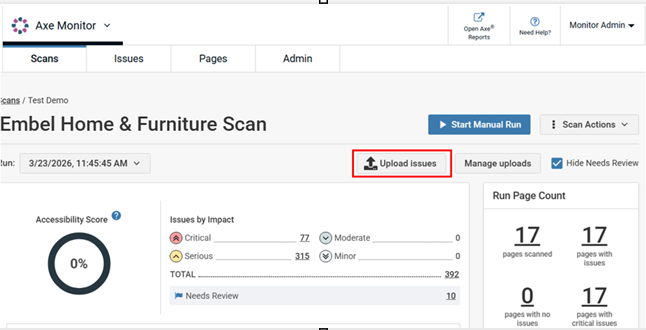
No Visão Geral da Análise, selecione Upload de Problemas.
-
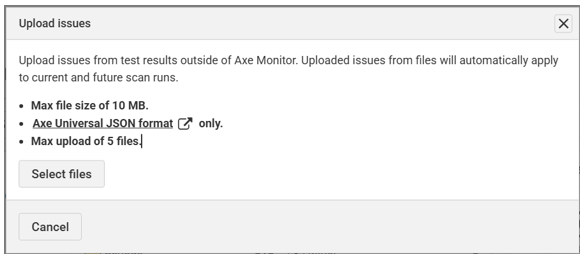
Conforme as instruções no modal de Upload de Problemas, você só pode fazer upload de arquivos JSON que usam o formato Axe Universal JSON. São permitidos arquivos de até 10 MB, e você pode fazer o upload de até 5 arquivos de uma vez.
-
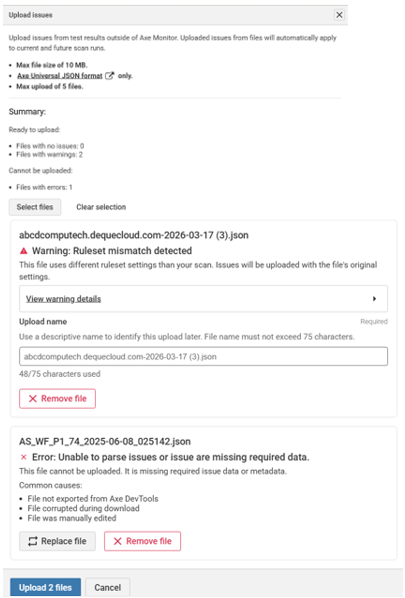
Clique na opção Selecionar arquivos e escolha um arquivo .json do seu computador para enviar. Um resumo será mostrado, indicando se o arquivo pode ser enviado.
Nota:
- Limpar seleção permite que você remova um arquivo do envio.
- Aviso: Incompatibilidade de Regra é exibido se os resultados enviados foram gerados com configurações diferentes das regras atuais para a análise. Expanda o link Ver detalhes do aviso para mais informações sobre as regras. Os arquivos ainda podem ser enviados mesmo com uma incompatibilidade de regras.
- Erro: Se o arquivo enviado não estiver no formato JSON Universal do Axe, o aplicativo não analisará o(s) problema(s). Você pode remover ou substituir o arquivo.
- Remover arquivo removerá o arquivo do processo de envio.
- Insira um nome de Upload que descreva o que foi testado na execução da varredura. Algo curto e amigável como "Fluxo de cadastro" ajudará seus colegas a entender melhor os resultados, tornando-os amigáveis ao usuário.
Você pode alterar o nome do arquivo existente fornecendo o novo nome no campo de descrição. O nome do upload não deve exceder 75 caracteres.
-
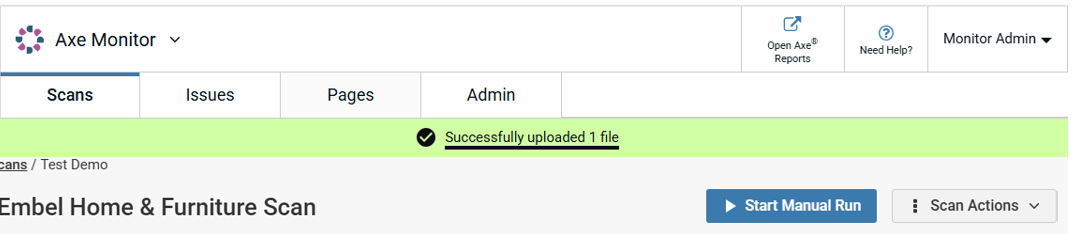
Clique em Carregar. A mensagem de envio bem-sucedido do arquivo será exibida na Visão Geral da Análise.
Nota: O botão Enviar Problemas também está acessível na página inicial da Visão Geral da Análise, caso a análise não tenha sido executada anteriormente. Os problemas enviados serão exibidos quando a primeira execução da análise for concluída.