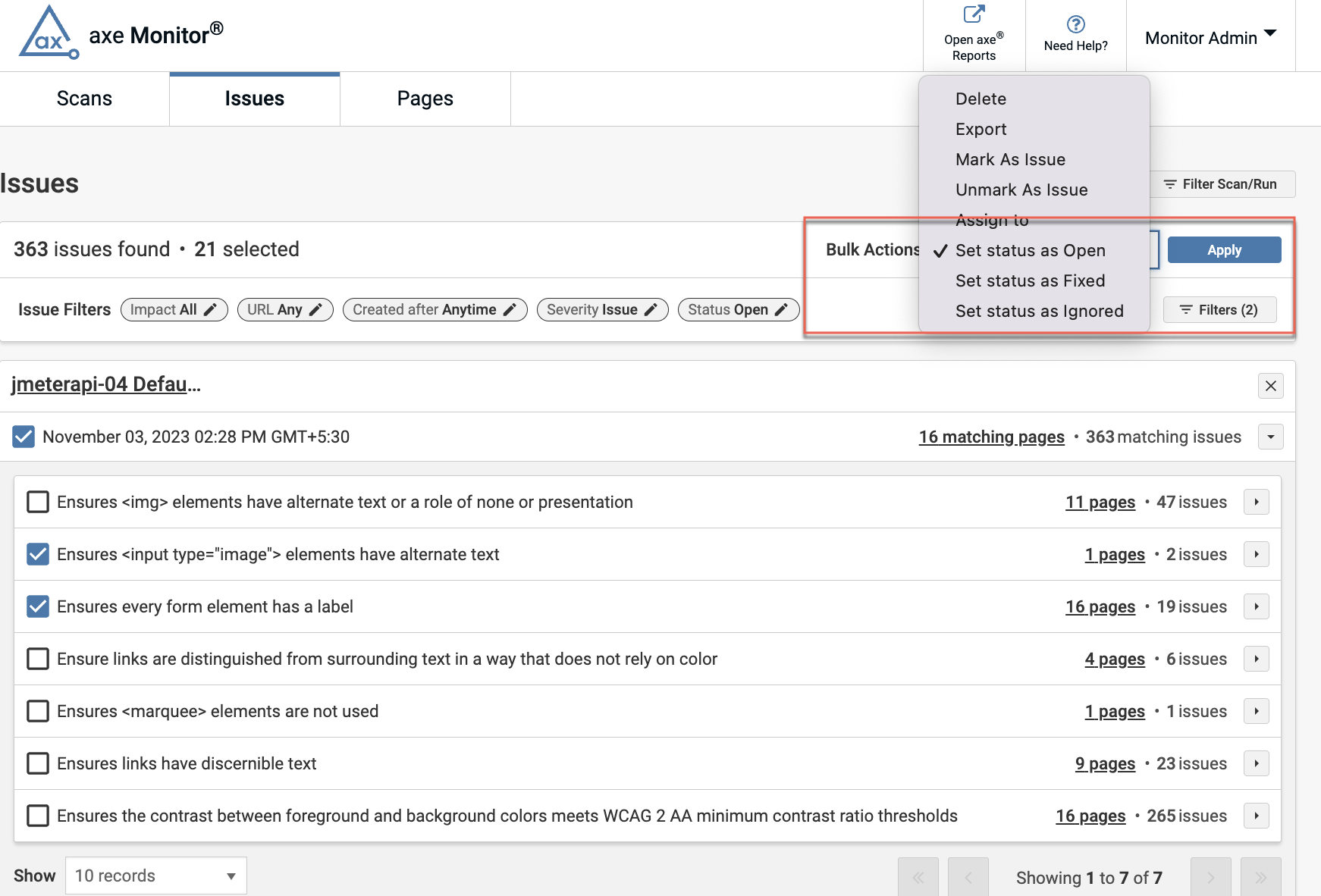
Ações em Lote na Visualização de Problemas
Você pode excluir, exportar, marcar/desmarcar como problemas e atualizar o status de vários resultados de uma vez.
Antes de realizar uma ação em lote, selecione todos ou selecione individualmente os problemas que deseja atualizar. O menu suspenso Ações em Lote será ativado.
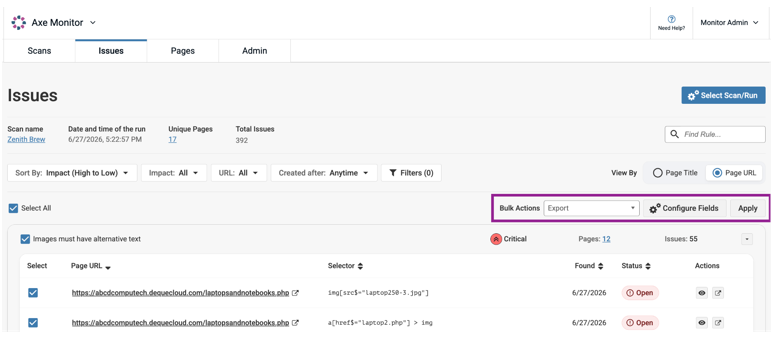
Exportação em Lote
Os problemas podem ser exportados como arquivos CSV ou Axe Universal JSON.
Exportação CSV
- Quando você seleciona Exportar do menu suspenso, um botão para Configurar Campos aparece. Para reduzir o número de colunas no seu arquivo CSV, selecione apenas as colunas relevantes para você.
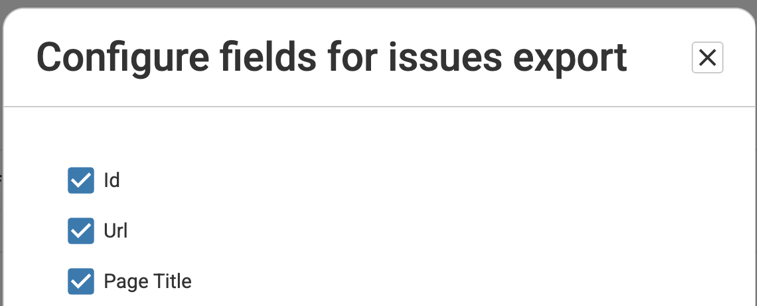
- Quando você seleciona uma opção Legado (detalhada ou resumida) do menu Exportar, você receberá arquivos CSV no mesmo formato das versões anteriores do Axe Monitor.
Selecione Aplicar para gerar seu download.
Nota:
- Ao exportar problemas (Legado Detalhado ou Legado Resumido) usando o Axe Monitor, você pode exportar qualquer número de problemas de uma vez. Se o total exceder 50.000, os problemas são divididos em vários arquivos CSV, cada um contendo até 50.000 problemas, e são baixados juntos como um arquivo zip.
- Após a exportação dos problemas, os usuários podem clicar em um link de detalhes do problema no arquivo CSV para visualizar seus detalhes. Esta ação abrirá a página HTML de Detalhes do Problema diretamente. Se o usuário não estiver logado, ele será solicitado a fazer login antes de acessar os detalhes do problema.
- Para filtrar problemas de acessibilidade de problemas de melhores práticas, exporte o relatório usando a opção Legado Detalhado. No arquivo CSV, problemas sem um nível WCAG ou critério de sucesso são problemas Melhores Práticas.
Exportação JSON
Quando você seleciona Exportar para JSON e seleciona Aplicar, um arquivo JSON com seus resultados será baixado. Este arquivo utiliza o formato Axe Universal.
Excluir
Use esta opção com cautela. Quando você seleciona Excluir e seleciona Aplicar, os resultados excluídos não poderão ser revertidos.
Se um problema excluído for encontrado novamente na próxima execução da varredura, o problema excluído aparecerá como Aberto. Para evitar isso, você pode, em vez disso, desmarcar o problema.
Marcar como Problemas
Resultados que Necessitam de Revisão podem ser marcados como problemas assim que você os analisar e determinar que são problemas de acessibilidade válidos.
Para marcar resultados como problemas, selecione os resultados e escolha Marcar como Problema no menu suspenso de Ação em Massa. Selecione Aplicar e confirme sua ação no modal.
Desmarcar como Problemas
Use a opção Desmarcar como Problema quando não tiver certeza se um problema é realmente de acessibilidade.
Para desmarcar problemas, selecione os resultados e escolha Desmarcar como Problema no menu suspenso Ação em Lote. Isso retornará o status do problema para Necessita de Revisão.
Selecione Aplicar e confirme sua ação no modal.
Atribuir a Usuário
Quando você seleciona Atribuir a no menu suspenso de Ação em Massa, um menu suspenso adicional aparece com os usuários que têm acesso a esta verificação. Selecione um usuário e selecione o botão Aplicar. No modal de confirmação, confirme ou cancele suas alterações.
As atribuições de problemas permitem filtrar por problemas atribuídos a uma pessoa ou permitem que o responsável filtre sua lista de Varreduras por „Ver apenas meus problemas“.
Nota: Você só pode atribuir um usuário a um problema.
Definir Status
Para atualizar o status, selecione resultados e escolha abrir, corrigido ou ignorado no menu suspenso de Ação em Massa. Selecione Aplicar.
- Outros Tópicos Relevantes
- Detalhes do Problema
- Visualização de Páginas