
Scripts Compartilhados
Os Scripts Compartilhados permitem que os administradores do Axe Monitor façam upload de arquivos de especificação e os apliquem em várias análises para iniciar uma sessão (autenticação) e seguir fluxos de usuários precisos.
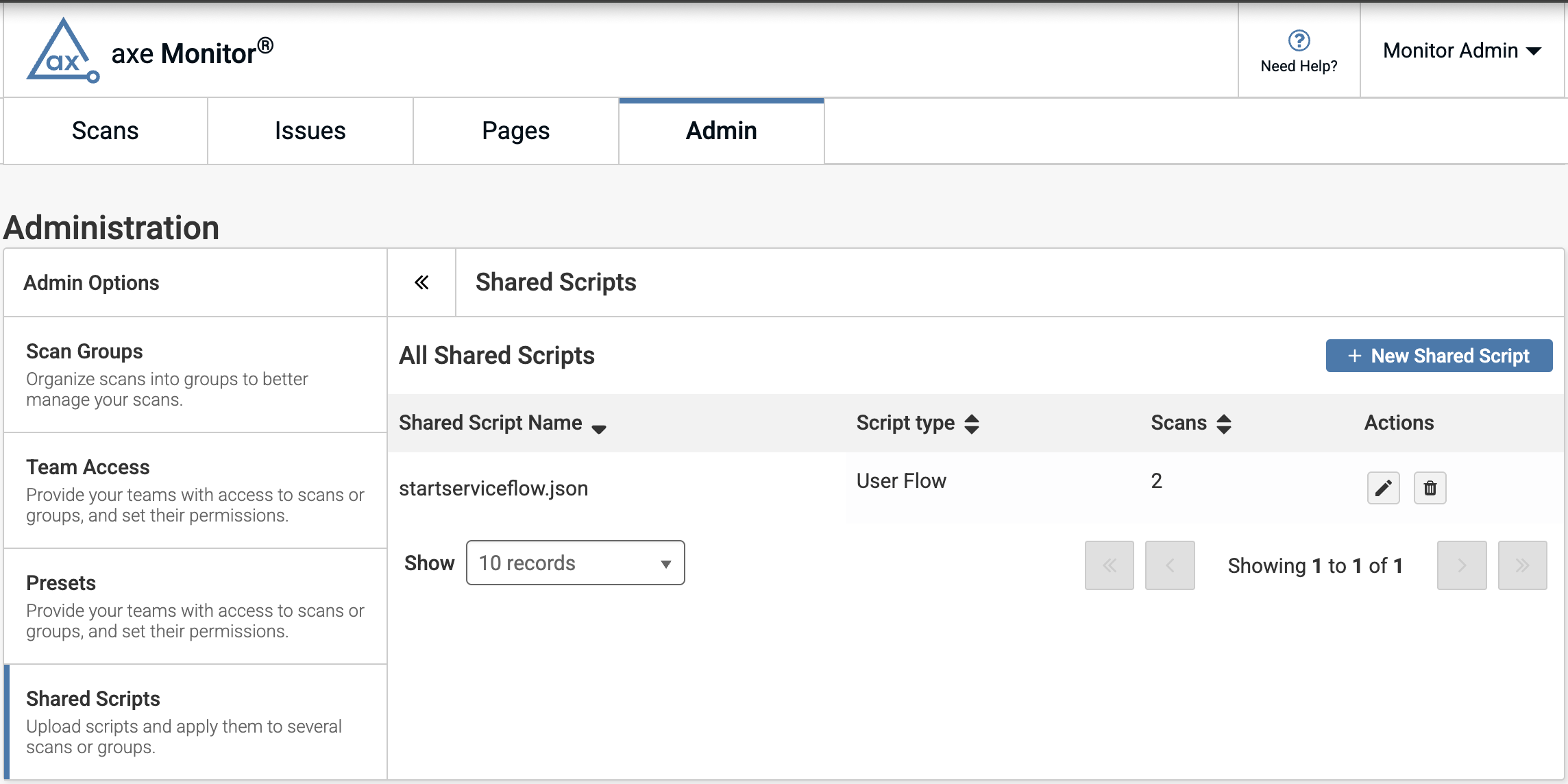
Fazer Upload de um Script Compartilhado
- Na página de administração, em Opções de Administração, selecione „Scripts Compartilhados“.
- Selecione o botão „+ Novo Script Compartilhado“.
- Um novo formulário aparece. Faça o download do Axe DevTools CLI.
- Use o instruções para criar um arquivo .JSON ou .yml contendo seu script.
- Salve seu script com um nome de arquivo descritivo, para que outros possam facilmente aplicar seu script às análises. Por exemplo, „marketing-sites-login.json“ é mais descritivo do que „loginscript.json“.
- Clique em „Selecionar Arquivo do Script“ para carregar seu arquivo.
- Clique em „Próximo“ para prosseguir ou „Cancelar“ para sair.
Variáveis de Ambiente
Opcionalmente, armazene informações sensíveis como nomes de usuário e senhas de forma segura dentro de seus scripts. Ao executar um script, variáveis de ambiente (expressas como „<< env.NOME_DA_VARIÁVEL >>“) são substituídas pelos valores fornecidos.
- Selecione o botão „Adicionar Variável de Ambiente“ para inserir o nome e o valor.
- Clique no botão „Próximo“ para continuar, „Anterior“ para retornar às configurações gerais ou „Cancelar“ para voltar aos Scripts Compartilhados.
Revisar e Enviar
- Revise todo o conteúdo em seu arquivo de especificação.
- Para modificar seu script, selecione o botão „Voltar“
- Quando seu arquivo de especificação estiver pronto para ser carregado, clique em „Enviar“ para criar o Script Compartilhado.
Aplicar em Massa Scripts Compartilhados
- Na Lista de Análises, use a caixa de seleção „Selecionar tudo“ ou pelo menos a caixa de seleção de uma análise para gerar ações em massa.
- Os administradores de análise podem selecionar „Aplicar Script de Sessão Compartilhada“ ou „Aplicar Script de Fluxo de Usuário Compartilhado“ para modificar as configurações de várias análises de uma só vez.
- No menu suspenso que aparece, selecione o script desejado e clique no ícone ‘+’.
- Clique em „Aplicar“.
- Revise as análises no modal que aparece. Clique em „Aplicar“ para adicionar o script às análises ou „Cancelar“ para retornar à Lista de Análises.

Para aplicar um script compartilhado a um ou mais grupos de análise:
- Selecione o botão de Filtros.
- No campo Grupos de Análise, encontre seu grupo de análise desejado.
- Selecione o botão + para filtrar para um grupo de análise.
- Selecione grupos de análise adicionais, se desejar.
- Clique no botão „Aplicar“ para definir seu filtro.
- Na Lista de Análises, use a caixa de seleção „Selecionar tudo“ ou pelo menos a caixa de seleção de uma análise para gerar ações em massa.
- Os administradores de análise podem selecionar „Aplicar Script de Sessão Compartilhada“ ou „Aplicar Script de Fluxo de Usuário Compartilhado“ para modificar as configurações de várias análises de uma só vez.
- No menu suspenso que aparece, selecione o script desejado e clique no ícone ‘+’.
- Clique em „Aplicar“.
- Revise as análises no modal que aparece. Clique em „Aplicar“ para adicionar o script às análises ou „Cancelar“ para retornar à Lista de Análises.
Editar ou Excluir um Script Compartilhado
No painel de Script Compartilhado na seção de Administração, os administradores do Axe Monitor podem selecionar o ícone de lápis em ações para editar ou o ícone de lixeira para excluir um script compartilhado.