Gráfico de Saúde de Acessibilidade
O gráfico de Saúde de Acessibilidade exibe dados de três maneiras diferentes:
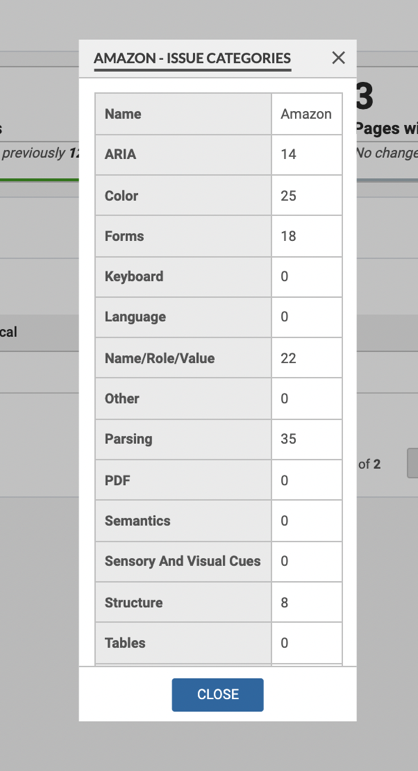
- Problemas por Categoria
- Problemas por Severidade
- Páginas com Problemas
Você também pode visualizar os dados como uma tabela e exportá-los em um arquivo CSV ou JSON.
Problemas por Categoria
Este Gráfico de Bolhas oferece uma visão do número total de violações de acessibilidade encontradas dentro do nível de hierarquia selecionado em quinze (15) categorias acionáveis. As categorias são (em ordem alfabética):
-
Aria
-
Cor
-
Formulários
-
Teclado
-
Idioma
-
Nome, Função, Valor
-
Outros
-
Análise
-
PDF
-
Semântica
-
Pistas Sensoriais e Visuais
-
Estrutura
-
Tabelas
-
Alternativas de Texto
-
Tempo e Mídia

A cor da bolha reflete o número total de violações encontradas naquele grupo de problemas. As contagens fornecem a quantidade de problemas para cada categoria.
Problemas por Severidade
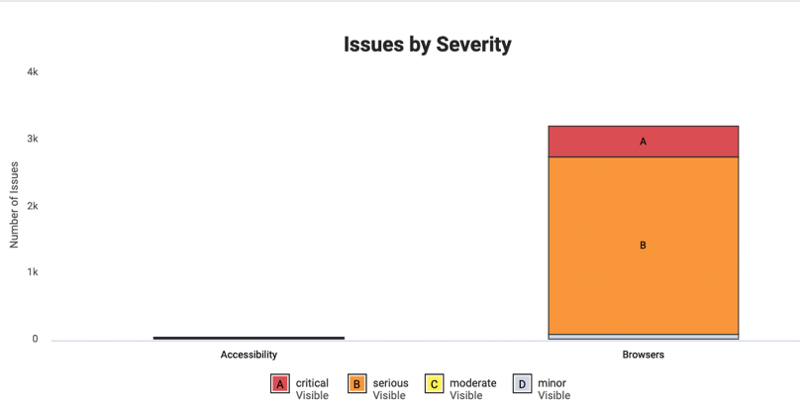
Este gráfico captura o número total de problemas de acessibilidade capturados no nível de hierarquia selecionado por severidade do problema. Os níveis de severidade atualmente suportados são:
-
Crítico
-
Grave
-
Moderado, e
-
Leve
Essas informações são apresentadas em um formato de Gráfico de Barras Agrupadas, por padrão.
Selecionar qualquer barra no gráfico ativa um detalhamento nos níveis de hierarquia que a compõem. Selecionar o controle do nível de severidade na legenda fornece uma visão filtrada no mesmo gráfico filtrado pela severidade selecionada.
Você pode selecionar ou desmarcar o ícone de severidade abaixo do gráfico para visualizar ou remover o tipo de severidade do gráfico.
Selecionar o nó folha (não se aplica aos gráficos do DevTools do axe) abre uma nova aba/janela do navegador para navegar até o Projeto axe Monitor® ou Caso de Teste do axe Auditor que compõe esse nó folha.
Páginas com Problemas
Com este Gráfico em Rosca, você pode encontrar o número de páginas com qualquer violação de acessibilidade dentro de cada unidade do nível de hierarquia selecionado. Dentro de uma organização, este gráfico pode fornecer uma noção da carga de trabalho para cada unidade.
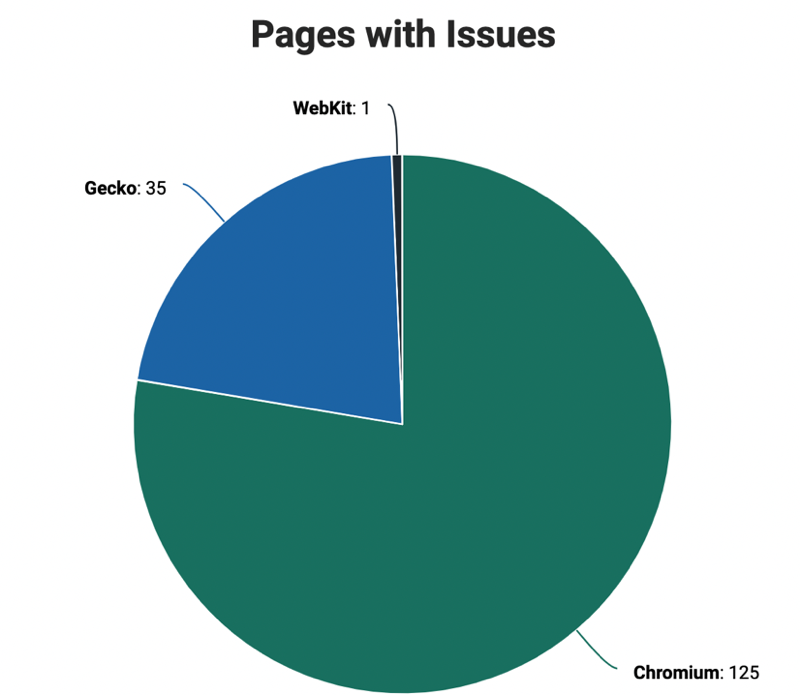
Você pode detalhar os níveis que compõem uma unidade clicando nessa unidade específica.
Este gráfico também inclui uma visualização de tabela de dados como disponível nos gráficos anteriores, que pode ser ativada usando o menu Kebab. As informações incluídas na tabela de dados incluem o nome da unidade, Contagem de páginas com qualquer violação de acessibilidade, um botão 'Detalhar' para cada linha (para nós não folhados).
Selecionar o nó folha (não aplicável para gráficos do DevTools do axe) abre uma nova aba/janela do navegador para navegar até os dados que compõem o Projeto axe Monitor desse nó folha.
Visualizar Saúde de Acessibilidade como Tabela
Use a opção do menu kebab (três pontos) à direita da tela e selecione Visualizar como Tabela para ver a saúde de acessibilidade como uma tabela.
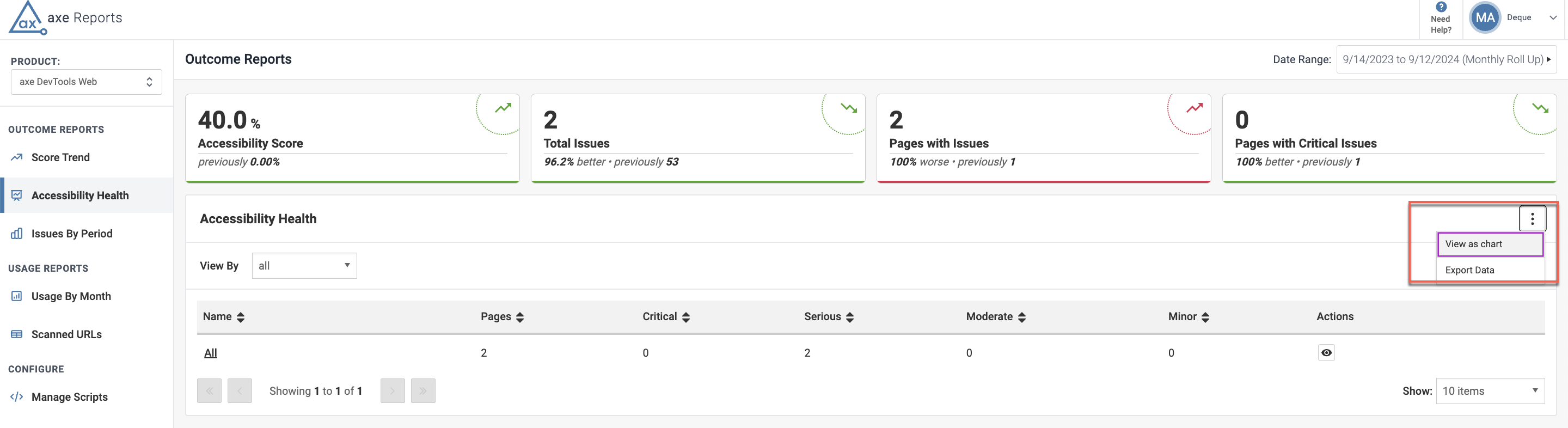
A visualização de Tabela de Dados neste Gráfico fornece o número de violações de acessibilidade para cada unidade que compõe o nível de hierarquia selecionado. As colunas incluem Nome da Unidade, Número de Problemas Críticos, Número de Problemas Graves, Número de Problemas Moderados, Número de Problemas Leves, e uma coluna para fornecer o botão 'Detalhar' (se não estiver no Nível de Projeto/Roteiro).

Clique no ícone de olho na coluna Ações para visualizar as categorias de problemas do Script.