
Configurando Scripts
O Axe Reports suporta a importação de dados de problemas de acessibilidade gerados usando axe DevTools para Web APIs/CLI. Os dados são agrupados por ‘Script’ individual. Um script pode ser visto como um grupo de páginas relacionadas que são verificadas usando um ou mais arquivos spec (para axe DevTools para Web CLI), ou usando testes automatizados (para axe DevTools para Web API). Estas são configurações específicas que precisam ser feitas no código para que os arquivos JSON de saída sejam gerados com as chaves apropriadas incorporadas que são utilizadas pelo axe Reports para a representação correta dos dados.
Configurar no axe DevTools para Web CLI
Ao utilizar arquivos de especificações para gerar a saída que será importada no axe Reports, o ‘id’ configurado para cada objeto de projeto na matriz de projetos se torna o nome do script. O ‘nome’ de cada página na matriz ‘pageList’ representa cada página nesse script. No exemplo abaixo, ‘Homepage’ é uma página dentro do script ‘deque-main’. Ele também contém outra página chamada ‘AxeDashboard’ (os espaços são removidos pelo axe DevTools CLI da saída) em um script chamado ‘deque-axe’.
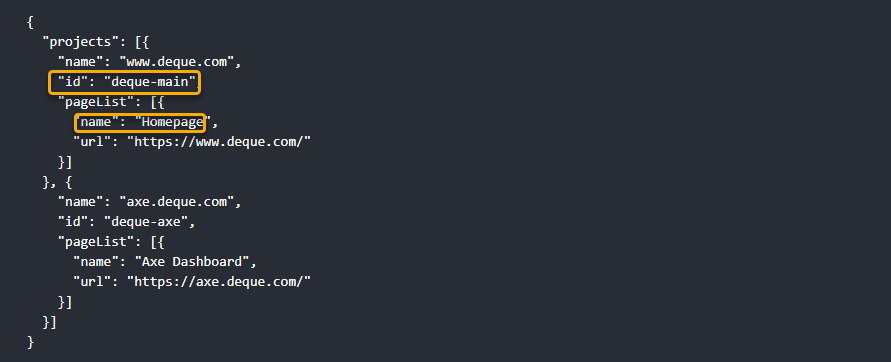
Configurar Scripts - Configuração inicial de dados
Os dados do Axe DevTools para Web precisam ser carregados no axe Reports através do upload de arquivo de resultados. Siga os passos abaixo para configurar e carregar dados do axe DevTools no axe Reports.
-
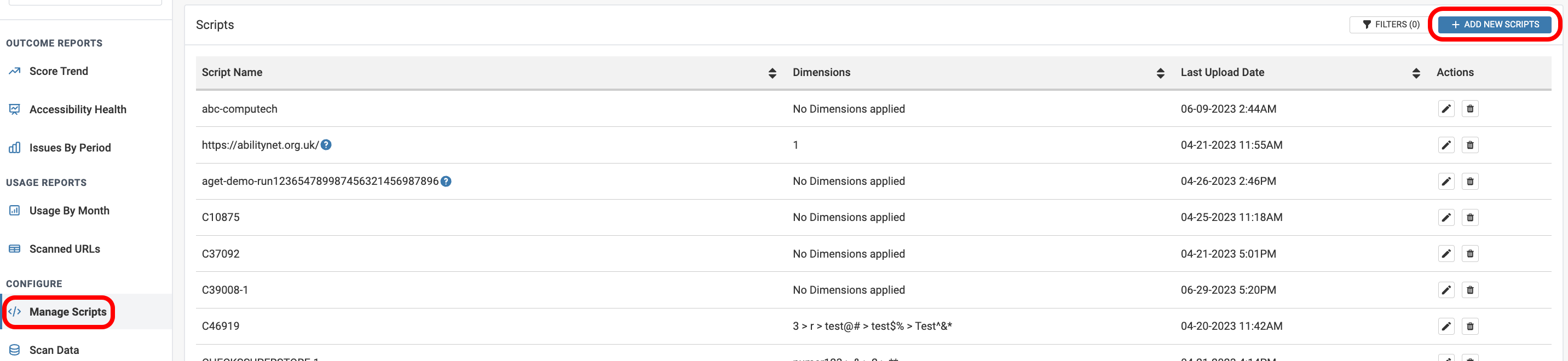
Selecione a opção Gerenciar Scripts na seção Configurar no canto inferior esquerdo da tela.
-
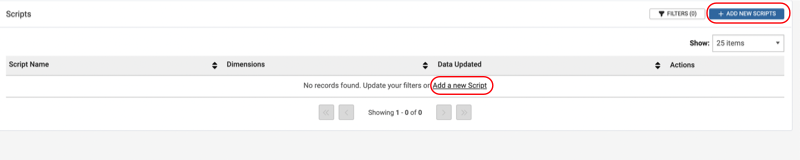
Para criar um novo Script, use o botão +Adicionar Novo Script. Há 3 etapas para criar um Script.
-
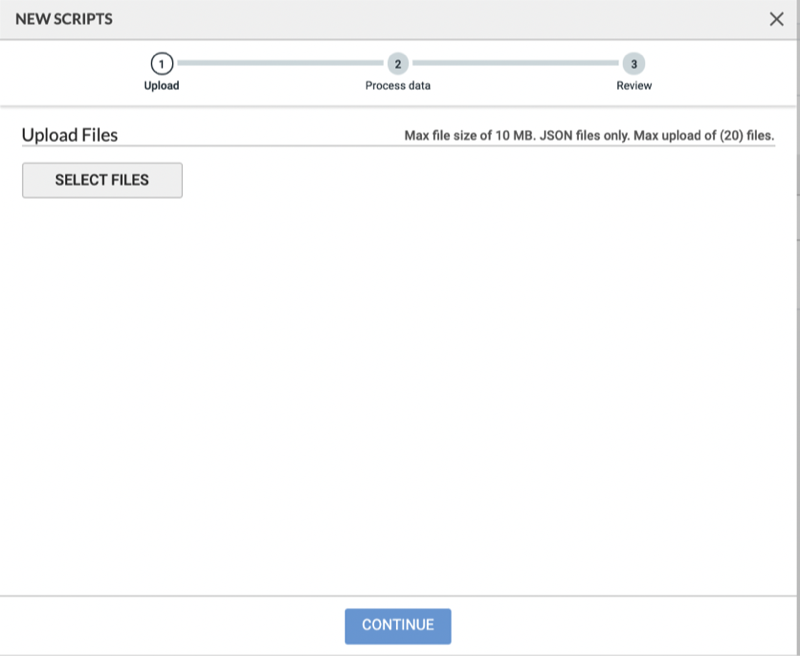
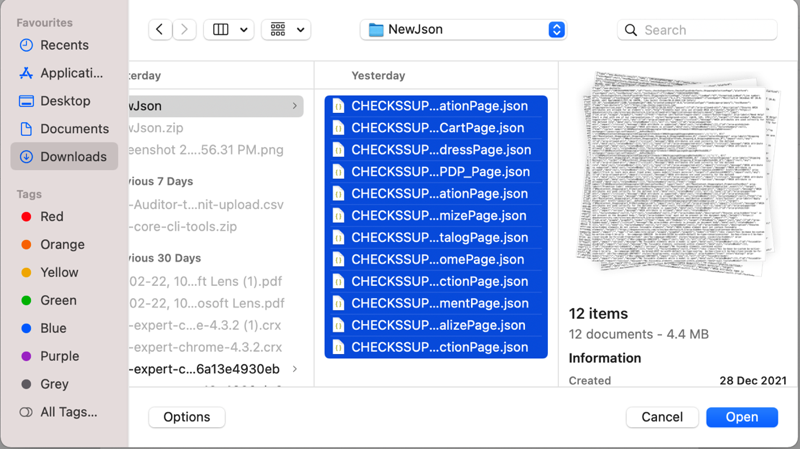
Selecione ‘Selecionar Arquivos’ no painel ‘Carregar Scripts’ e escolha os arquivos a serem carregados. Você pode carregar até 20 arquivos (máximo de 10 MB cada) em uma única operação de upload. Esses arquivos também precisam ser arquivos de saída válidos do DevTools para Web.
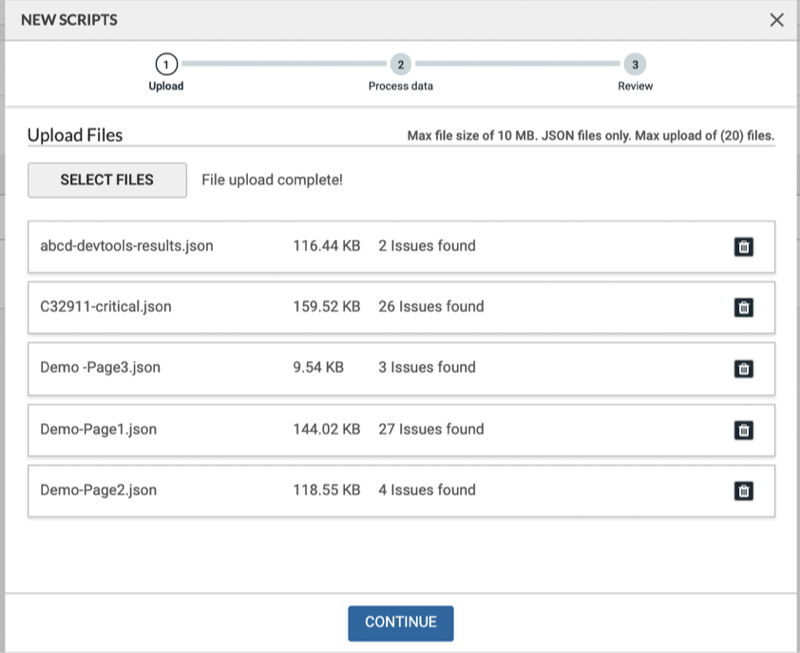
O Axe Reports fornece detalhes sobre o número de problemas encontrados em cada arquivo com a possibilidade de remover qualquer um dos arquivos carregados. Depois de verificar a informação, selecione ‘Continuar’ para passar para a próxima etapa.
-
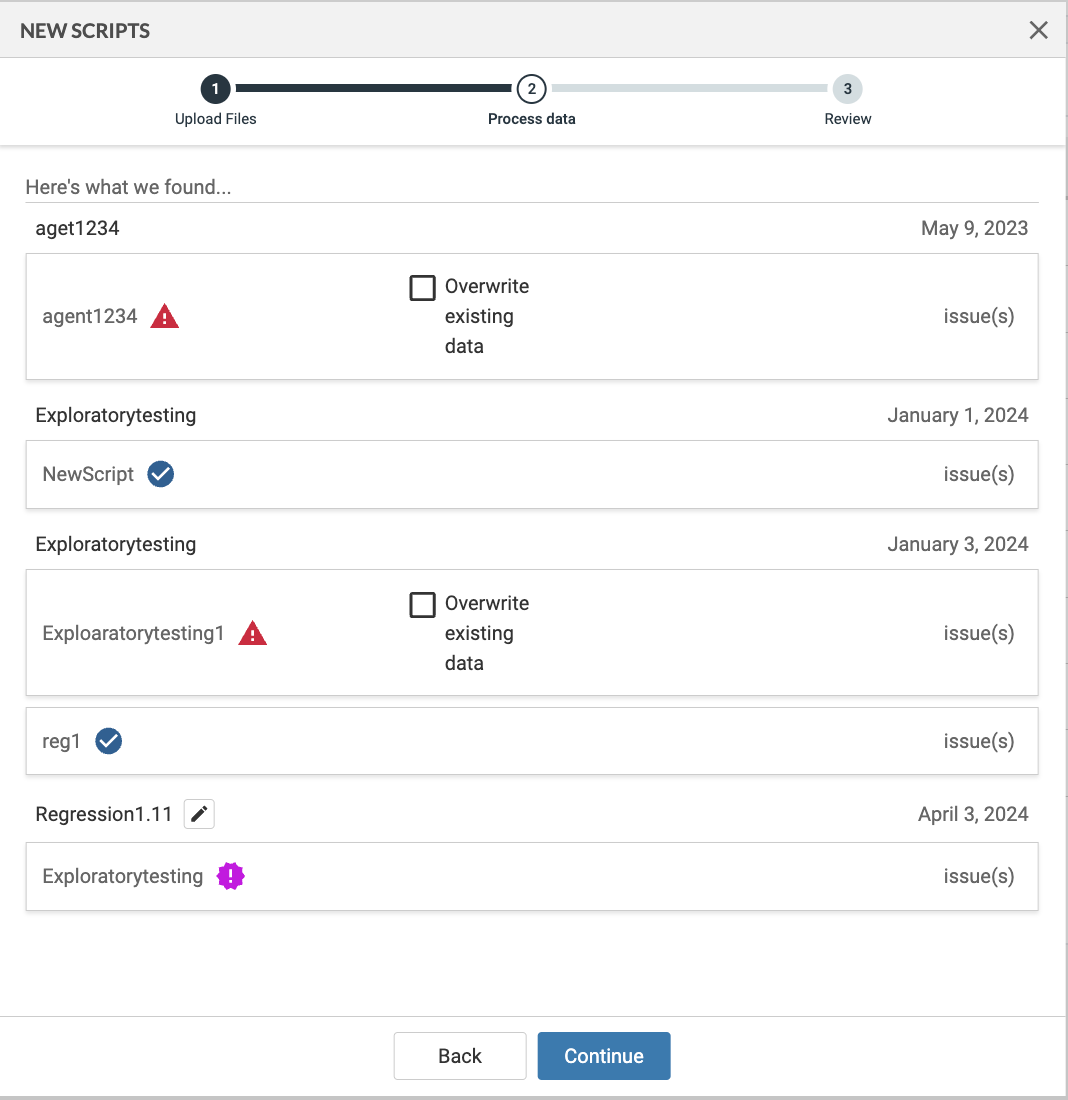
O Axe Reports valida os dados sendo enviados em relação aos dados já presentes no sistema para verificar duplicações. Em caso de dados duplicados, o sistema fornece um aviso sobre as duplicações e uma opção para sobrescrever os dados existentes. Após verificar os dados, selecione o botão Continuar’** para ir para o próximo passo.
-
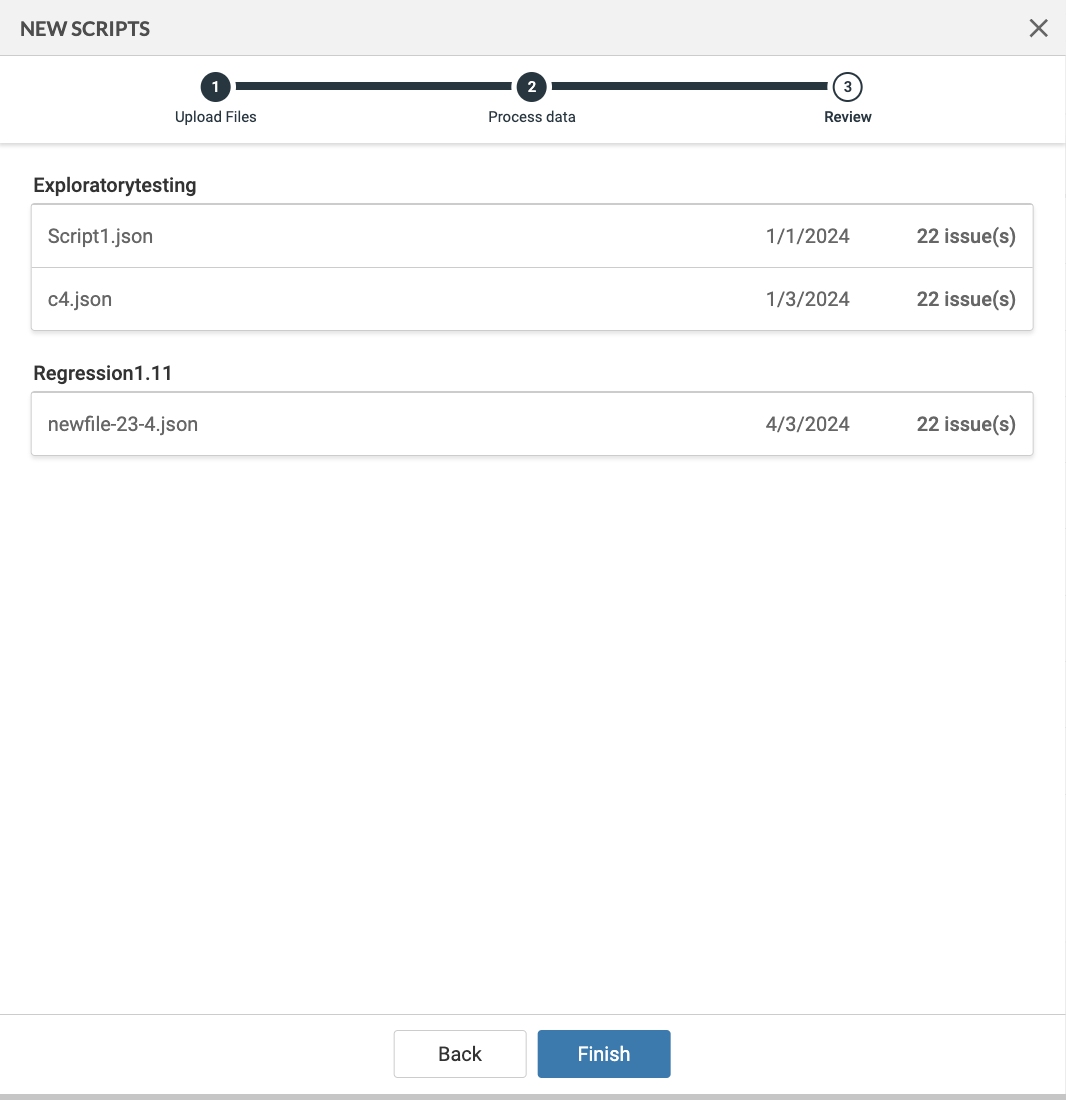
Uma tela de Revisão aparece mostrando todas as configurações que você realizou. Selecione Concluir** para confirmar ou Voltar para fazer alterações.
-
Uma tela de confirmação aparece com todos os Scripts configurados mostrados.
Resultado: Uma vez que as configurações sejam enviadas, os dados estarão disponíveis no axe Reports na visualização de Gráficos. Se novos arquivos forem enviados para os mesmos scripts e páginas, mas com novas datas, a etapa para configurar a Dimensão é pulada pela ferramenta de envio de script.