Configurar Dimensões
As dimensões podem ser configuradas por administradores de relatórios axe. Saiba mais sobre dimensões.
Para criar uma nova Dimensão, navegue até **Dimensões** em **Opções Globais** na barra de menu.
Na página **Dimensões**, selecione **+ Nova Dimensão**. Para editar uma Dimensão existente, use o botão **Editar Dimensão**.
-
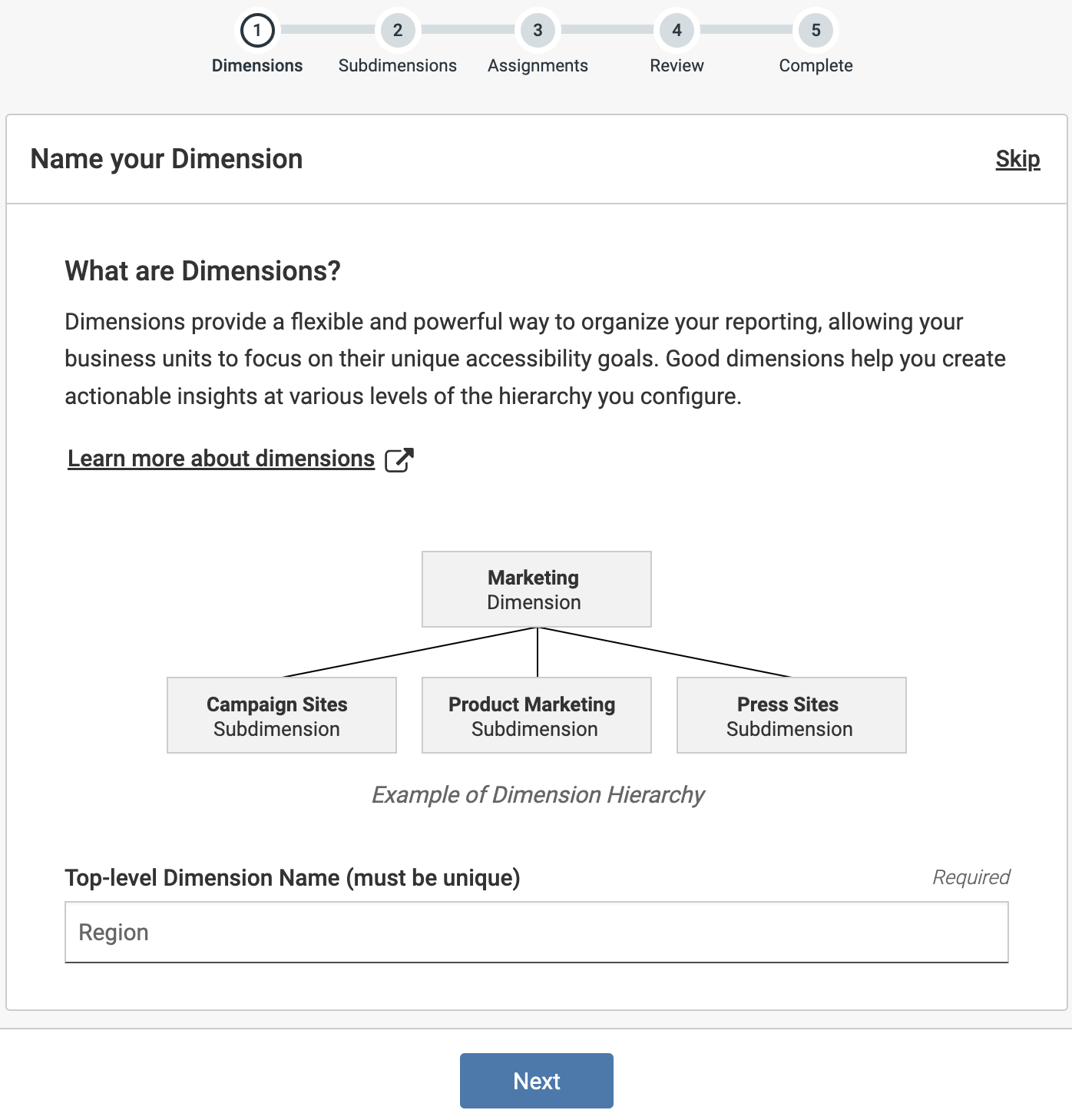
Insira um nome para a Dimensão. Este campo é obrigatório. Selecione Próximo.
-
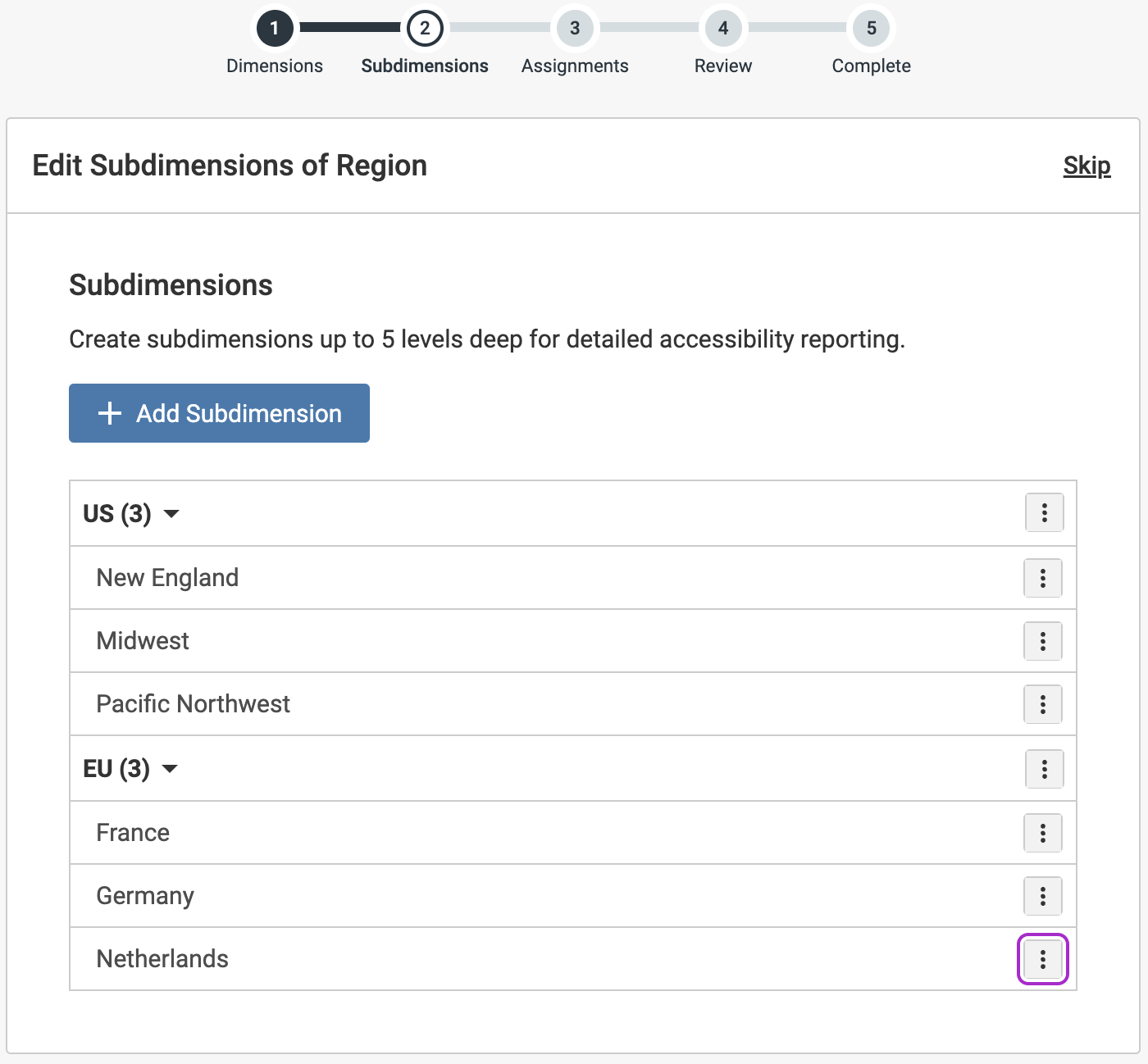
Selecione **Adicionar Subdimensão**. Uma Dimensão deve ter pelo menos uma Subdimensão. Subdimensões podem ser aninhadas até 5 níveis de profundidade para relatórios de acessibilidade detalhados.
-
Um modal aparece. Você pode selecionar „Filho de“ para aninhar a subdimensão. Selecionar um filho de „nenhum“ cria uma subdimensão de primeiro nível. Nomeie a subdimensão e selecione „Salvar“.
Nota: Use os três pontos ao lado de cada subdimensão para editar, adicionar um filho ou excluir a subdimensão.
-
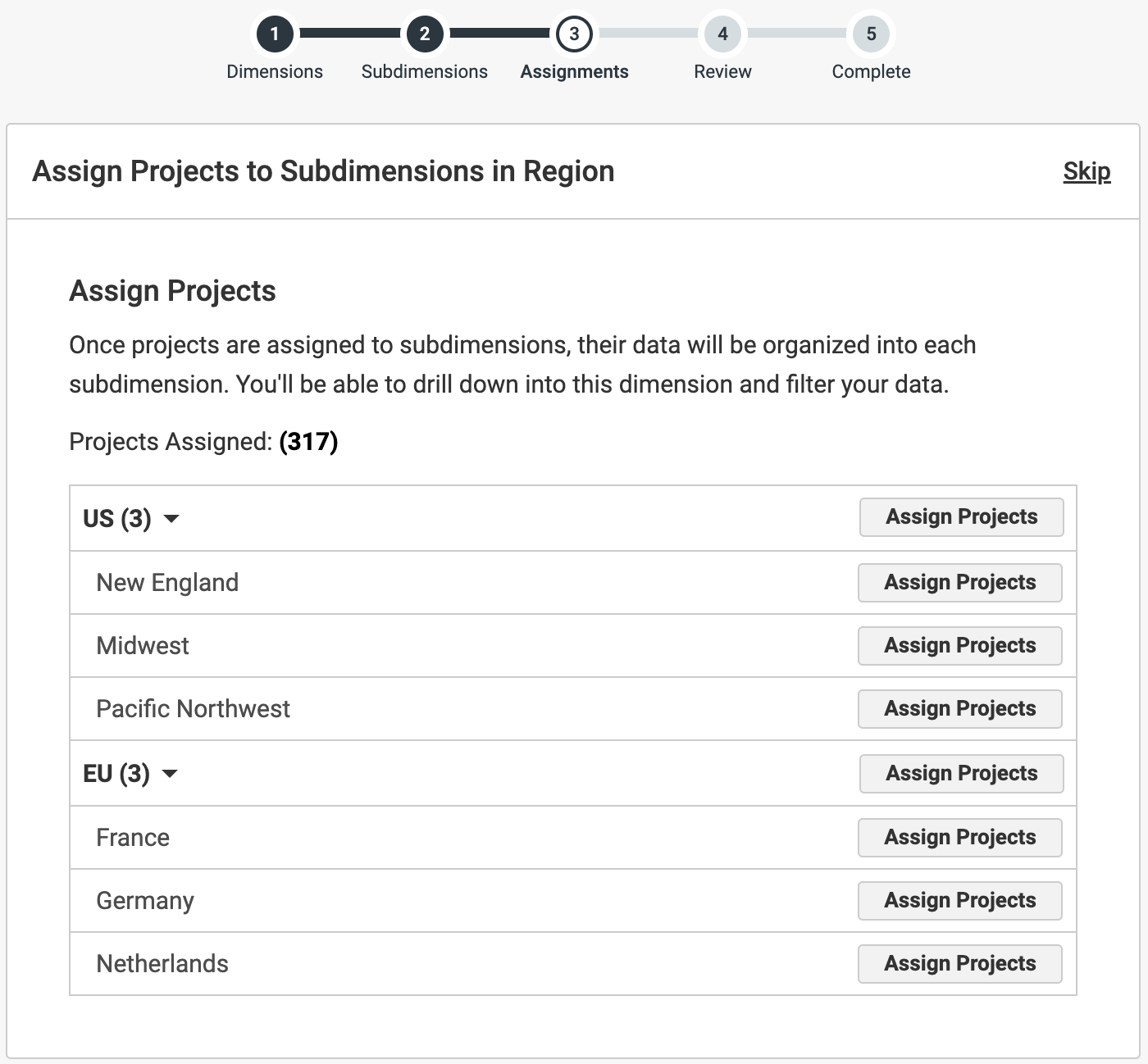
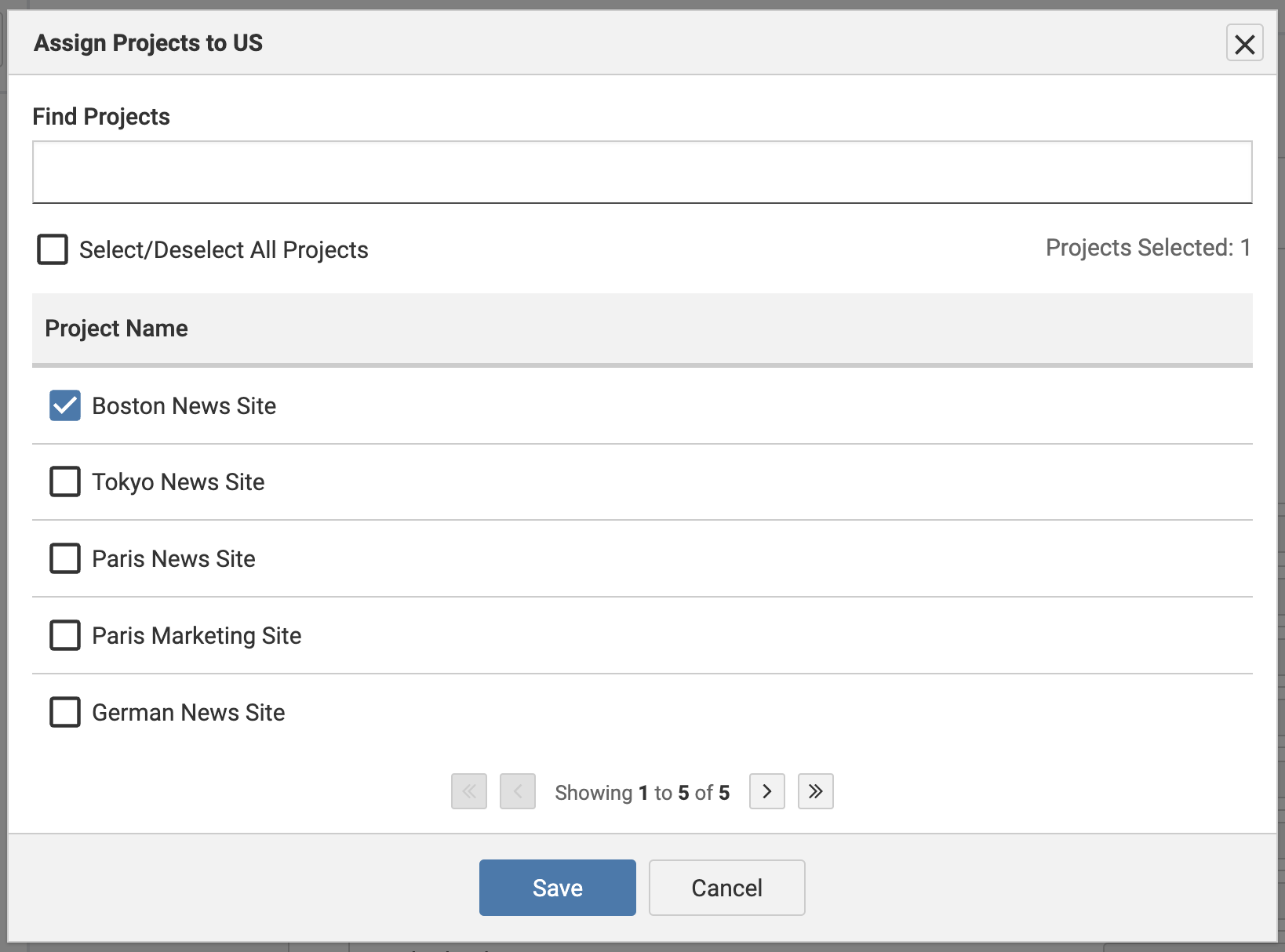
No Passo 3, selecione **Atribuir Projetos** para conectar os Scan, Scripts ou Casos de Teste adequados às Subdimensões desejadas. Use o link **Ignorar** se quiser pular esta etapa e atribuí-los mais tarde. Observe que itens atribuídos a uma Subdimensão filha serão herdados pelas Subdimensões pai.
-
Na página de Revisão, verifique as configurações da Dimensão e use o ícone de lápis para fazer edições, se necessário. Selecione **Adicionar Dimensão** ou **Editar Dimensão** para salvar.
-
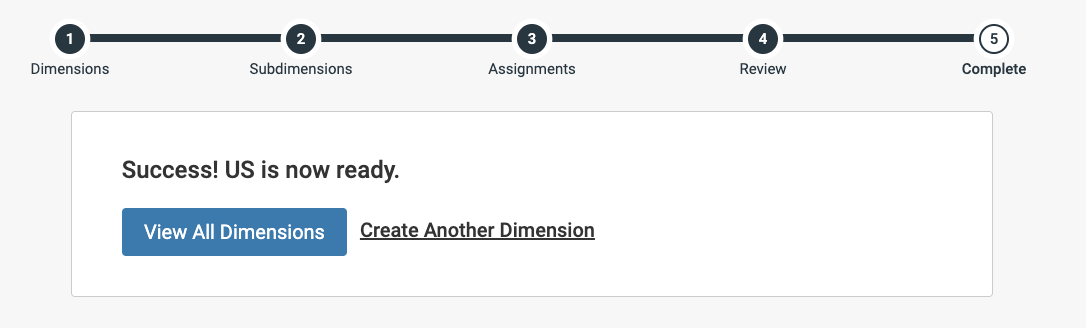
Após a revisão, você pode optar por **Ver todas as Dimensões** ou criar outra Dimensão usando o link **Criar Outra Dimensão**.