
URL Escaneada
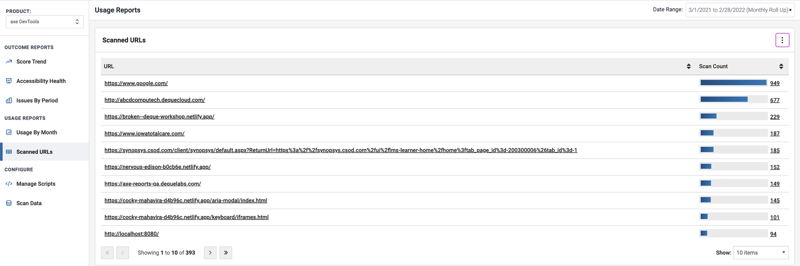
A página de URL Escaneada é uma captura do último escaneamento no sistema antes da data final e após a data inicial. Selecione essas datas e o período de datas no menu suspenso Intervalo de Datas no canto superior direito da tela.
Clicar no link URLs Escaneadas usando o painel de navegação à esquerda exibe uma tabela de dados disponível com as seguintes informações:
-
URL: Esta coluna exibe as URLs escaneadas como um hyperlink. Clicar no link da URL navega para outra página com informações sobre escaneamentos por componente de produto para uma URL.
-
Contagem de Escaneamentos: Esta coluna exibe o componente de barra visual e uma contagem de escaneamentos que é um hyperlink. Clicar no link navega para uma página com escaneamentos por usuário por componente de produto para uma URL.
Página com escaneamentos e componentes de produto para uma URL
Clicar no link da URL na página principal de URL Escaneada navega para outra página com informações sobre escaneamentos por componente de produto para uma URL. Você pode explorar mais ao clicar no link do Componente de Produto para visualizar os usuários e a contagem de escaneamentos.

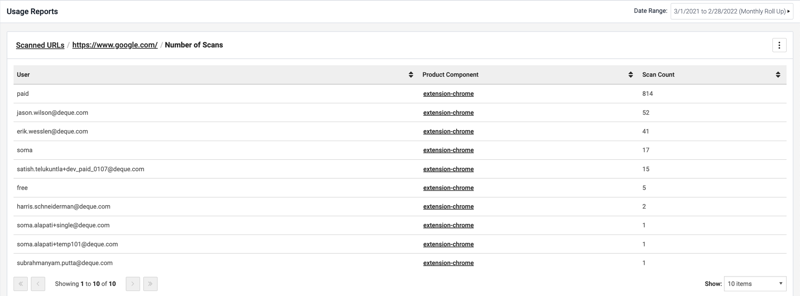
Página com escaneamentos por usuário e componente de produto para uma URL
Clicar no link de Contagem de Escaneamentos na página principal de URL Escaneada navega para uma página com escaneamentos por usuário por componente de produto para uma URL.
Exportar Dados
Você pode exportar os dados para um arquivo JSON ou CSV usando a opção Exportar Dados. Clique no menu Kebab (ícone de três elipses verticais) no lado direito da tela e selecione Exportar Dados para um arquivo JSON ou CSV.
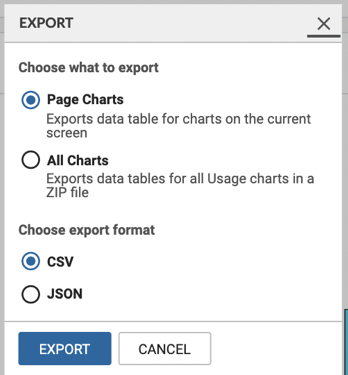
Na caixa de diálogo Exportar que aparece, faça o seguinte:
-
Selecione uma das seguintes opções que deseja exportar:
- Page Charts: Selecione este botão de rádio se você deseja exportar a tabela de dados para gráficos exibidos na tela atual.
- All Charts: Selecione este botão de rádio se você deseja exportar a tabela de dados para todos os gráficos de uso em um arquivo ZIP.
-
Selecione uma das seguintes opções de formato para exportar os dados:
- CSV
- JSON
- Clique no Export botão.