
Gerenciar Acesso da Equipe
Gerenciar Acesso da Equipe aos Produtos
Se você é um administrador da conta axe e um administrador dos relatórios axe, e sua organização comprou mais de um produto Deque com relatórios axe, você pode limitar o acesso das equipes a certos produtos Deque.
Por exemplo, você pode preferir que sua equipe executiva tenha acesso apenas para visualizar gráficos do axe Monitor, e que os executivos não acessem o axe DevTools ou dados de pré-produção nos gráficos. Ou, você pode preferir que os líderes de desenvolvimento tenham acesso apenas aos gráficos do axe DevTools para simplificar a experiência do usuário.
-
Na conta do axe, adicione usuários aos relatórios axe.
Visualizar Equipes nos Relatórios axe
- Nos relatórios do axe, encontre Opções Globais no menu, e clique em **Acesso da Equipe**. As equipes da sua organização aparecerão nos relatórios do axe, desde que todos os usuários dessa equipe tenham acesso aos relatórios do axe.
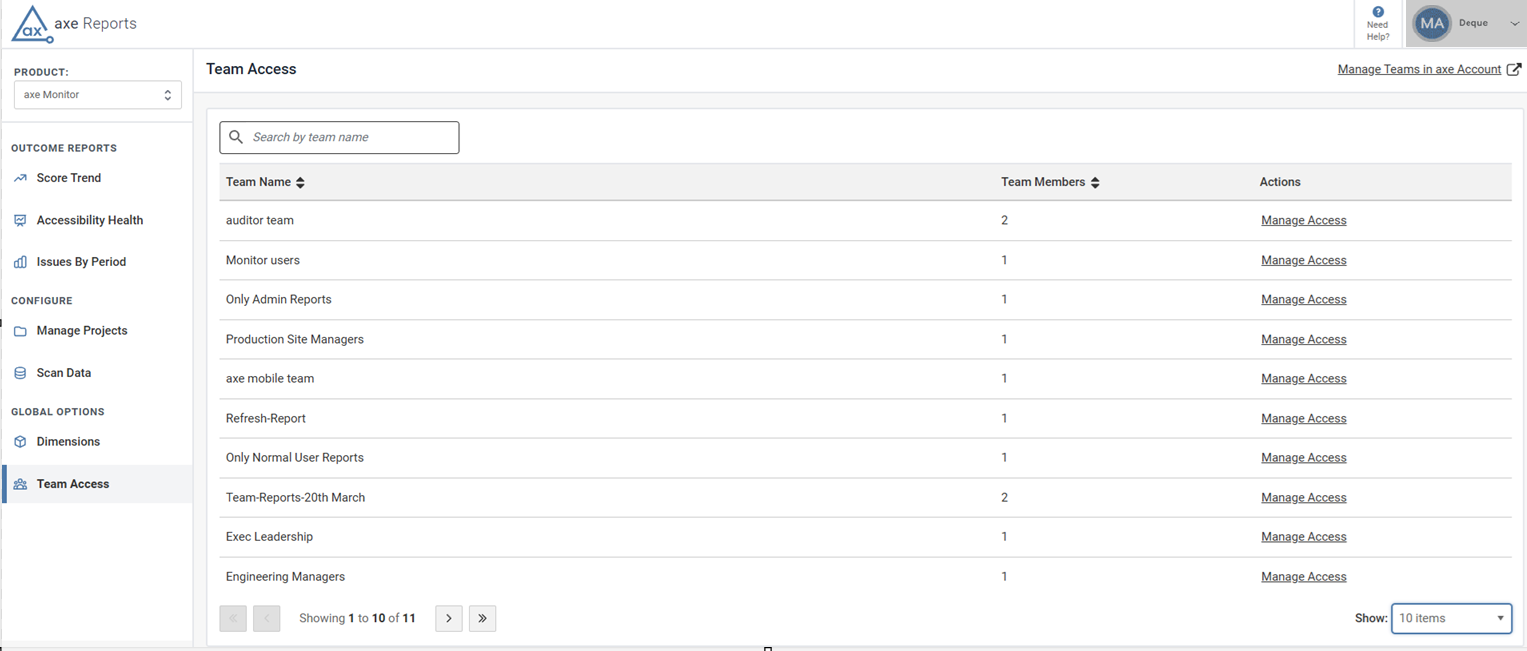
Pesquise para encontrar uma equipe específica. Você também pode clicar no ícone de ordenação para organizar os nomes das equipes alfabeticamente.
Para ver mais de 10 equipes em uma única visualização e seus membros associados, encontre o menu suspenso Mostrar e selecione 10, 25, 50 ou 100 itens.
Para criar novas equipes ou modificar equipes existentes, selecione Gerenciar Equipes no axe Account.
Nota: A página Nenhuma Equipe encontrada é exibida quando as equipes não foram configuradas pelo administrador da conta axe da sua organização. Se você for um administrador da conta axe, selecione Gerenciar Equipes na conta axe.
Fornecendo Acesso aos Produtos Deque
-
Na página **Acesso da Equipe**, selecione Gerenciar Acesso para a equipe desejada.
-
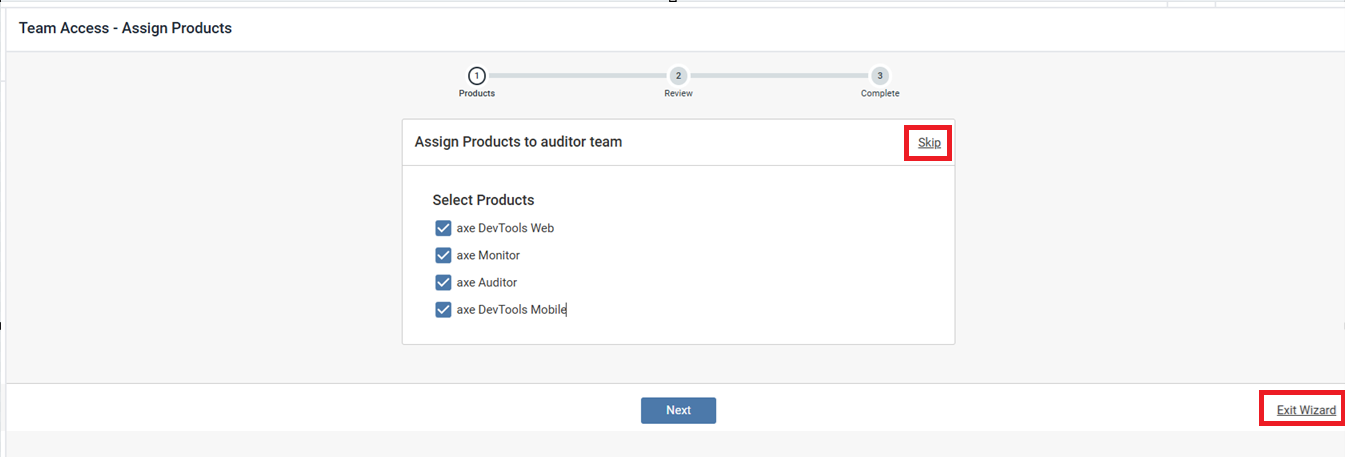
A página Acesso da Equipe - Produtos Atribuídos é exibida.
Desmarque qualquer produto que você não deseja que a equipe visualize nos relatórios axe.
Nota:
-
Por padrão, todos os produtos estão habilitados. Se você não quiser fazer alterações na seleção de produtos existente, selecione o Pular.
-
Para descartar suas alterações, selecione Sair do Assistente. O diálogo Sair do Assistente? aparece. Clique em **Sair** para voltar à página **Acesso da Equipe** e cancelar suas alterações atuais.
- Clique em **Avançar**. A página resume suas alterações.
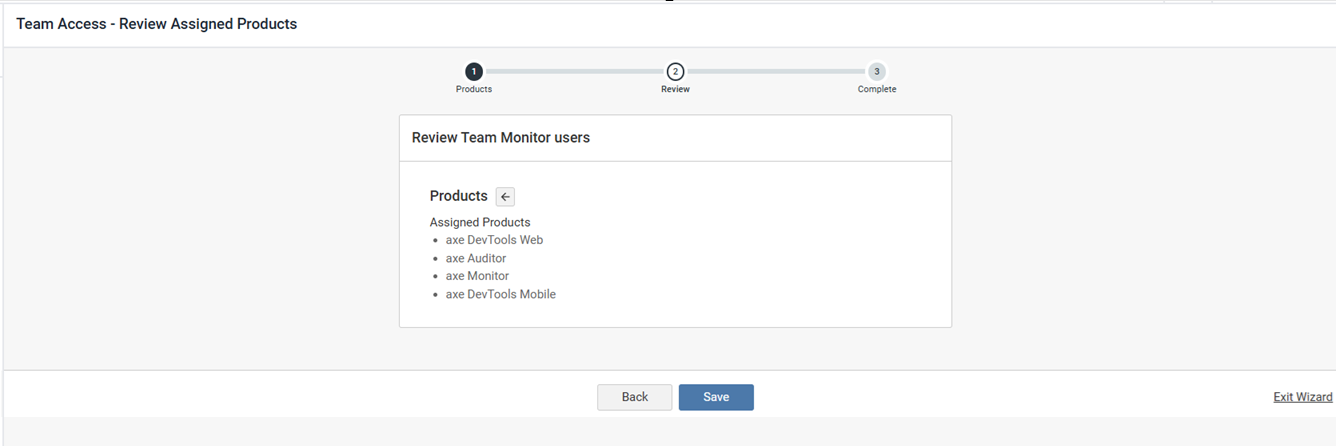
- Revise os produtos atribuídos e clique em **Salvar**. A página **Acesso da Equipe – Completo** é exibida.
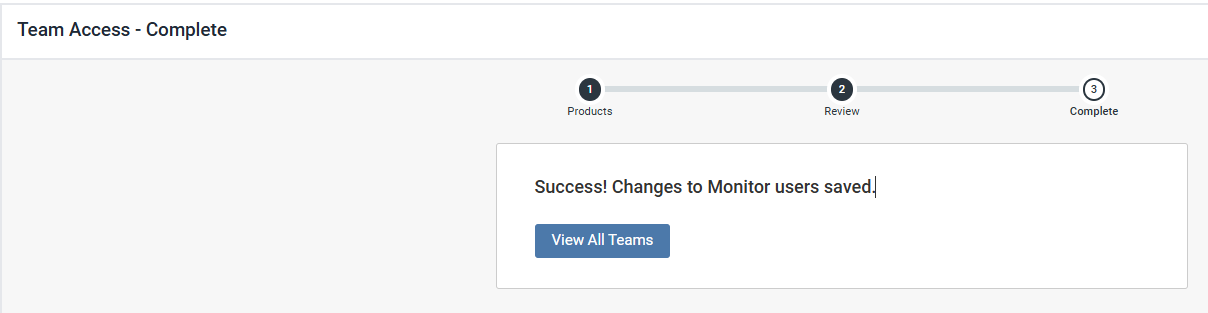
- Clique em **Ver Todas as Equipes** para voltar à página **Acesso da Equipe**.