
Gráfico do Programa de Acessibilidade
Quando sua organização envia dados para os relatórios axe para múltiplos produtos axe (axe Monitor, axe Auditor ou axe DevTools for Web), o gráfico do Programa de Acessibilidade mostrará seu progresso ao longo do ciclo de vida de desenvolvimento de software em uma visão unificada.
Com os gráficos do programa de acessibilidade, você pode:
- Promover melhorias direcionadas ao longo do seu SDLC.
- Economizar tempo com recomendações personalizadas.
- Defender seu programa de acessibilidade.
Pontuação de Acessibilidade para Todos os Produtos
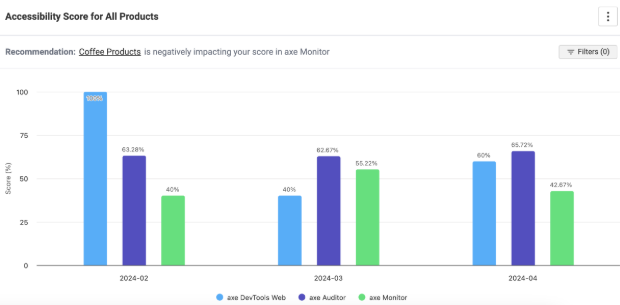
Este gráfico de colunas mostra o progresso do seu programa de acessibilidade ao longo do tempo em uma visão unificada. Cada coluna exibe a mesma pontuação de acessibilidade dos gráficos de Tendência de Pontuação para cada produto. A pontuação de acessibilidade está no eixo Y e se correlaciona com o dia, semana ou mês no eixo X.
Tendências Comuns
- Quando suas pontuações no DevTools for Web são altas, mas suas pontuações no axe Monitor são baixas, considere se as correções podem não estar sendo lançadas em produção, ou se problemas de acessibilidade estão sendo lançados diretamente em produção devido a atualizações específicas de produção, como a publicação a partir de um CMS.
- Quando as pontuações são baixas no axe Auditor e no axe Monitor, considere que problemas testados manualmente podem não estar sendo corrigidos.
- Se as pontuações estiverem estagnadas, aprofunde-se nos gráficos para procurar fatores impulsores ou discuta com suas equipes por que a acessibilidade não está melhorando.
- Dados irregulares indicam que algumas equipes não estão testando regularmente a acessibilidade. Use os filtros para ver quais sites estão sendo testados regularmente.
- Quando sua pontuação no DevTools for Web aumenta ao longo do tempo, você pode compartilhar as boas notícias com a liderança e mostrar que seu programa de acessibilidade está se tornando mais eficiente e econômico ao longo do tempo.
Recomendações
Se os seus pontos de dados mais recentes mostrarem uma tendência negativa para qualquer produto, os relatórios axe destacarão a área do seu negócio (uma „subdimensão“ identificada pelo administrador dos relatórios axe), ou site que precisa de atenção imediata. Quando há uma tendência negativa, os relatórios axe examinarão a dimensão com a pontuação mais baixa para aquele produto. A subdimensão com menor pontuação (ou projeto, caso de teste, script se não existirem dimensões) será recomendada para investigação adicional.

Por exemplo, se o seu gráfico estiver configurado para mostrar dados mensais de maio a julho, e as pontuações do DevTools for Web e do Auditor estivessem estagnadas, mas a pontuação do axe Monitor caiu 20% de junho para julho, então os relatórios axe examinarão qual dimensão das análises do axe Monitor tem a menor pontuação em julho – considere que é „Regiões“. Os relatórios axe recomendarão que você examine „Sites da UE“, a subdimensão com as menores pontuações em „Regiões“ em julho.
Visualizar o Progresso do SDLC para Áreas de Negócios Específicas
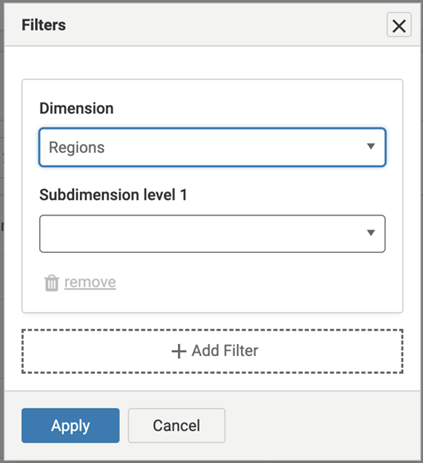
Use o botão Filtro para ver a pontuação de acessibilidade para uma Dimensão ou Subdimensão específica nos axe DevTools Web, Auditor e axe Monitor. A Dimensão deve conter dados de cada produto para mostrar dados nesta visualização. Para filtrar por múltiplas dimensões e obter uma interseção do seu programa de acessibilidade:
- Selecione „Filtros“ do gráfico do Programa de Acessibilidade.
- Escolha uma dimensão no menu suspenso. Opcionalmente, selecione uma ou mais subdimensões.
- Selecione „+ Adicionar Filtro“.
- Escolha outra dimensão no menu suspenso e, opcionalmente, selecione mais subdimensões.
Por exemplo, você pode filtrar pela dimensão Regiões e por „Sites da UE“, bem como pela dimensão Produtos e pela subdimensão „Produtos de Café“. Isso fornecerá pontuações de acessibilidade para os sites de produtos de café na Europa.
O que está causando minha pontuação?
Selecione uma coluna do gráfico ou uma pontuação da tabela para descobrir quais análises, casos de teste ou scripts estão causando a pontuação atual. A página que carregará mostrará uma tabela, ordenada da pontuação mais baixa para a mais alta, exibindo todas as Dimensões (ou análises, casos de teste, scripts se nenhuma Dimensão tiver dados para o produto/período selecionado).
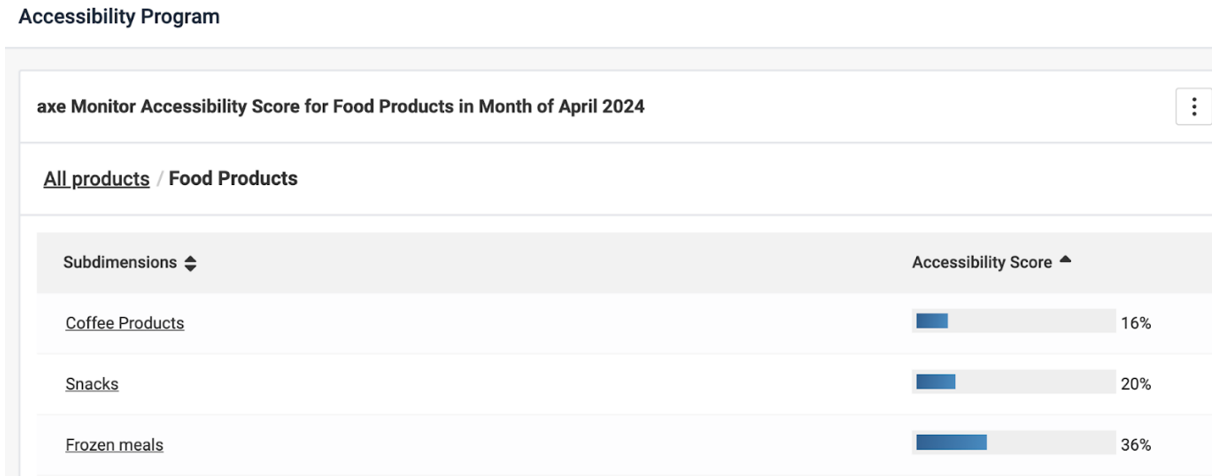
Observe de onde vêm as menores pontuações e selecione uma linha para descobrir a causa raiz. Saiba mais sobre as pontuações de acessibilidade.
Intervalo de Datas
Selecione o menu suspenso de datas após o cabeçalho do gráfico para modificar o intervalo de datas dos dados mostrados no Gráfico do Programa de Acessibilidade.
- Selecione um intervalo para mudar o eixo x do gráfico para mostrar por dia, semana ou mês.
- Escolha um período de datas: intervalo personalizado, ou os últimos 3, 6 ou 12 meses.
- Se for selecionado um intervalo personalizado, insira o mês, data e anos que você deseja mostrar no gráfico.
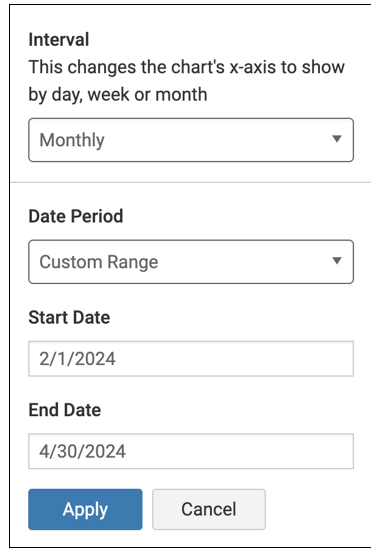
Nota: Selecionar um intervalo longo ou frequente (como diário ou semanal) pode mostrar um gráfico que é difícil de entender ou demorado para carregar.
Permissões
Nota: Quando um usuário pertence a uma equipe que só permite acesso a um desses produtos na conta axe, o gráfico do Programa de Acessibilidade não será exibido. O usuário pode continuar a navegar para os gráficos dos produtos aos quais tem permissão para visualizar.