
Começando com axe Reports®
Este tópico introduz os primeiros passos para configurar o axe Reports. Para informações mais detalhadas sobre funcionalidades específicas, consulte as seções relevantes no guia do usuário.
Passo 1: Configurar o Painel
Como administrador do axe Reports, o sistema pode solicitar que você configure seu painel ao fazer login pela primeira vez. Se esta configuração não for concluída, os usuários do seu Projeto verão uma mensagem instruindo-os a entrar em contato com seu administrador do axe Reports ao tentarem fazer login.
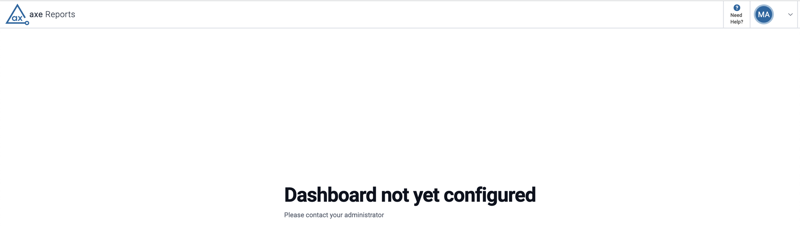
Nota para Usuários do axe Monitor®: Para garantir a importação bem-sucedida de dados, certifique-se de que o axe Monitor esteja configurado para enviar informações de varredura para o axe Reports.
Passo 2: Criar Dimensões e Subdimensões
Os administradores de relatórios Axe podem criar e gerenciar Dimensões e subdimensões como parte de sua estrutura organizacional. Para adicionar uma nova Dimensão, vá para a página de Dimensões e clique no botão + Nova Dimensão. Para editar uma Dimensão existente, use o botão de ícone Editar Dimensão.
Passo 3: Configurar Casos de Teste, Scripts e Projetos
Você pode configurar seus Projetos, Casos de Teste ou Scripts no axe Reports usando diferentes ferramentas de acordo com suas necessidades:
- axe Monitor: Use esta ferramenta para gerenciar Projetos. Você pode editar, excluir ou mover Projetos entre organizações. Consulte a seção "Gerenciar o Projeto" para mais detalhes. - Gerenciar o Projeto
- axe Auditor (Casos de Teste): Gerencie Casos de Teste editando ou excluindo-os na seção Gerenciar Casos de Teste. Gerenciar Casos de Teste
- axe DevTools for Web: Importe dados de acessibilidade por meio de Scripts, que são grupos de páginas relacionadas analisadas usando arquivos de especificação (para CLI) ou testes automatizados (para API). - Configurar o Script
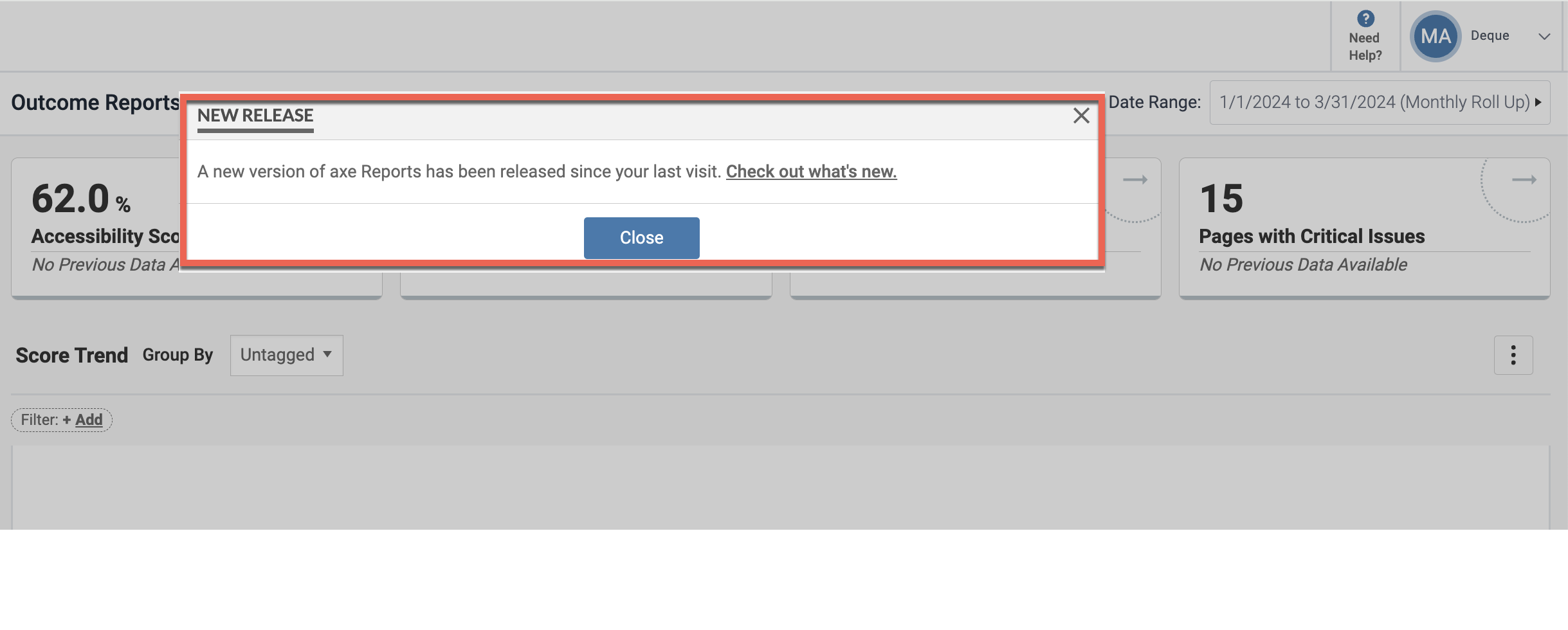
Nota: Ao fazer login após um novo lançamento, você verá um banner afirmando: "Uma nova versão do axe Reports foi lançada desde sua última visita. Confira as novidades." Este banner inclui um link para as notas de lançamento.
Passo 3: Usar os Gráficos no axe Reports
Após configurar seus Projetos, Casos de Teste ou Scripts, você pode analisar seus dados usando três tipos de gráficos no axe Reports:
-
Tendência de Pontuação: Exibe uma visão em série temporal das pontuações de acessibilidade no nível hierárquico selecionado. Tendência de Pontuação
-
Saúde de Acessibilidade: Fornece uma visão geral dos problemas de acessibilidade por gravidade no nível hierárquico selecionado. Saúde de Acessibilidade
-
Problemas por Período: Mostra como o número total de problemas de acessibilidade mudou ao longo do tempo, agrupado pelo período escolhido (por exemplo, por mês). Problemas por Período
Usar Relatórios de Uso do axe DevTools
Após configurar seus Scripts, você pode acessar os Relatórios de Uso, que rastreiam tendências de uso para vários produtos axe. Esses relatórios fornecem insights sobre como as ferramentas estão sendo usadas em sua organização e ajudam os gerentes a tomarem decisões informadas para melhorar a acessibilidade.
Nota: Os usuários do axe DevTools para Mobile atualmente têm acesso apenas ao relatório "Uso por Mês".
Os relatórios disponíveis incluem:
- URL Escaneada: Acompanha os URLs analisados durante as verificações de acessibilidade.URL Escaneado
- Uso por Mês: Exibe as tendências de uso por mês para as ferramentas selecionadas.Uso por Mês